ワイヤレスマウスが接続できない・反応しないときの直し方
お気に入りのワイヤレスマウスが突然動かなくなると、日々の作業が中断して焦ってしまいますよね。画面上のカーソルが動かなくなると、何から手を付ければよいのか分からず不安になるかたも多いのではないでしょうか。
ワイヤレスマウスが反応しない原因は、単純な設定ミスから機器の相性、寿命まで幅広く存在します。適切な対処法を順番に試していけば、専門知識がなくてもスムーズに接続トラブルを解決できます。
まずは簡単な接続確認からシステム側の設定変更まで、段階を追って解説します。ご自身のパソコン環境に合わせて適切な手順を確認し、快適な操作環境を早く取り戻しましょう。
このページでわかること
- ワイヤレスマウスが動かないときの基本的な確認手順
- 接続方式ごとの具体的なペアリング設定方法
- 不具合の発生時に確認すべきドライバーの更新手順
- 新しいマウスを購入する際の判断基準や失敗しない選び方
ワイヤレスマウスが動かないときに最初に行う基本チェック
電池残量の確認と正しい交換方法
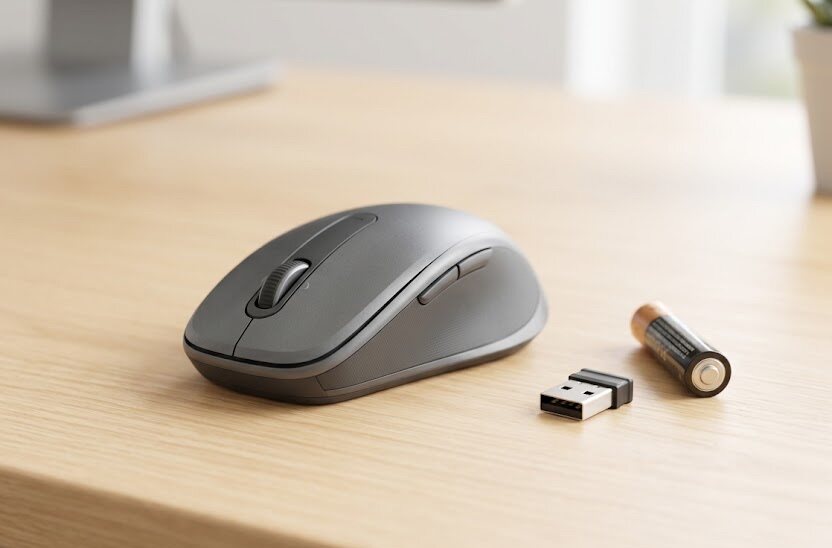
マウスが動かない原因の多くは、単純な電池切れや電圧の低下によるものです。電源スイッチがオンになっていても、センサーや無線チップを正常に動かすだけの十分なパワーが残っていないことがあります。電池の寿命は毎日の使用時間によって変化するため、前回の交換から数ヶ月以上が経過している場合は新品への交換を試しましょう。
電池を交換する際は、プラスとマイナスの向きが正しいか本体の図表示と照らし合わせて確認してください。異なる種類の電池を混ぜて使ったり、古い電池と新しい電池を同時に使ったりすると、液漏れや故障の原因になるため避ける必要があります。充電式マウスの場合は、充電ケーブルの端子がしっかりと奥まで挿し込まれているか確かめましょう。
例えば、仕事用のデスクで充電ポートに接続したまま使用している場合、ケーブル側の断線が原因で給電できていないケースがあります。充電用のアダプターが出力不足になっていると正しく充電が行われないため、別の充電器に挿し直す検証も有効です。市販の乾電池を使用する際は、長期間の動作に適したアルカリ乾電池をあらかじめ常備しておくことで急なトラブルに対応できます。
USBレシーバーの抜き差しと接続ポートの変更
USBレシーバーを使用する無線接続は、レシーバーがパソコン側でうまく認識されていないことで動作不良を起こします。長期間ポートに挿したままにしていると、金属端子部分の接触不良を起こして通信が途切れる原因になります。一度レシーバーを引き抜き、端子に付着したホコリを柔らかい布などで軽く取り除いてから再度しっかりと挿し直してください。
挿し直しても改善しない場合は、別のUSBポートに接続を変更してみる方法が効果的です。パソコンに複数のUSBポートがある場合、特定のポートだけが一時的なシステムエラーや物理破損で機能していないケースがあります。特にUSB 3.0ポートと周辺機器の電波は干渉を起こしやすいため、近くのポートに他の機器が接続されている場合は距離を空けましょう。
例えば、デスクトップパソコンをご利用の場合は、本体の背面ポートに接続すると電波が届きにくくなることがあります。障害物が多い環境では、USB延長ケーブルなどを用いてレシーバーをマウスの視界に入る位置に配置する工夫が必要です。ノートパソコンの場合も、USBハブを経由せず本体のポートへ直接レシーバーを接続することで動作が大幅に安定します。
接続方式別のペアリング再設定手順
Bluetooth接続マウスのペアリング手順
Bluetooth接続のマウスは、ペアリングと呼ばれる接続設定が意図せず切れてしまうことで反応しなくなるトラブルが目立ちます。パソコン側の設定画面を開き、登録されているマウスのデバイス名が認識されているか確認してください。すでに登録がある場合でも、一度その登録情報を削除し、最初から再設定を行うことで接続が復旧することがあります。
ペアリングをやり直す際は、マウス本体をペアリングモードへと手動で切り替える必要があります。多くの製品では、底面にある専用のボタンを数秒間長押しすることで、LEDランプが高速点滅してペアリングモードになります。ランプの挙動やボタンを押す時間は製品の仕様によって異なるため、念のため取扱説明書を参照しながら正確に操作しましょう。
パソコン本体のBluetooth機能が一時的に無効化されているケースも考えられます。タスクバーのアクションセンターなどから、Bluetooth機能がオンになっているか今一度確かめてください。近くに別のペアリング済みスマートフォンなどがある場合、電波が干渉して接続が不安定になることもあるため、一時的に他の機器の接続を切る対策も有効です。
2.4GHz無線レシーバー接続マウスの同期手順
USBレシーバーを使用する2.4GHz無線接続は、設定が不要で挿すだけで使える手軽さがあります。しかし、まれにレシーバーとマウス本体の内部IDの同期が外れてしまい、電波が届かなくなる不具合が発生します。一部のメーカー製品では、専用の同期用ソフトウェアを使用して手動で再接続を行う必要性が生じます。
同期用の接続ソフトは、メーカーの公式ウェブサイトから無料でダウンロードできる場合が一般的です。ソフトウェアの画面表示に従ってマウスの電源を操作し、再度オンにすることで自動的にIDが再割り当てされます。専用ソフトがない簡易的な製品の場合は、電源を入れてレシーバーのすぐ近くでクリックを繰り返すことで再接続が完了します。
周囲に同じ周波数帯を使用する電子レンジやWi-Fiルーターがある場合、電波が一時的に遮断されることがあります。デスクの周辺環境を見直し、電波を遮る金属製品や磁気を帯びたものがないか確認してください。電波干渉が疑われる場合は、ルーターから物理的に距離を置くか、マウスの設置場所を少しずらすだけで接続状態が劇的に改善します。
パソコン側のシステム設定とドライバーの確認
デバイスマネージャーでのドライバー更新方法
パソコン側でマウスを制御するためのプログラムであるシステムドライバーが古くなると、動作が不安定になります。Windowsを搭載したパソコンでは、デバイスマネージャーを開くことでドライバーの状況を確認できます。スタートボタンを右クリックしてメニューから選択し、一覧にあるマウスの項目を展開しましょう。
該当するマウスの名前を右クリックし、ドライバーの更新を選択してインターネット経由で最新版を探します。ドライバーに問題が発生している場合は、デバイス名の横に黄色の警告マークが表示されることがあります。この場合は、一度デバイスを右クリックしてアンインストールを行い、パソコンを立ち上げ直すことで自動的に再インストールが実行されます。
多機能なマウスでは、ボタンの割り当てを行う専用ユーティリティソフトがドライバーの干渉を引き起こすことがあります。メーカーが提供している最新の管理ツールを導入し、ファームウェア自体が最新にアップデートされているか確認してください。不具合修正プログラムが適用されることで、接続のエラーが解決するケースは珍しくありません。
一時的な不具合を解消するパソコンの再起動
複雑なシステム設定を変更する前に、パソコンのシステム自体を一度完全に再起動することをおすすめします。OSのバックグラウンドで動作している一時的なシステムエラーが原因で、マウスへの信号の受信が妨げられている場合があるためです。シャットダウンではなく再起動を選択することで、メモリの初期化やドライバの読み込み直しが確実に行われます。
再起動を行う際は、マウスが反応しない状態でもキーボード操作だけで処理を進められます。キーボードのWindowsキーを押し、矢印キーで電源メニューを選択してエンターキーを押すことで安全に再起動を実行可能です。ノートパソコンの場合は、一度電源ボタンを長押しして強制終了するのではなく、システムメニューから正しい手順で再起動を試みましょう。
再起動後も状況が変わらない場合は、高速スタートアップ機能が影響している可能性を疑います。この機能は起動を速くするためのものですが、接続機器の認識をスキップしてしまう不具合を引き起こすことがあります。設定画面の電源オプションから高速スタートアップを一時的に無効化し、完全なシャットダウンを実行して動作の違いを検証してください。
別のパソコンを使った動作テストと故障の判断
別機器に接続して不具合の切り分けを行う手順
マウス自体が物理的に故障しているのか、それともパソコンの設定に問題があるのかを見極めることが肝心です。確認のためには、問題が発生しているパソコン以外に、別のノートパソコンやタブレット端末を用意して接続してみます。別の機器に接続して正常にカーソルが動くのであれば、元のパソコンのシステム設定やポートの不具合が濃厚です。
逆に、どのパソコンに接続してもまったく反応しない場合は、マウス本体の内部基板やセンサーの故障と判断できます。特に落下などの強い衝撃を与えた記憶がある場合、内部の配線が断線している可能性が高まります。無理に自分で分解して修理しようとすると、メーカー保証の対象外となってしまうため控えるのが賢明です。
別の機器で試す際は、動作テストを行う環境を少し変えてみることも有効なアプローチとなります。オフィスの混雑した電波環境から離れた静かな場所で試すことで、単なる電波の混線だったかどうかが判明します。周囲の電波環境を疑う前に、まずはシンプルに別機器への接続テストを行い、トラブルの根本原因がどこにあるかを特定しましょう。
保証期間の確認とメーカーサポートの利用手順
マウス自体の故障と判断した場合は、製品の購入時に付属していた保証書や購入証明書の控えを確認してください。一般的なメーカー製マウスには、1年から3年程度の動作保証期間が設けられています。保証期間内であれば、無償での修理や代替品との交換対応を受けられる権利がありますので、速やかにサポート窓口へ問い合わせを進めましょう。
保証サポートを申し込む手順として、まずはメーカーの公式サポートサイトにアクセスし、製品の型番やシリアルナンバーを登録します。シリアルナンバーは通常、マウスの底面や電池カバーの内部、または個装箱の側面に記載されています。初期不良と認められる製品不具合の場合は、送料もメーカー側が負担してくれることが多いですが、自己都合の破損は対象外になる点に注意が必要です。
保証期間が過ぎている場合や安価な使い捨てタイプのマウスであれば、修理費用を払うよりも新規購入を検討するほうが安く済むことがあります。有償修理の基本料金や見積もり手数料は、メーカーや製品仕様によって変動するため事前にホームページなどで調べておくと失敗がありません。修理に出す時間とコストを天秤にかけ、買い替えのタイミングとしての最適な判断を下してください。
失敗例から学ぶワイヤレスマウス選びの比較ポイント
安さだけで選んで後悔する失敗例と注意点
通販サイトなどで流通している極端に安価なワイヤレスマウスを購入し、すぐに使えなくなったという失敗例が後を絶ちません。安価なモデルは、内部の無線通信チップの品質が低く、頻繁に接続が途切れるなどの初期不良が発生しがちです。また、海外メーカー直販の一部製品では、国内で使用するために必要な「技適マーク」が取得されていない製品も存在します。
電波法に適合していない無線機器を日本国内で使用すると、使用者が罰せられるリスクがあるため注意が必要です。購入を検討する際は、商品説明欄や本体のラベルに電波法の認可を示すマークがあるか確認する習慣をつけましょう。さらに、保証条件が曖昧で問い合わせ先すら明記されていない製品は、どれほど魅力的でも購入を避けるのが無難です。
極端に安い製品はプラスチックの成形精度も低く、クリックボタンが短期間で陥没するなどの物理的なトラブルも多く報告されています。故障のたびに何度も買い替えることになれば、結果的にコストが高くついてしまうため目先の安さだけで判断するのは得策ではありません。信頼できる国内代理店や実績のあるブランドから選択することが、長期的な視点でのトラブル回避につながります。
購入前に比較すべき接続方式と仕様の選び方
新しいマウスを買い替える際は、自分の作業環境に最適な接続方式をあらかじめ整理しておくことで失敗を防げます。ワイヤレスマウスには主に「Bluetooth接続」と「2.4GHzレシーバー接続」の2種類があり、それぞれの特徴が異なります。パソコンの空きポート数や使用する端末の種類に応じて、どちらの方式が有利かを慎重に見極める必要があります。
Bluetooth接続は、レシーバーを必要としないためUSBポートが少ないノートパソコンやタブレットに最適です。一方で、2.4GHz接続はペアリング不要で挿すだけで即座に安定した通信が行えるため、初心者にも扱いやすい利点があります。これらの仕様による価格帯は時期や地域、店舗の在庫状況で変動しますが、一般的な普及モデルであれば数千円から手に入ります。
購入時の比較検討がスムーズになるように、それぞれの接続方式が持つ特徴を把握しておくことが推奨されます。どのような用途でマウスを主に使用するのかを明確にした上で、必要な接続方式や形状を絞り込んでいきましょう。次に紹介する比較情報をもとに、どちらの製品仕様が日常の作業にマッチしているかを客観的に比較してみてください。
以下の比較情報は、ご自身の作業環境に最適なワイヤレスマウスを選択するための大まかな目安を示しています。ポートの有無や接続する端末の台数に合わせて、どちらの仕様が作業効率を最大化できるか判断してみましょう。
| 機能・特徴 | Bluetooth接続 | 2.4GHzレシーバー接続 |
|---|---|---|
| USBポートの消費 | 不要 | 1ポート必要 |
| 初期設定の難易度 | ペアリング操作が必要 | 挿すだけで即使用可能 |
| 接続の安定性 | 周辺の電波状況に左右されやすい | 比較的安定して遅延が少ない |
| 対応デバイス | スマホ、タブレット、PC | USBポートのあるPCのみ |
表にある通り、接続の安定性を最重視するなら2.4GHz接続が有利ですが、タブレットなどでも併用したい場合はBluetooth接続が便利です。それぞれの製品仕様はメーカーの保証制度や付帯するサポート体制によっても変動するため、購入時には仕様書を詳細に確認しておくと失敗を防ぐことができます。
注意点:技適マークの有無を確認しましょう
海外からの輸入品や極端に安価なワイヤレスマウスを購入する際は、本体や外箱に「技術基準適合証明(技適マーク)」が表示されているかを必ず確認してください。このマークがない無線機器を国内で使用すると、意図せず電波法違反に問われる可能性があります。
マウスの底面にあるセンサーの光が全く点灯しないのは故障ですか?
最近のワイヤレスマウスには、目に見えない不可視光線(赤外線センサー)を採用しているモデルが多く存在します。そのため、電源が入っていても底面が赤く光らない仕様の製品があります。電源ランプが別に用意されている場合は、そちらの点灯状況で通電を確認してください。
新品の電池に交換した直後なのに、カーソルの動きがカクつくのはなぜですか?
マウスを使用している机の材質が、光を反射しやすいガラス面や光沢のある素材である可能性があります。センサーが正常に移動距離を読み取れなくなっているケースが考えられるため、不透明なマウスパッドを敷いて改善するか確かめてください。
パソコンのスリープ復帰後に必ずマウスの接続が切れる場合の対策はありますか?
パソコンの省電力設定が影響している可能性があります。デバイスマネージャーからUSBルートハブやBluetoothアダプターのプロパティを開き、「電力の節約のために、コンピューターでこのデバイスの電源をオフにできるようにする」のチェックを外すことで解決する場合があります。
まとめ
ワイヤレスマウスが接続できない、または反応しないときの主な原因と対処手順を解説しました。まずは基本となる電池残量のチェックや、USBレシーバーのポート挿し直しを順番に試していくことが解決への近道となります。ペアリングの再設定やドライバーの更新を行うことで、多くの場合はシステムの問題を解消できます。
別機器でのテストを行っても改善しない場合は、製品寿命や内部断線による物理的な故障が疑われます。メーカー保証期間内であれば無償交換の手続きを行い、期間外であれば新しい機器への買い替えを検討してください。ご紹介した接続方式の比較情報をもとに、ご自身のデスク環境にぴったり合う最適な1台を見つけましょう。