WEBカメラが認識されない・映らないときのドライバ確認と対処
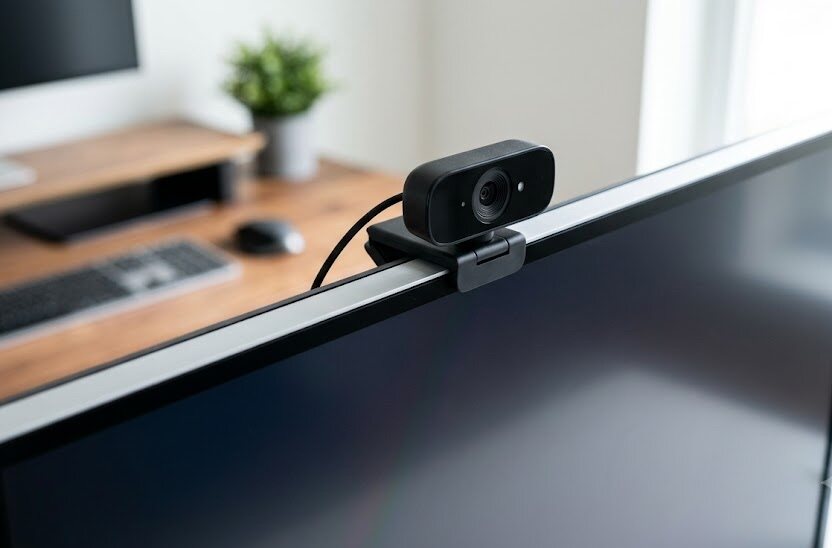
パソコンでの会議やオンライン通話の直前に、カメラが映らなくなると慌ててしまうものです。重要なビジネスの場や学習の場面で顔が見えないと、相手に良くない印象を与えていないか心配になることもあるでしょう。
このようなトラブルは、難しい知識を持っていなくても簡単な手順を順番に確認していくだけで解決できるケースがとても多いです。機械が苦手な方でもすぐ真似できるような状態確認と具体的な復旧手順を分かりやすく解説します。
このページでわかること
- デバイスマネージャーを使ったシステムの接続確認方法
- パソコンやスマートフォンの安全設定の変更手順
- 動かなくなったカメラデータの安全な再インストール方法
- 特定の会議用ソフトにおける機器の選択と設定の注意点
WEBカメラが認識されないときに最初に確認すべき場所
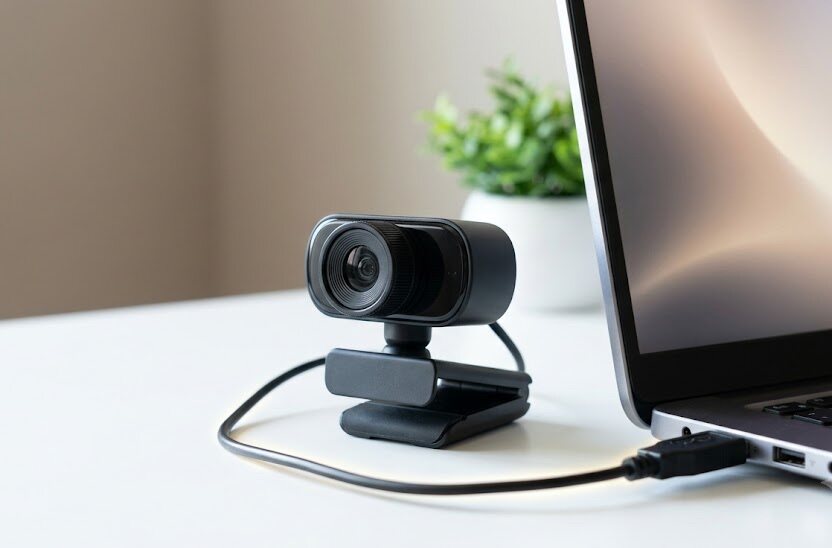
デバイスマネージャーでの状態確認
WEBカメラが認識されない不具合が起きたとき、最も確実な診断場所がデバイスマネージャーです。パソコン内部でカメラという部品が正常に認識されているかどうかを確認するための基本画面となります。まずはキーボードのスタートボタンを右クリックし、一覧に表示されるデバイスマネージャーを選んで開くのが確実です。
黄色の警告マークやバツ印が付いている場合は、内部の制御システムが一時的に混乱しているサインです。例えば、OSの更新が行われた直後にこのような動作不調が起きやすくなります。この画面で現在の不具合の状態を把握することが、スムーズな対処に向けた第一歩です。
警告マークすら出ておらず、カメラの項目自体が一覧から消えてしまっていることもあります。その場合は、カメラ自体に電力が供給されていないか、内部の配線が物理的に切断されている可能性が考えられます。まずは冷静に画面の状態を読み解き、どこに原因があるかを特定することから始めましょう。
表示がおかしい場合の簡単な対処法
デバイスマネージャーでカメラの項目に警告マークがついているなら、右クリックメニューからデバイスを一時的に無効にしてみてください。その後に数十秒ほど待ってから、再び有効に戻すという操作を試す価値があります。これを行うだけでシステムがカメラの情報を再度読み込み、すぐに元の正常な状態へ戻るケースも少なくありません。
無効化の操作をした後、すぐに有効に戻さず、必ず数十秒ほど時間をおいてから有効にするようにしてください。システムが変更を処理する時間が必要です。
特に、日常的にパソコンを持ち運んでいて軽い振動が加わった場合など、一時的に通信が不安定になったときに役立つ対処法です。もし無効化と有効化を試しても画面が映らないままなら、制御するためのデータファイルそのものが破損している可能性が浮上します。次の段階であるデータの入れ替え作業を想定しておく必要があります。
この初期段階での操作は、特別な準備も不要でわずか数分で完了する簡単な作業です。少しの手間を惜しまずに順番に試していくことで、大きな問題に発展させずに解決できる確率が高くなります。焦って新しい機器を購入してしまう失敗を避けるためにも、まずはこの再読み込みの操作から実行してみることを推奨します。
OSのプライバシー設定を見直す手順
Windowsのプライバシー設定の確認
システムや機器自体には問題がないにもかかわらず、画面が真っ暗なまま認識されない場合は、セキュリティ上の設定を確認する必要があります。Windowsの設定画面を開き、プライバシーとセキュリティのメニューからカメラの項目を選択してください。これで現在の許可状況を確認できるようになります。
特定のアプリによるカメラへのアクセス許可スイッチがオフになっていると、いくらカメラを接続しても映像は取り込まれません。例えば、新しいパソコンを購入して最初の設定を終えたばかりの時期に、安全対策のために自動的にすべてのアクセスが遮断されている設定になっている事例があります。このような場合は、設定を変更するだけで簡単に復旧します。
この確認作業は、パソコンの知識が浅い方でも数クリックの設定変更だけで完了するため心配いりません。アプリごとの一覧をスクロールして、利用したいアプリ의 横にある切り替えスイッチをすべてオンに変更してください。これだけで今までの不具合が嘘のように解消され、映像が映るようになるケースが多々あります。
スマートフォンでの設定手順と相違点
スマートフォンでもカメラを利用する場面は増えていますが、パソコンとは許可の設定の流れが少し異なります。iPhoneやAndroidを搭載した機器では、アプリを初めて立ち上げた際に、カメラの使用許可を求める確認画面が表示される仕様です。ここで正しい選択をすることが大切になります。
急いでいるときほど、その確認画面で間違って拒否を選んでしまい、その後カメラが全く作動しなくなる失敗が頻繁に起きています。その場合は、本体の設定画面から該当するアプリの個別メニューを開き、カメラの使用権限を手動でオンに戻す必要があります。少し手間に感じられますが、焦らずに進めれば簡単です。
一度設定を拒否してしまうと、アプリを再起動しても自動で再度確認画面は表示されないため注意してください。スマートフォンの画面が真っ暗なままで進まない場合は、まずこの本体側での権限割り当て状態を真っ先に疑ってみるのが原因究明の近道となります。設定を確認する習慣をつけておくと安心です。
エラーを解決するドライバの再インストール方法
古いまたは破損したシステムファイルの削除
システムトラブルによってカメラを動かすためのデータファイルが壊れてしまったときは、一度そのデータを綺麗に削除することが求められます。デバイスマネージャーを開き、目的のカメラを右クリックしてデバイスのアンインストールを選択します。これを行うことで壊れたデータがパソコンから一掃されます。
データを消すと聞くとパソコンが壊れてしまうのではないかと心配になるかもしれませんが、慌てる必要はありません。アンインストールを完了した後にパソコンを一度シャットダウンして再起動すれば、不足している必要なデータを自動で検知してくれます。自動修復機能が働くため安全です。
再起動の過程で、標準的な動作データがインターネットを介して自動的にダウンロードされて元通りに配置されます。この自動復旧プロセスにより、複雑な操作を挟むことなく、破損していたファイルが真っ新な状態に修復されてカメラが動き出す仕組みです。手間をかけずに正常な環境を取り戻すことができます。
手動でのインストールが必要な場合と手順
一部の高性能な外付けカメラや古いパソコンを組み合わせている場合、自動でのデータ取得が正常に行われない状況があります。そうした場面では、カメラの製造メーカーが提供している公式サイトから、専用の制御用データを直接手動で保存せねばなりません。少し作業は増えますが、焦らずに進めましょう。
お使いのパソコンがWindowsなのかMacなのか、またそのバージョンがいくつなのかを事前に設定画面で必ず確かめておいてください。
インターネットの検索窓に対象機器の型番を入力し、現在使っているパソコンのOSのバージョンに対応するファイルをダウンロードしてください。例えば、異なるOS用のファイルを無理に書き込もうとすると、システム全体が不安定になる危険性があるため注意が必要です。適合するデータを正しく選ぶことが基本となります。
保存したファイルを開き、画面に表示される案内に従って進めていくだけでインストール作業は完了します。手動での作業には少し慎重さが求められますが、型番と対応OSさえ目視で正確に確認すれば、失敗を避けて本来の滑らかな映像を取り戻すことが可能です。慌てずゆっくり進めることが成功の秘訣と言えます。
アプリごとの接続トラブルと設定手順
オンライン会議ソフトでのカメラ選択
パソコン自体はカメラを認識しているのに、特定の会議ソフトを立ち上げたときだけ画面が映らないという不具合もよくある事例です。その際は、会議ソフトの設定画面を開き、映像の入力元としてどの機器が指定されているかを確かめてください。多くの場合、簡単な設定のズレが原因となっています。
例えば、ノートパソコンの内蔵カメラと、後から取り付けた高画質な外付けカメラが競合している場合、ソフト側が自動で古いほうを選択していることがあります。画面の端に表示されているカメラマークのメニューから、使いたい正しい機器の名称にチェックが入っているかを切り替えます。これだけで正しい映像に切り替わることが多いです。
事前に一度接続テストを実施しておくことで、大切な会議の直前に慌てる不測の事態を防ぐことができます。少しの確認不足が思わぬトラブルを招く原因となるため、初めて使うソフトのときは本番前にカメラテスト画面を開いて調整しておくのが無難です。余裕を持って準備しておくことを心がけましょう。
インターネット閲覧ソフトを利用した通話での対処
専用のインストール型アプリを使わず、インターネットの閲覧ソフト上でそのまま通信を行うシステムでも、カメラが作動しない現象が起こります。この場合に鍵となるのは、閲覧画面の最上部にあるアドレスバーの左端に表示されているアイコンです。そこに解決のヒントが隠されています。
小さなビデオカメラのマークや鍵マークをクリックすると、現在開いているサイトに対してカメラの使用を許可するかどうかを選択する窓が開きます。誤ってブロックする設定になっていると、どれだけカメラを正しく接続し直しても映像が送信されません。セキュリティ上の理由から、自動でブロックされていることもあります。
この遮断設定はユーザーを守るために自動で適用されることがあるため、一度手動で設定状況を覗いてみることをおすすめします。許可の設定に切り替えてページを再読み込みするだけで、遮られていた映像が相手の画面に綺麗に映し出されるようになります。驚くほど簡単に対処できるため試す価値は十分です。
WEBカメラの新規購入や修理を検討するときの注意点
購入前に確認したい仕様と動作環境
これまでの対策を行ってもカメラが復旧しない場合は、機器自体の寿命や故障の可能性があるため、新しいカメラの導入を検討します。しかし、慌てて製品を購入する前に、パソコン側のシステム要件や接続端子の種類を細かく調べる必要があります。事前の確認を怠ると、無駄な買い物になりかねません。
形状の比較を怠ると、せっかく届いたカメラが直接挿せないという失敗に繋がり、変換用の部品を買い足す余計な負担がかかります。例えば、最新のパソコンでは昔ながらの大きなUSB端子が廃止され、平べったい形状の端子のみが搭載されているモデルが増えています。接続方法を確かめることは基本中の基本です。
また、オンラインでの契約時に、保証の範囲や初期不良の受付期間がどのようになっているかを事前に調べておくのも大切です。少しの確認ミスで無駄な買い物をしないためにも、購入前の判断材料を丁寧にリストアップしておきましょう。これで失敗を未然に防ぐことができます。
費用やサポート体制の比較ポイント
新しいカメラを準備するための費用や修理を申し込む際の料金は、お住まいの地域や時期、製品の細かい仕様によって変わる前提で考えてください。単純な価格比較だけでなく、購入後の保証や相談窓口の有無といったサポート面にも目を向けることが重要となる判断基準です。長期的に安心して使うための大切な視点と言えます。
安価で購入できる簡易的なカメラから、高画質で会議室用のシステムまで、数多くの選択肢が存在します。安さだけで選んでしまうと、不具合が起きたときのメーカーサポートが受けられずに結果的に買い直すことになり、損をしてしまう事例が後を絶ちません。コストと安心感のバランスを重視すべきです。
以下に、一般的なカメラ導入時の特徴や費用の性質を整理しました。一概にどれが適しているかは使用用途によって異なるため、一時的な使用なのか、あるいは長期的な仕事用なのかという目的に合わせて検討してみてください。比較の参考に役立つはずです。
選択肢ごとの費用相場や主な特徴を整理しました。購入や修理の判断材料として役立ててください。
| 種類 | 想定費用(時期・仕様で変動あり) | メリット | 注意点 |
|---|---|---|---|
| 簡易型外付けカメラ | 数千円程度 | 安価で手に入り設置が簡単 | 画質が低く暗所での映りが劣る |
| 標準型外付けカメラ | 1万円前後の予算 | 画質や音質のバランスが良い | 機種により接続端子の確認が必要 |
| メーカー公式修理 | 1万〜3万円程度(診断費等含む) | 純正部品による安心感がある | 郵送の手間や手元に戻るまでの期間を要する |
このように、求める品質やサポートの重要度によって選ぶべき方向性は異なります。ご自身の現在の予算や求める性能のバランスをじっくりと比較してみてください。
USBポートを挿し直すだけで動作することはありますか。
はい、一時的な接触不調であれば、差し込む位置を変えるだけで簡単に動く場合があります。
カメラにカバーがついているのを見落とす失敗は多いですか。
とても多い落とし穴です。最近のパソコンには手動でレンズを塞ぐシャッターがついており、閉まったままだと設定が正しくても画面は真っ暗になります。
新しいカメラを購入したのに動かない原因は何がありますか。
パソコンの処理能力の限界や、中継用の配線機器による電力不足が考えられます。配線機器を通さずに、本体へ直接取り付けることで動く場合があります。
カメラの修理において補助制度を利用できることはありますか。
家庭用の修理では基本使えませんが、事業者がテレワークの環境を整えるためにまとめて機器を更新する場合は、国や地域の制度が適用できることもあります。こちらは時期や要件、地域により変動します。
まとめ
カメラが認識されないトラブルが起きたときは、焦らずに物理的な接続状態とシステムの設定画面、そしてプライバシー権限の3つの方向から確かめてください。突然の不具合に見えても、少しのスイッチ操作やデータの再読み込みを行うだけで、あっという間に普段通り使える状態に戻ることがほとんどです。慌てずに対処することが最も重要になります。
新しく代替の機器を急いで契約・購入したり修理の手続きをしたりする前に、まずは手軽にできる手順をひとつずつ試していくのが効率の良い解決手段と言えます。余計な出費を抑え、時間を無駄にしないためにも、ご自身のパソコンの状態を冷静に観察することから始めましょう。そうすれば、余計なコストを支払わずに済みます。
もしあらゆる対処を行っても動作しない場合は、本体の故障や寿命を視野に入れて、予算や保証制度をじっくりと比較しながら新しいカメラの導入へと進むのが良い選択です。それぞれの選択肢の特徴を比較し、ご自身の使用目的に一番合った方法を選び取ってください。納得のいく解決ができることを応援しています。