外部モニターがパソコンに認識されないときの接続確認と対処
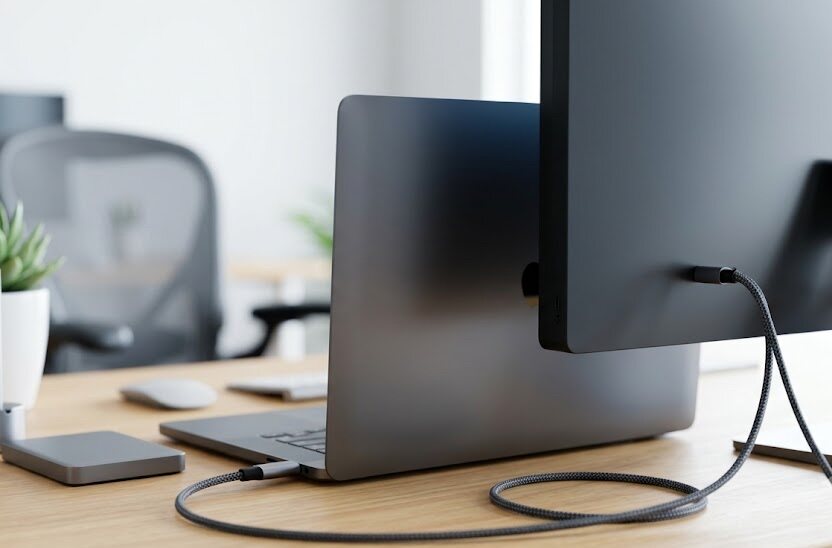
パソコンの画面を大きな外部モニターに映そうとしたときに、なぜか認識されなくて困っていませんか。
配線は合っているはずなのに画面が真っ暗なままだと、仕事や作業が滞って不安になります。
接続の確認方法や設定の見直し手順を一つずつ実行すれば、多くの場合は自分で解決できます。
接続状況を正しく整理して、快適なマルチディスプレイ環境を取り戻す手順を解説します。
このページでわかること
- 外部モニターが認識されないときの物理的な接続確認手順
- 画面出力の設定(Win+Pキー)やOS上の検出方法
- グラフィックドライバーや解像度の適切な調整方法
- 新しい接続機器を購入する際の失敗しない選び方
画面が映らないときの初期接続チェック
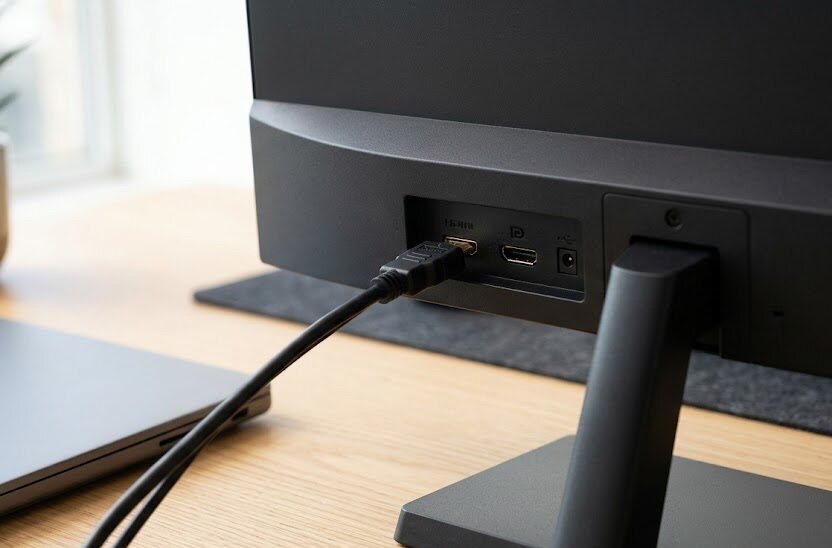
モニターが認識されない場合、最初に疑うべきは配線や物理的な接続状態です。
正しく接続されているように見えても、わずかな緩みや接触不良が原因で映像が映らないケースは珍しくありません。
まずは以下の基本的な物理チェックを行い、不具合の箇所を絞り込んでください。
- 電源コードが本体とコンセントに差し込まれているか
- 映像用ケーブルがパソコンとモニターの奥まで挿さっているか
- モニター本体の電源スイッチがオンになっているか
- 正しい入力切替(HDMIやDisplayPortなど)が選択されているか
配線を確認しても改善しないときは、ケーブルを一度完全に引き抜いてから再度挿し直す作業が有効です。
ほかの端子がある場合は、差し込み口を変更して変化があるかも確認します。
ケーブルやポートの物理的な差し込み具合を確認する
映像ケーブルの端子は、ホコリの付着や端子の変形によって正常に通信できない場合があります。
特に古いケーブルを使い続けていると、内部で断線が起きている可能性も高まります。
挿し直す際には、端子の根元までしっかりと押し込まれているかを確認してください。
デスクトップパソコンを利用している場合は、接続するポートの位置にも十分な注意が必要です。
グラフィックボードと呼ばれる映像処理パーツを搭載した機種では、マザーボード側の端子に接続すると画面が出力されない設計になっている製品があります。
必ずグラフィックボード側の正しい映像出力端子に接続されているかを目視でチェックしてください。
一時的な接触不良であれば、端子部分を乾いた布で軽く拭き取るだけで認識が戻る場合もあります。
予備のケーブルを所有しているなら、ケーブル自体の断線を確認するために交換してテストを行うと確実です。
また、ノートパソコンで複数の周辺機器を接続しているときは、一時的に電力供給が不安定になっていることも考えられます。
ドッキングステーションや変換アダプターを経由している場合は、それらを外してパソコン本体に直接接続できるか試してください。
直接繋ぐことで、アダプターの故障なのかパソコン側の不具合なのかを容易に判断できます。
電源ボタンとインジケーターランプの点灯状態を確認する
モニター本体に電気が通っていないと、どれほど設定を変更しても画面は表示されません。
モニターの角や下部にある電源ランプが、何色に点灯または点滅しているかを確認してください。
ランプが完全に消灯している状態であれば、電源ケーブルの抜けやコンセント側の通電状況を疑う必要があります。
ランプがオレンジ色や赤色で点滅している場合は、通電はしているものの映像信号が届いていない省電力状態を示します。
この点滅状態は、パソコンからの出力が届いていないときに起こる代表的な現象です。
電源ボタンを数回押し直すことで、モニターがスリープ状態から復帰して画面が正常に映る場合もあります。
マルチタップを使用している場合、全体の電力量が不足して動作が不安定になる事例も報告されています。
壁のコンセントから直接電源を供給して、ランプの挙動に変化が現れるか確認するのも重要です。
まれに、主電源スイッチがモニターの背面や底部に別途用意されている機種も存在します。
通常の電源ボタンを押しても反応がないときは、本体全体の電源を切る主スイッチがオフになっていないか調べてください。
電源が正しく確保されれば、画面に信号なしというメッセージが表示され、接続を検知できる状態になります。
ディスプレイ設定と接続モード(Win+P)の設定手順
物理的な接続に問題がない場合は、システム側の画面出力設定が適切に行われているかを調べます。
パソコン側で外部出力を開始する命令が出ていないと、モニターは通信を検知できません。
以下の手順に沿って、画面の出力指示を正しく実行できているか確認を進めてください。
画面出力モード(複製・拡張)を切り替える手順
Windows搭載のパソコンでは、キーボードのショートカットキーを利用して素早く画面の出力方法を切り替えられます。
キーボードの「Windows」キーを押しながら「P」キーを同時に押すと、画面の右側に投影メニューが表示されます。
このメニューから、目的に応じた画面の割り当て方式を適切に選択してください。
投影メニューには、パソコン単独で表示する「PC画面のみ」や、同じ内容を両方に映す「複製」などの項目があります。
作業領域を広げたいときには「拡張」を選択すると、2つの画面を別々の作業スペースとして有効に使えます。
現在「PC画面のみ」が選ばれていると、外部モニターが正しく配線されていても映像は出力されません。
キーを同時に押してもメニューが表示されない場合は、キーボードの動作不良やシステムの一時的なエラーが疑われます。
スタートボタンから手動で設定を開くことでも同様の選択を行えるため、次の手順を試してください。
ノートパソコンの一部の機種では、独自のファンクションキーにディスプレイ切り替え機能が割り当てられている場合があります。
「Fn」キーと対応するファンクションキーを同時に押すことで、強制的に画面信号を外部に送り出せる仕様です。
取扱説明書を確認して、専用のキー操作が用意されていないか合わせて確認しておくと役立ちます。
OSのディスプレイ設定から検出処理を実行する
ショートカットキーでの切り替えが機能しない場合は、Windowsの設定画面から認識処理を強制的に実行します。
デスクトップ上の何もない場所でマウスを右クリックし、表示されたメニューから「ディスプレイ設定」を選択してください。
ディスプレイの設定画面が開いたら、「マルチ ディスプレイ」の項目を探してクリックします。
項目内にある「検出」というボタンをクリックすると、パソコンが新しい接続先を自発的に探し始めます。
正しく配線されていれば、この検出動作によってモニターが認識されて配置図が画面上に表示されます。
認識された画面の並び順は、実際の配置に合わせてドラッグして変更できるため調整を行ってください。
検出ボタンを押しても反応がないときは、一時的なシステムエラーが原因となっている可能性を考慮します。
パソコンを再起動することで、起動時の初期化プロセスにおいて外部ディスプレイが自動的に検知されるケースはとても多いです。
接続されているものの、画面の輝度が極端に低くなっていることで認識されていないと誤認することもあります。
設定画面上でディスプレイの存在が確認できている場合は、輝度のスライダーを動かして明るさを調整してください。
画面の検出処理と再起動を組み合わせることで、多くのシステム上の不一致は解消へと向かいます。
グラフィックドライバーの更新と再インストール
物理接続やOSの設定を見男しても映らない場合、映像処理を制御するシステムの不具合が疑われます。
ディスプレイを制御するためのソフトウェアが最新の状態に保たれていないと、新しいモニターとの通信に失敗します。
グラフィック用のソフトウェアを正しく調整し、接続の安定性を向上させる手順を確認してください。
デバイスマネージャーでのドライバー更新手順
Windowsには、各パーツの動作状態を管理する「デバイスマネージャー」と呼ばれるツールが用意されています。
スタートボタンを右クリックして表示される一覧から、このツールを選択して起動させてください。
起動後、一覧の中から「ディスプレイ アダプター」という項目を探して左側の矢印をクリックして展開します。
表示されたグラフィックパーツの名前を右クリックし、「ドライバーの更新」を選択します。
自動検索を実行すると、インターネットを経由して最適な最新の制御用プログラムが自動で導入されます。
更新が完了した後にパソコンを再起動し、画面が正しく認識されるか挙動を観察してください。
メーカーの公式サイトから直接、最新のファイルを保存して手動で適用する方法も確実性が高いです。
特に専用のグラフィックパーツが組み込まれている機種では、メーカー製の制御ソフトを使用すると接続性が改善します。
何らかの原因でソフトウェアが破損している場合は、一度アンインストールして入れ直す手順が有効になります。
デバイスマネージャー上で該当デバイスを右クリックして「デバイスのアンインストール」を行い、システムを起動し直します。
再起動時にOSが標準的な制御プログラムを自動で再配置するため、エラーが綺麗に解消される仕組みです。
ディスプレイの解像度とリフレッシュレートを適切に変更する
接続したモニターの性能に対して、パソコンから送信されている映像信号の数値が大きすぎると画面は映りません。
特に4Kなどの高精細なモニターを古いパソコンに接続した際、出力可能な限界値を超えて認識エラーが起きます。
ディスプレイ設定の「ディスプレイの詳細設定」を開き、現在の出力情報を確認してください。
解像度の項目を調整し、モニターの推奨値に合わせて設定を保存します。
例えばフルHDのモニターであれば「1920×1080」に変更することで、無理のない信号伝送が行われます。
画面全体のチラつきを調整するリフレッシュレートの数値が高すぎる場合も、映像が遮断される原因となります。
リフレッシュレートの値を一時的に「60Hz」などの標準的な低い数値に変更して、様子を見てください。
適切な信号データに変更することで、モニター側の受信処理が正常に行われ、綺麗な映像が表示されます。
モニター側の設定メニューを操作して、接続規格のバージョンを下げる処理が有効な場合もあります。
古いパソコンを使用しているときは、HDMIのバージョンを新しい規格から互換性のある古いバージョンへ手動で変更します。
信号の帯域幅が制限されることで通信の負荷が下がり、問題なく画面が認識されるようになるケースが存在します。
機器購入や交換で失敗しないための比較ポイント
問題が解決せず、新しいケーブルやモニターの購入を検討する場合は、規格の確認が不可欠です。
見た目が同じように見えるケーブルであっても、対応している解像度や転送速度には大きな違いがあります。
周辺機器の購入時によくある失敗例を学び、最適な機材を比べるための情報をお伝えします。
映像ケーブルの規格と端子の種類を正しく選ぶ
映像を伝送するためのケーブルには、複数の異なる通信規格が存在しており、選択を誤ると映りません。
HDMIケーブルを例に挙げると、バージョンによって伝送できる情報量が大きく規定されています。
新しい高解像度モニターを導入した場合は、最新の高速通信に対応した規格の製品を選ぶ必要があります。
接続する機器の双方が対応している規格を確認し、仕様に合致した製品を揃える作業が最も確実です。
価格の安さだけで選んでしまうと、通信速度が不足して画面が暗転を繰り返すといったトラブルに悩まされます。
端子の形状についても、通常のサイズとミニサイズ、マイクロサイズなどを間違えないように形状を比較してください。
主な映像出力端子の特徴をまとめました。用途に合わせて最適な接続方法を検討する判断材料にしてください。
- HDMI:最も普及している規格でテレビや一般のモニターに広く採用されている
- DisplayPort:パソコン環境で多用され高リフレッシュレートの伝送に向いている
- USB Type-C:一本のケーブルで映像伝送とパソコンへの給電を同時に行える
特にノートパソコンを持ち運んで使用する機会が多い方は、給電対応のケーブルを選ぶと机の上が整理されて便利です。
用途や予算を考慮しながら、無理のない最適な製品構成を組み立ててください。
モニターや変換アダプターを購入する際の注意点
古いパソコンに新しいモニターを接続する際、端子の形状が合わずに変換アダプターを利用するケースがあります。
しかし、変換アダプターには信号を一方行にしか流せない「方向性」が存在する製品が多いため注意を要します。
例えば、パソコン側のDisplayPortからモニターのHDMIに変換するアダプターは、逆の接続には使用できません。
この方向性を理解せずに購入すると、物理的に接続できても一切画面が映らないという失敗に繋がります。
購入前に、どちらが信号の送り手で、どちらが受け手なのかをしっかりと照合してください。
変換作業は通信の劣化を伴うため、可能な限り変換を挟まないダイレクトな接続を優先すべきです。
安価な海外製のノーブランドアダプターは初期の動作不良率が比較的高く、不具合の特定を難しくする要因になります。
多少価格が高くても、信頼できるメーカーの保証が付帯した製品を選択することがトラブル回避のコツです。
最近のディスプレイ製品は、ブルーライトカット機能や目の疲れを抑える仕組みなど、機能面でも様々な進化が進んでいます。
ご自身の利用状況やオフィスの環境条件を思い浮かべながら、実用性の高い仕様を見極めていく視点が大切です。
購入後に後悔しないためにも、仕様書の各項目を丁寧に比較検討して適正なモデルを選択してください。
専門業者への点検・修理依頼を判断する基準と費用
あらゆる対処法を試しても外部モニターが認識されない場合、機器そのものの物理的な故障が考えられます。
ご自身でできる対処には限界があるため、プロの修理店やメーカーサポートへの相談を検討すべき段階です。
専門業者に依頼する際の見極めポイントと、気になる費用の傾向について説明します。
ハードウェアの故障が疑われる症状と切り分け方法
問題がパソコン本体にあるのか、それともモニター側にあるのかを事前に切り分ける作業は極めて重要です。
自宅にある別のパソコンやゲーム機などを外部モニターに接続し、画面が表示されるか試してください。
ゲーム機の画面が綺麗に映るようであれば、モニター側ではなくパソコンのシステムや出力端子に原因があります。
逆に、他の機器を接続しても全く反応がない、あるいは画面に変な線が入る場合はモニターの故障と判断できます。
パソコン本体のグラフィックパーツが故障していると、修理費用が大きくなるケースが多いため事前に心構えが必要です。
診断を依頼する際には、これまでに試した作業の内容を整理してメモに残しておくと手続きが円滑に進みます。
ハードウェアの寿命は一般的に数年程度とされており、使用環境や稼働時間によって劣化スピードは変化します。
無理に使い続けようとせず、不調が現れたタイミングを機材の寿命と捉えて買い替えを検討するのも一つの手段です。
内部の基盤にダメージがある場合、通電の瞬間にショートしてパソコン側にも悪影響を及ぼす二次被害のリスクがあります。
焦げ臭い匂いや通常と異なる異音を感じたときは、直ちに使用を中止して電源コードを抜く適切な処置を行ってください。
安全を最優先に考えた行動をとることが、大切なデータを守り二次的な被害を防ぐ最良の手立てとなります。
修理や買い替えにかかる費用の目安と注意点
修理を依頼する場合の費用は、故障しているパーツの種類や依頼する業者によって大きく変動します。
メーカーの公式サポートに依頼すると純正部品が使用されるため安心感がありますが、費用は比較的高額になりやすいです。
一般的な町のパソコン修理店であれば、診断費用と作業基本料金を合わせて比較的抑えた価格で対応してもらえる場合があります。
修理の見積もり金額が、同等性能の新品モニターの購入費用を上回らないかを十分に比較してください。
特に保証期間が過ぎている古いモデルの場合、高額な修理代金を支払うよりも最新モデルへ買い替えた方が恩恵が大きいです。
最新の機種は省電力性能が向上している製品が多く、毎月の維持費という側面からも長期的な出費を抑えられる傾向にあります。
修理費用やサービス内容は、店舗の所在地や対応時期、仕様によって大きく変わる前提であることを理解しておくべきです。
事前に見積もりを提示しても払い、内訳に納得した上で正式な手続きに進む冷静な姿勢が求められます。
一部の自治体や法人向けの助成制度などを利用して、オフィスの環境を新しくできる場合もあるため調べてみると損はありません。
個人の場合は、購入時に加入した販売店の延長保証が適用できないか、当時のレシートや保証書を再度確認してください。
適用条件に合致していれば、無償もしくは最小限の自己負担で修理対応を受けられる可能性があります。
Macパソコンで外部ディスプレイが認識されないときも同じ方法で直りますか?
Macの場合はキーボードショートカットなどのシステム設定が異なりますが、ケーブルの差し直しや再起動といった物理的な確認手順は共通して有効です。Macのシステム設定内にあるディスプレイ項目から接続オプションを確認し、ミラーリングの設定や解像度の自動調整をお試しください。
HDMIとDisplayPortを同時に使用してトリプルディスプレイにすることは可能ですか?
パソコン本体のグラフィック性能が複数出力をサポートしている機種であれば、問題なく同時に使用できます。ただし、マザーボードの出力制限や接続端子の制限によって、最大出力数が決まっているパソコンもありますので事前に製品仕様書をご確認ください。
テレビをパソコンの外部モニター代わりに使う場合、注意する点はありますか?
家庭用テレビは一般的なパソコン用モニターと異なり、信号の表示遅延が発生したり文字が滲んで見えたりする場合があります。テレビ側の画質設定をパソコン専用のモードやゲームモードに変更することで、表示の遅延や輪郭のぼやけを低減できる場合があります。
まとめ
外部モニターが認識されないときの対処法は、焦らずに順序よく接続状態を紐解いていく作業が不可欠です。
ケーブルの差し込みといった単純な原因から、ドライバーソフトの不一致まで、原因の多くは基本的な対策で解決に向かいます。
万が一ハードウェア自体のトラブルであっても、修理と買い替えの費用対効果をしっかり天秤にかけることで失敗を防げます。
まずは目の前の物理的な配線状況から落ち着いてチェックを行い、作業効率を高める理想の表示環境を確実に整えてください。