HDMIケーブルで映らない・音が出ないときの原因と接続確認
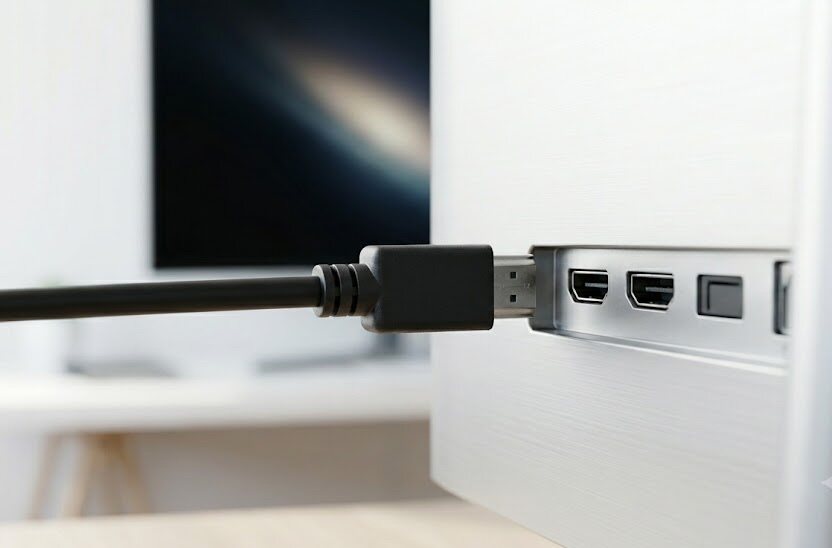
テレビやパソコンをHDMIケーブルで繋いだのに、画面が真っ暗だったり、音が出なかったりして困っていませんか。せっかく用意した機器が動かないと焦ってしまいます。
接続の不具合にはいくつかの共通する原因があり、順番に確認していけば解決することがほとんどです。簡単な操作や設定変更だけで直るケースも多くあります。
原因の調べ方から具体的な解決手順まで、わかりやすく解説します。お手元の機器を操作しながら、一緒に確認してみましょう。
このページでわかること
- 映像が映らないときに入力切替や接続部を確認する方法
- 音が出ない場合にパソコンやスマホの音声を切り替える手順
- 著作権保護エラーの原因と正しい接続方法
- 失敗を避けるための新しいケーブルの選び方
HDMIで映像が映らないときの基本チェック項目
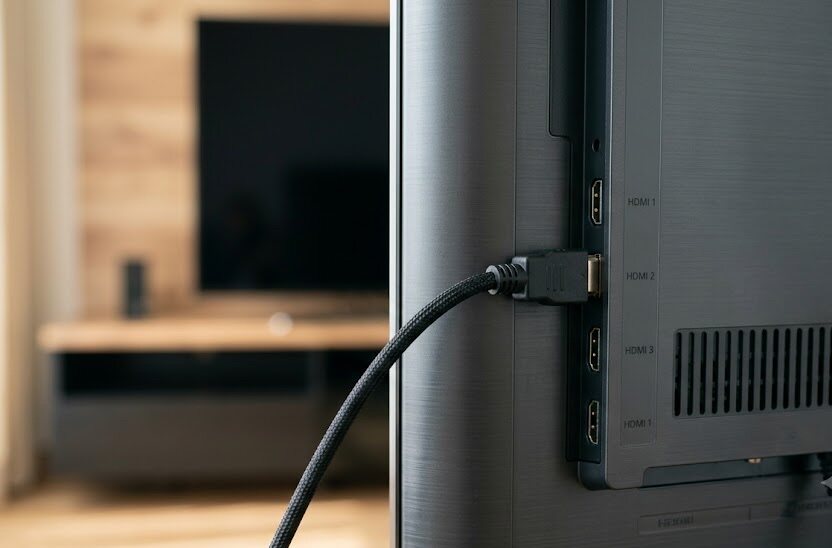
映像が映らない原因の多くは、初歩的な接続ミスや設定の食い違いによるものです。まずは落ち着いて、誰もがやってしまいがちな部分から確認を進めていきましょう。
以下のリストは、画面が映らないときに最初に試すべき基本的な確認内容です。
- リモコンのボタンによる表示画面の切り替え
- 端子の奥までしっかりと差し込まれているかの確認
- 端子部分のゴミやホコリの清掃
まずはこれらの基本を確認した上で、それぞれの詳細な手順を確認していきます。
テレビやモニターの入力切替設定
映像を表示させるためには、送信側の機器と受信側のテレビのチャンネルを合わせる必要があります。テレビの裏側には、複数の差し込み口が用意されている場合がほとんどです。どの番号の差し込み口に繋いだかを把握することが解決への近道になります。
リモコンの入力切替ボタンを何度か押して、画面の表示を確認してください。例えば、テレビの「入力2」に繋いでいるのに、画面が「入力1」のままだと映像は映りません。接続した番号と画面に表示される番号が一致しているか、一つずつ切り替えてみましょう。
特に複数の機器を繋いでいるご家庭では、配線が複雑になりがちです。現在の接続状況を一度リセットする気持ちで、入力切替を順番に試すことをおすすめします。これで解決するケースはとても多いものです。
ゲーム機やレコーダーを新しく設置したときには、表示されるまでに数秒かかる場合があります。ボタンを押した後は少しの間、画面が反応するのを待つのがコツです。焦って何度も切り替えてしまうと、タイミングが合わずにいつまでも映らない原因になります。
テレビによっては、何も繋がっていない入力端子を表示しない省電力機能もあります。そのため、機器の電源がしっかりと入っていることも、入力切替を行う前の大前提となります。
ケーブルの差し込み状態と接続ポートの確認
ケーブルが奥まで完全に差し込まれていないと、電気信号が正常に伝わりません。一見すると繋がっているように見えても、数ミリメートルのズレで映らなくなることがあります。一度ケーブルを両端とも抜き、カチッと音がするまでしっかりと差し込み直してください。
また、長年使用しているテレビやパソコンの場合、端子の内部にホコリが溜まっている可能性があります。ホコリが障害物となり、金属部分の接触を妨げてしまうのです。息を軽く吹きかけたり、柔らかい布で優しく拭き取ったりしてから、再度試してみましょう。
経年劣化によって端子自体が緩くなっている場合もあります。そのときは、別の差し込み口に変えてみることで、接触不良を回避できるかもしれません。差し込み口を複数備えたテレビをお使いであれば、隣のポートへの差し替えが有効な対策です。
スマートフォンや薄型パソコンを繋ぐときは、変換器を間に挟むことが多いはずです。この変換器の接続部分も、緩みや接触不良が発生しやすい箇所になります。変換器とケーブルの隙間がないか、こちらも一度取り外して繋ぎ直すことが大切です。
さらに、ケーブルの重みで端子に負荷がかかっている場合もあります。配線に余裕を持たせ、引っ張られるような状態になっていないか確認してください。
音が出ないときの機器側の設定確認手順
映像は問題なく映っているのに、音だけがテレビから流れないことがあります。この場合は、送信しているパソコンやスマートフォンのシステム設定に原因がある可能性が高いです。
以下の表は、音が出ないときの主な原因とそれぞれの対処方法をまとめたものです。
| 確認する項目 | 具体的な現象 | 主な対処方法 |
|---|---|---|
| 出力デバイス | パソコン本体から音が鳴る | 設定画面で出力先をテレビに変える |
| 音量設定 | 消音モードになっている | 本体とテレビの両方の音量を上げる |
| ソフトの設定 | 特定のアプリだけ音が出ない | アプリ内の音声出力を確認する |
この表を参考にしながら、具体的な設定方法を確認していきましょう。まずは最も発生しやすい、出力先の設定から行います。
パソコンやスマホの音声出力先の設定
パソコンをHDMIで繋いだ場合、音声をどこから出すかを手動で指定しなければならない状況があります。配線を繋いだだけでは、パソコン本体のスピーカーから音を出す設定が維持されてしまうことがあるためです。画面右下のスピーカーのマークを押して、出力先の一覧を確認してください。
一覧の中に、接続しているテレビやモニターの名前が表示されているはずです。その名前を選択することで、音声の出力先がテレビ側へと切り替わります。スマートフォンの場合も同様に、接続機器への音声転送が有効になっているか、設定メニューから確認しましょう。
機器のシステム更新の直後などは、この設定が初期化される場合があります。いつも通りに繋いだはずなのに突然音が出なくなったときは、この設定画面を最初に確認するのが定言です。選択肢を切り替えるだけで、すぐに解決することがあります。
また、接続した状態でパソコンを一度再起動させることも効果的です。再起動をすることで、新しく繋がったテレビをシステムが自動的に認識し、音声を適切に割り振ってくれるようになります。
設定を変更しても音が鳴らないときは、一時的にイヤホンなどの他の音声機器をすべて取り外してみてください。他の通信規格のスピーカーが優先されていると、HDMIへの出力が邪魔されてしまうからです。
再生ソフトやアプリ側の音量ミュート
パソコン自体の設定が正しくても、動画再生ソフトやブラウザ側の音量が消音になっている場合があります。例えば、動画共有サイトの音量バーがバツ印になっていないか確認してください。意外と見落としやすい部分ですので、細かくチェックすることが必要です。
また、テレビ自体の音量設定と、送信する機器側の音量設定の両方が十分に上がっているかも確認します。どちらか一方がゼロになっていると、当然ながら音は聞こえません。パソコン側の音量を最大に近いレベルに上げてから、テレビのリモコンで音量を調節するのが適切な手順です。
特定のアプリだけ音が出ない場合は、そのアプリがHDMIでの音声伝送に対応していない可能性もあります。別のブラウザで動画を再生してみるなど、原因がアプリにあるのかを確認するために異なるソフトで試してみましょう。
音声の出力形式が特殊な場合、テレビ側がその信号を処理できないこともあります。パソコンの音声設定で、音声フォーマットを標準的なステレオ設定に変更してみてください。高度なサラウンド設定になっていると、一般的なテレビでは再生できない場合があります。
これにより、音声信号が単純化されてテレビ側のスピーカーでも解読できるようになります。
著作権保護技術(HDCP)によるエラーと対処法
映像や音声が一時的に途切れたり、「対応していない形式です」といったエラー画面が出たりすることがあります。これは、映像コンテンツを守るための高度な仕組みが作動している可能性が高いです。
以下のリストは、著作権保護による不具合が発生しやすい状況を示しています。
- 配信サービスの動画を再生しようとしたとき
- 古いモニターやプロジェクターに繋いだとき
- 分配器や中継機器を途中に挟んでいるとき
このような状況に心当たりがある場合は、暗号化技術の仕組みを理解することで対策が見えてきます。
HDCPエラーが起こる主な原因
HDCPとは、デジタルコンテンツの不正コピーを防ぐための著作権保護技術です。この技術は、送信する機器と受信するテレビの双方が対応していないと、映像を表示させない仕組みになっています。有料の動画配信サービスや、ブルーレイディスクを再生するときに強く影響する仕組みです。
古いテレビや安価なモニターをお使いの場合、このHDCPの最新規格に対応していないことがあります。映像信号が途中で遮断されてしまい、画面に砂嵐のようなノイズが出たり、警告画面が表示されたりするのです。接続しているすべての機器が、同じ保護技術に対応していることが必須となります。
また、一時的な認証の失敗によってこのエラーが出ることもあります。長時間の使用で機器が熱を持ったときなどに、相互の通信が途切れてしまうことがあるのです。一度すべての機器の電源を切り、数分間置いてから再起動することで、認証がやり直されて改善することがあります。
特にスマートフォンの画面を大画面に映し出す際、このエラーに遭遇するケースが多く見られます。スマホ専用の変換アダプターが純正品でない場合、著作権保護の認証を正しく通せないことがあるためです。安価な海外製品などを選ぶ際には、このようなリスクがあることを覚えておきましょう。
中継機器を挟んだ場合の接続確認
配線をすっきりさせるために、分配器やセレクター、アンプなどの中継機器を途中に導入しているご家庭も多いはずです。これらの機器を経由することで、著作権保護の信号が弱まったり、途中で途切れたりすることがあります。これが映像の映らない原因になるのです。
まずは原因を特定するために、中継機器を取り外して、パソコンやレコーダーをテレビに直接繋いでみてください。直接接続して問題なく映るようであれば、原因はその中継機器にあります。中継機器のスペックが、最新の映像規格に対応していないと考えられます。
中継機器の購入前には、必ず対応しているHDCPのバージョンを確認することが大切です。安易に安さだけで選んでしまうと、特定の動画配信サービスだけが全く映らないといった失敗に繋がります。用途に合った性能を備えているか、入念に比較して判断しましょう。
接続するケーブルが長すぎる場合も、信号の劣化を引き起こして認証エラーの原因になります。一般家庭での利用であれば、極端に長い配線は避け、必要最小限の長さのケーブルを使用することが推奨されます。長距離の伝送が必要な場合は、信号増幅機能の付いた製品を選ぶなどの工夫が必要です。
新しいHDMIケーブルを選ぶときの比較ポイント
接続確認を繰り返しても改善しない場合は、ケーブル自体が故障しているか、規格が古い可能性があります。新しいケーブルを購入する際は、ただ形状が合うものを選ぶだけでは失敗することがあるため注意が必要です。
以下の表は、HDMIケーブルの主な規格と、適した用途を比較したものです。
| 規格の名前 | 対応する最大解像度 | 主な用途と特徴 |
|---|---|---|
| スタンダード | ハイビジョン(1080i) | 古いレコーダーや通常の放送向け |
| ハイスピード | フルHD、4K(30Hz) | 一般的な動画視聴や普段使い向け |
| プレミアムハイスピード | 4K(60Hz)、HDR | 高画質な映画や最新のゲーム向け |
| ウルトラハイスピード | 8K、4K(120Hz) | 最新のゲーム機や超高画質モニター向け |
この表を参考にして、ご自身の目的に合った性能を持つ製品を選ぶことが大切です。仕様によって価格が変動するため、予算とのバランスも考えて比較しましょう。
用途に合わせて変化する規格と通信速度
HDMIケーブルには、見た目は同じであっても内部の通信性能に大きな違いがあります。規格が新しくなるほど、より多くのデータを一度に送ることができるようになります。例えば、4K画質の美しい映像を楽しみたい場合には、ハイスピード以上の規格に対応したケーブルが不可欠です。
古い規格のケーブルをそのまま使っていると、画面が映らなかったり、映像がカクカクしたりする原因になります。最新のゲーム機を遊ぶ場合も、高いフレームレートを維持するために、ウルトラハイスピードと呼ばれる規格が必要とされる場面があります。取扱説明書を読み、推奨される規格を確認しておきましょう。
通信速度の違いは、映像だけでなく音声の品質にも影響を与えます。高音質なオーディオ規格を利用したいときにも、対応したケーブルを選ぶことが求められます。ご自身がどのような映像体験を望むかによって、最適な選択肢は大きく変わるものです。
価格は数百円の安価なものから、高機能な数千円のものまで幅広く存在します。時期や販売店舗、仕様によっても変動するため、一概にどれが最適とは言えません。しかし、将来的な機器の買い替えも見据えて、少し余裕を持ったスペックの製品を選んでおくと安心です。
品質重視で選ぶときの注意点と失敗例
安すぎるケーブルの中には、シールドと呼ばれるノイズ対策が不十分な製品があります。周囲の電化製品や無線LANの電波と干渉してしまい、突然画面が暗くなるといった現象が起きやすくなるのです。極端に安い製品を避けることが、安定した視聴環境を手に入れるための注意点となります。
失敗例としてよくあるのが、細くて柔らかいケーブルを選んだ結果、内部の断線が早く起きてしまうケースです。配線がしやすいスリムタイプの製品は便利ですが、急な角度で曲げたり引っ張ったりすると壊れやすい傾向があります。設置場所の配線経路を事前に測り、無理のない長さと太さを選ぶことが重要です。
さらに、コネクタ部分に金メッキ加工が施されているかどうかも、比較の重要な要素になります。金メッキはサビに強く、長期間にわたって良好な接触状態を維持してくれる優れた仕様です。湿気の多い部屋や、一度繋いだら長期間そのままにする場所に設置する際には、この仕様の製品をおすすめします。
また、特定の機器同士の相性問題によって、規格上は問題なくても映らないという稀な現象もあります。購入後に万が一使えなかった場合に備えて、初期不良の交換対応が整っている信頼できるメーカーや店舗を選ぶことも、失敗を防ぐための防衛策です。
レンタルや保証サービスを検討する際の判断材料
機器の不具合がどうしても解決しない場合、テレビやパソコン自体の故障も視野に入ってきます。新しい機器への買い替えや修理を検討する際、サービス選びで後悔しないための判断基準を持っておくことが大切です。
以下のリストは、新しい機器の導入や修理を検討する際の主な判断材料です。
- メーカー保証の期間と内容の確認
- 延長保証サービスへの加入の有無
- 修理費用と新品の購入価格との比較
これらの項目を事前に整理しておくことで、予期せぬ支出を抑え、最も適した方法を選ぶことができます。
長期利用や有料サポートを契約する前の注意点
新しいテレビやパソコンを購入する際、多くの店舗で有料の長期保証やサポートプランへの加入を勧められます。これらは万が一の故障時に心強い味方となりますが、契約する前にはいくつかの注意点があります。どのような場合に保証が適用されるのか、事前に条件をよく確認しておく必要があるのです。
例えば、落雷や水濡れといった自然災害や不注意による故障は、基本保証の対象外となるケースが少なくありません。また、保証期間内であっても、出張修理にかかる交通費だけは自己負担になるという契約条件もあります。内容を細かく比較せず、店員の勧めるままに加入してしまうと、いざというときに使えずに後悔することになります。
さらに、近年では月額制のサポートサービスも増えていますが、長期間にわたって支払い続けると、結果的に高額な出費になります。ご自身のデジタル機器への知識レベルや、壊れたときに自分で対応できる自信があるかに合わせて、本当に必要かどうかを冷静に判断しましょう。
価格や月額の費用は、お住まいの地域や加入する時期、選択するプランの仕様によって大きく変わる前提で確認してください。他社との比較をしっかり行い、ご自身のライフスタイルに最も適した選択をすることが大切です。
故障時の対応力と補償内容の比較
いざ不具合が起きたとき、サポート窓口の対応力やスピード感は非常に重要な比較ポイントになります。電話がつながりにくかったり、メールの返信に数日かかったりするメーカーでは、使えない期間が長引いてストレスが溜まります。利用者の評価や評判などを参考に、サポート体制の信頼性を調べておきましょう。
修理にかかる期間も確認が必要です。代替機の貸出サービスを行っているところもあれば、数週間預かりきりになる場合もあります。毎日使うパソコンやテレビであれば、数日でも手元にないのは大きな痛手となります。手厚い補償内容を誇るサービスであっても、対応の早さが伴っていなければ満足度は低くなります。
また、修理費用が新品の購入価格とさほど変わらないという事態も想定されます。その場合は、修理を諦めて新しい省エネ性能の高いモデルに買い替えた方が、長期的な電気代の節約にも繋がりお得になる可能性があります。広い視野を持って、最適な対処法を選び取ってください。
自治体によっては、古い家電の処分方法やリサイクルに一定のルールや手数料が設けられています。これらにかかる追加の費用や、買い替え時の手続きについても、事前に確認しておくと安心です。後から予想外の出費に驚くことのないよう、準備を進めましょう。
ケーブルの向きは関係ありますか?
一般的なケーブルに向きはありませんが、一部の「アクティブタイプ」と呼ばれる長距離用の製品には、入力側と出力側が指定されているものがあります。端子部分に「Source(送信側)」や「Display(受信側)」と書かれている場合は、その指示に従って繋ぐ必要があります。
変換アダプターを使うと画質は落ちますか?
高品質な変換器であれば、画質の劣化はほとんど体感できないレベルです。ただし、変換器が古い規格のままだと、最大解像度が制限される原因になります。また、安価な製品では信号の損失が起きやすく、ノイズや画面のチラつきが発生することがあります。
テレビ側のHDMI端子が足りないときはどうすればいいですか?
「HDMIセレクター(切替器)」と呼ばれる機器を導入することで、1つの端子に複数のゲーム機やレコーダーを繋ぐことができます。スイッチやリモコンで表示する機器を切り替えられるため、ケーブルを毎回抜き差しする手間が省けてとても便利です。
まとめ
HDMIの接続で映像が映らなかったり、音が出なかったりするトラブルは、日常のちょっとした隙間や設定のズレから発生することがほとんどです。焦らずに順番を確認していくことで、多くの場合はご自身の手で解決することができます。
差し込みの確認や入力切替といった基本的な操作を試しても直らない場合は、ケーブルの買い替えや、機器本体の修理、買い替えなどの選択肢を検討してみましょう。新しいケーブルを購入する際は、将来を見越した規格を選ぶことが失敗を防ぐためのコツです。
今回の接続不具合の原因究命を通じて、より快適で安定した視聴環境が整うことを願っております。落ち着いて状況を整理し、一歩ずつ適切な対処を進めていってください。