USBメモリがパソコンに認識されないときの対処と修復方法
大切なデータが入っているUSBメモリをパソコンに差し込んでも反応しないと、頭が真っ白になります。仕事の資料や大切な写真が消えてしまったかもしれないと、強い不安を感じるものです。
焦って何度も抜き差しを繰り返すと、状態をさらに悪化させる恐れがあります。まずは冷静になり、自宅で試せる安全な解決策から順番に確認する姿勢が求められます。
不具合が起きている原因を特定し、保存されているデータを取り戻すための具体的な操作手順を分かりやすく解説します。
このページでわかること
- USBメモリが認識されないときの接続環境の確認方法
- 設定画面やシステムツールを使った具体的な修復手順
- 自力で修復を試みる際に避けるべき失敗しやすい操作
- 復旧サービスの利用を検討する際の比較や選択の基準
USBメモリが認識されない原因を特定する3つのステップ
接続機器やポートに問題がないか確認する
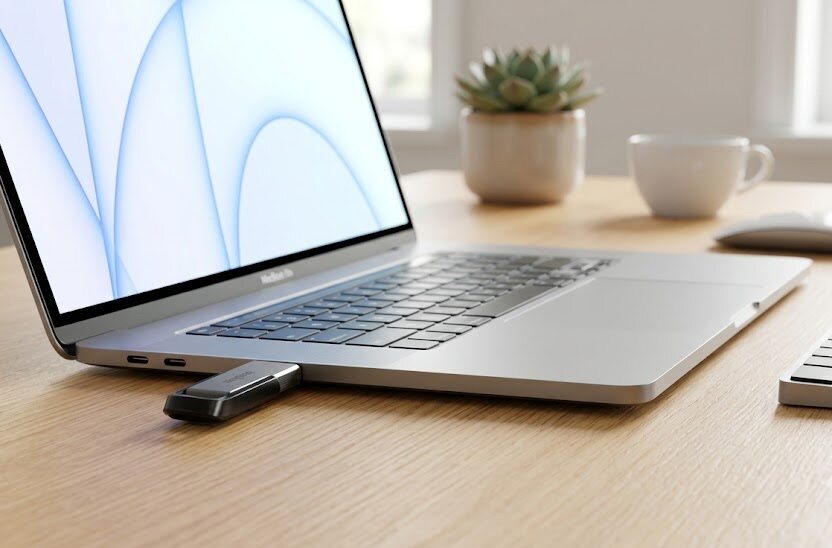
USBメモリ本体に不具合が生じているのか、それとも差し込んでいるパソコンの差込口に問題があるのかを切り分ける必要があります。パソコンの側面や背面には、複数の差込口が用意されていることが一般的です。まずは別の差込口に差し込んでみて、パソコン側が何かしらの反応を示すかどうかを確認してください。
キーボードの隙間などから入り込んだ埃や小さなゴミが、差込口の内部に付着して接触不良を引き起こしている事例は珍しくありません。差込口に息を吹きかけたり市販のエアダスターを使用したりして、内部を傷つけないように慎重に掃除してみることで状況が改善される場合があります。
また、複数の機器を繋ぐためのハブ装置や延長ケーブルを経由して接続している場合は、供給される電力が不足して正常に動作しない状況が考えられます。他の接続機器を一度取り外したり、パソコン本体の差込口に直接USBメモリを差し込んだりして動作に変化があるかを試してください。
一時的な電力供給の乱れが原因である場合は、パソコン本体を完全にシャットダウンし、電源ケーブルを抜いて数分間放置する放電処理が有効です。これにより、内部に溜まった余分な電気が放出され、接続機器が正常に認識される状態に戻ることが期待できます。
他のパソコンに差し込んで動作を確認する
差し込む場所を変更しても一向に認識されないときは、使用しているパソコン本体のシステム内部に原因があるのかを検証します。もし自宅や職場に別のパソコンがある場合は、そちらの機器に同じUSBメモリを差し込んでみて動作を確認することが原因特定への近道です。
もし別のパソコンに接続した際に問題なくデータが開けるようであれば、原因はUSBメモリではなく元のパソコンの設定やシステムエラーにあります。その場合は、元のパソコンを再起動させたり、OSのシステムアップデートを適用したりすることで問題が解消される可能性が高いです。
反対に、どのパソコンに差し込んでも全く認識されない場合は、USBメモリの内部にある端子や半導体チップが物理的に破損していると推測できます。この段階での動作比較により、問題がパソコン側の設定にあるのか、それともUSBメモリ本体の故障にあるのかを絞り込めます。
スマートフォンなどの異なる種類の端末に接続してみることでも、簡易的な動作チェックを行うことが可能です。接続する端末によって表示されるエラー内容が異なる場合があり、それが原因解明のための有益な判断材料となることもあります。
パソコンの設定やドライバーを変更する基本的な対処法
ディスクの管理メニューからドライブ文字を割り当てる
パソコンのシステム側はUSBメモリを認識しているものの、フォルダー一覧にアイコンが表示されない症状が発生することがあります。この状況は、パソコンが機器を識別するためのドライブ文字と呼ばれるアルファベット記号が、正しく設定されていないときに引き起こされます。
解決のためには、まず画面左下にあるスタートボタンを右クリックし、表示されるメニューの一覧からディスクの管理を左クリックして専用画面を起動します。画面内に接続しているUSBメモリに該当する容量の領域があるかどうか、目を凝して確認してください。
該当する領域が存在しているにもかかわらずアルファベットの割り当てがない場合は、その部分を右クリックして割り当ての変更手順を行います。新しく任意のアルファベットを指定して設定を保存することで、画面上にフォルダーが自動的に開くようになります。
この設定変更はパソコンに保存されている内部データに影響を及ぼさないため、安全に試すことができる操作手順の1つです。文字が重複して割り当てられている不具合もこの画面から整理できるため、接続時のトラブルを解消する手段として適しています。
デバイスマネージャーからドライバーの更新を行う
パソコンと外部機器との間で通信を仲介するドライバーと呼ばれる制御ソフトが、一時的なエラーを起こして機能しなくなる問題があります。この制御ソフトが正常に動作していないと、いくら新しく差し込んでもパソコン側が機器として正しく認識してくれません。
対処として、スタートボタンを右クリックしデバイスマネージャーを選択して、表示される機器の一覧からディスクドライブの項目を探します。一覧を展開し、対象のUSBメモリの名称の横に黄色の警告マークが表示されている場合は、ドライバーに何らかの異常が発生しています。
対象の項目を右クリックし、ドライバーの更新を選択した上で画面に表示される指示に従って最新状態への適用を進めてください。それでも改善が見られない場合は、一度ドライバーのアンインストールを行い、パソコンからUSBメモリを一度抜いてから再度差し込みます。
再接続を行うことで、パソコンに標準搭載されている新しいドライバーが自動的に再インストールされ、認識が正常化される流れになります。この再インストールの操作はシステムファイルを整える役割を果たし、接続エラーの多くを解消に導く手法としてよく用いられます。
システムツールを使った高度な修復手順
エラーチェック機能による簡易的な自動修復
USBメモリに記録されているデータの管理構造に軽微な崩れが生じている場合、OSに標準で用意されている診断システムを使って修復できます。この機能は難しいコマンド入力を行う必要がないため、機械の操作が苦手なユーザーでも取り組みやすいのが長所です。
ディスクの管理画面などでUSBメモリの存在自体は認識されている状態で、マイコンピュータの画面から該当するドライブを選択します。そのドライブを右クリックしてプロパティを開き、上部のタブメニューからツールを選択してください。
エラーチェックの項目内にあるチェックボタンをクリックすることで、システムが内部データのスキャン作業を自動で開始します。もしエラーが検出された場合はそのまま修復の指示を選択することで、システムデータが正しい状態に並び替えられます。
修復処理が完了した後に一度パソコンを再起動させることで、一時的なシステムエラーが解消されてフォルダーが正常に開くようになる事例が数多く存在します。操作ミスによる重大なデータ消失のリスクが比較的低いため、安全に試しておきたい基本的な対処手順と言えます。
コマンドプロンプトを使ったチェックディスク(chkdsk)の実行
画面上の簡単なクリック操作だけでは修復できない複雑なシステム不具合には、専用の命令文を入力して修復するシステムツールを使用します。ただし、この方法は手順を誤ると重大な不具合を招く可能性があるため、慎重に操作を進める姿勢が求められます。
まず、スタートボタンの横にある検索窓に特定のコマンドを入力し、コマンドプロンプトを必ず管理者として実行を選択して黒い画面を起動します。この画面に対して、修復を行いたいUSBメモリのドライブ文字を指定する指示命令をキーボードから正しく入力してください。
入力後にエンターキーを押すと、プログラムが内部構造の徹底的なスキャンとファイル修復作業を自動で進めていきます。データの物理的な故障ではなく、記録形式の矛盾による論理的な破損であれば、このチェックディスク処理で元通りに使えるようになる見込みがあります。
作業の途中で処理が止まっているように見える場合があっても、プログラムの動作中に無理にウィンドウを閉じたりUSBメモリを抜いたりしないでください。処理が完全に終わるまで待つことが、保存されているデータを壊さないための重要な約束事となります。
修復作業でやってしまいがちな失敗例と注意点
データ消去に繋がるフォーマット処理の実行
認識しないUSBメモリを接続した際に、画面上にフォーマットを要求する警告メッセージが表示される不具合が頻繁に起こります。このメッセージを目にした多くのユーザーが、エラーを直したい焦りからそのまま実行ボタンを押してしまう失敗例が後を絶ちません。
フォーマット操作を実行すると、USBメモリの内部に記録されていた全てのファイルが消去され、工場から出荷された初期状態に戻ります。一度この処理を行ってしまうと、保存されていた大事な仕事の書類や過去の写真を自力で取り戻すことは著しく困難になります。
警告メッセージが表示されても絶対にすぐ初期化は行わず、まずは画面上のキャンセルボタンを押してウィンドウを閉じるようにしてください。 データの復旧を最優先に考えている場合は、焦らず他の安全な修復手順から進めていくことが基本となります。
一時的にフォーマットを求められる状態であっても、システムのバグが原因であれば他の接続テストを行うことで認識が戻る可能性もあります。画面の警告は機械的な提案に過ぎないため、読者の状況に合わせて一歩踏みとどまる判断が不可欠です。
エラー状態での物理的な抜き差し
パソコンがUSBメモリを認識しないからといって、何度も急激に抜き差しを繰り返す行為は絶対に避けてください。予期しないタイミングでの通電や電流の遮断は、精密な内部基盤やメモリチップに対して致命的な物理ダメージを与える直接的な原因になります。
特に、パソコン側の読み取りランプが点滅している最中やプログラムが動作している最中に強制的に引き抜くと、データの通り道でショートが発生します。回路が完全に焼き切れてしまうと、データの電気的な救出手段さえ失われてしまう結果に繋がります。
抜き差しの際に力を入れすぎると、USB端子の金属部分が根元から曲がったり外れたりして、二度と通電しなくなるケースも報告されています。接続部にグラつきを感じる場合などは、それ以上の無理な負荷をかけずにそっと扱わなければなりません。
お使いの状況に応じた対処方法を比較しやすいように、症状と推奨される対処手順を表にまとめました。
| 発生している主な症状 | 可能性のある原因 | 推奨される確認手順 |
|---|---|---|
| 差し込んでも反応がない | 差込口の接触不良やゴミ | 別ポートへの接続と清掃 |
| 容量が表示されない | ドライブ文字の未割り当て | ディスクの管理から設定 |
| 警告マークが表示される | ドライバーのシステムエラー | デバイスマネージャーで更新 |
| 初期化のメッセージが出る | ファイルシステムの破損 | 修復ツール起動か専門家相談 |
適切な対処法を選択するために、まずは現在の画面表示や反応の有無を冷静に確認することから始めてみましょう。
データ復旧サービスの比較と検討する際の判断材料
自力での修復と専門業者の対応範囲
これまでに挙げた各種の設定変更や確認手順を試しても状況が改善しない場合、USBメモリ自体の寿命や本格的な物理故障が発生していると考えられます。一般ユーザーが自宅の道具を使って、壊れた半導体チップからデータを直接抽出することは技術的に不可能です。
不慣れな修復作業を何度も試行錯誤しているうちに、意図せずデータを完全に上書きしてしまったり状態を悪化させたりする危険性があります。絶対に失うわけにいかない重要なデータが保存されている場合は、早い段階で作業を中断して専門業者に委託することをお勧めします。
自分でできる修復範囲には明確な限界点があることを知り、データの価値に見合った適切な対応を選択することが失敗を防ぐ秘訣です。初期の診断のみであれば無料で対応してくれる業者もあるため、まずは専門家の見解を仰ぐことから始めるのも手です。
業者を選択する際は、対応している媒体の種類や作業環境、データ保護に対するセキュリティ基準などを事前に比較することが欠かせません。作業の様子が不透明な場所を避け、きちんとした手順を踏んで対応してくれる信頼できる相談先を見極める必要があります。
復旧費用や契約条件を確認する際の注意点
作業を専門家に正式に依頼するにあたっては、提示される金額や契約上のルールについて曖昧なまま承諾してしまわないよう注意が必要です。データ復旧にかかる費用は、壊れ方の深刻さや作業の難易度、仕様などによって変動する仕組みになっています。
料金が時期や地域、製品の容量仕様によって変わる前提を考慮し、事前に複数の見積もりを取得して比較検討を行うことがトラブルを避けるコツです。定額プランと提示されていても、特定の破損状態では別途高額な追加費用が発生しないか条件面を念入りにチェックしてください。
一定の条件を満たすことで国や自治体からの補助金が適用できる場合もありますが、対象となる事業者や申請手順が細かく指定されています。手続きに必要な書類の発行が可能かどうかも含めて、契約前に確認しておくことが大切です。
万が一データが復旧できなかった場合のキャンセル料や、成果報酬が適用される条件についても事前に質問して疑問を解消しておきます。すべての納得が得られてから署名や申し込みのボタンを押すようにすることが、不要なトラブルを避ける防衛策となります。
スマートフォンにUSBメモリを繋いでも認識されない場合はどうすればよいですか?
スマートフォンで利用する際は、機器が外部接続に対応しているか設定を確認する必要があります。多くの機種では設定内の接続機器メニューから、外部機器への接続を有効にする切り替え操作を行うことで認識が始まります。
経年劣化による寿命が原因で認識されなくなることはありますか?
USBメモリの内部部品は、書き込み回数や時間の経過によって少しずつ劣化する消耗品です。購入から数年が経過している場合は、寿命による動作不良の可能性が高いため、新しい記憶媒体への定期的な買い替えを検討してください。
パソコンに差し込んだときにUSBメモリが異常に熱くなる原因は何ですか?
過度な発熱は、内部の回路がショートしている物理破損のサインである可能性が極めて高いです。そのまま接続を続けるとパソコン本体の基盤を壊す原因にもなるため、すぐに使用を中止して専門の相談先に確認してください。
まとめ
USBメモリがパソコンに認識されなくなるトラブルは、身近な原因からシステム的な要因まで多岐にわたります。まずは別の差込口を試したり、設定画面から状況を確認したりして、問題の所在を特定することが最優先です。
焦って何度も抜き差しを繰り返したり、安易にフォーマットを実行したりすると、データを取り戻せなくなる失敗に繋がります。各手順の注意点をよく理解した上で、冷静に作業を進めていくことがデータ救出の可能性を高めます。
自分での解決が難しいと感じた場合は無理をせず、専門的な復旧サービスの利用も視野に入れて慎重に検討してみてください。