スマホとパソコンをUSBで繋いでも認識されないときの対処法
スマートフォンとパソコンをUSBケーブルで接続した際、画面が反応せず認識されない状態に陥ることがあります。撮影した大切な写真の移行やデータのバックアップを行いたい場面で、正常に繋がらないと焦ってしまうものです。
機器の故障を疑う前に、簡単な設定変更や接続パーツの見直しを行うだけで解決するケースが数多く存在します。お使いの端末に適した正しい手順を踏むことで、不具合の原因を特定してスムーズなデータ通信を取り戻すことができます。
このページでわかること
- AndroidとiPhoneそれぞれの接続モード設定手順
- 充電専用ケーブルとデータ通信用ケーブルの違い
- パソコンのデバイスドライバを再インストールする方法
- 新しい接続アイテムを選ぶ際の確認事項
スマホがパソコンに認識されないときにまず確認したい基本事項
ケーブルの種類によるデータ転送可否の違い
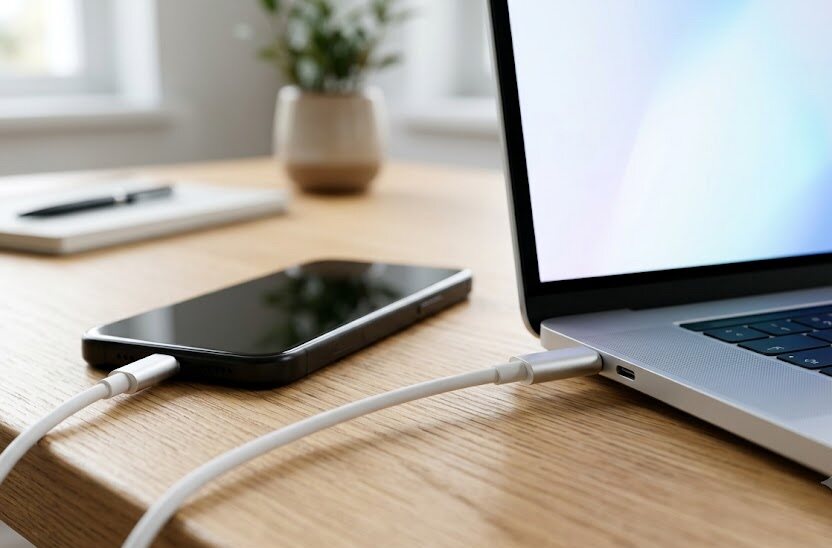
パソコンとスマートフォンを繋ぐケーブルには、大きく分けて充電専用とデータ転送用の2つのタイプが存在します。形が全く同じであっても内部の配線構造が異なっており、充電専用の製品ではデータのやり取りを一切行うことができません。百円均一ショップやコンビニエンスストアで購入した安価な製品は、充電専用として設計されている場合が多いです。
自宅にある古いケーブルや譲り受けた付属品を適当に使ってしまうと、断線していなくても認識されないトラブルの原因になります。パッケージや製品仕様書を確認し、データ転送対応の記載があるか確かめることが確実な解決への一歩です。まずは購入時の外箱やメーカーの公式サイトを参照し、手元の配線がデータ移行に対応している規格であるか見直してみてください。
データ対応と書かれていても、規格が古すぎる場合は転送速度が遅かったり、最新のスマートフォンのシステムに追いつかなかったりすることがあります。転送作業を行う前に、適切な品質が保証された製品を使用しているかをはっきりさせておくと、無駄な作業時間を省くことが可能です。
スマホ画面のロック解除と接続許可の確認
スマートフォンを接続する際は、画面ロックを完全に解除しておく必要があります。セキュリティ保護機能が働いている状態では、パソコン側からスマートフォン内部のデータ領域にアクセスが許可されません。指紋認証や顔認証、パスコード入力を行い、ホーム画面が表示された状態で接続を試みてください。
接続した瞬間にスマートフォンの画面に表示される許可申請を無視してしまうことも、よくある失敗例です。許可や信頼といった選択肢を選ばないと、一時的な充電モードのまま処理が進まなくなります。画面にポップアップ表示が現れたら、すぐに画面の指示に従ってアクセス権を許可するボタンをタップしてください。
一度拒否してしまうと、その後に何回ケーブルを繋ぎ直しても画面に確認が出なくなる仕組みになっています。その場合は一度スマートフォンの接続を断ち、設定メニューの内部に潜んでいるプライバシー履歴を初期化する対策が有効です。焦ってボタンを押し間違えないよう、落ち着いてスマートフォンの操作を行ってください。
Android端末でUSB接続モードを切り替える手順
通知エリアから「ファイル転送」を選択する方法
Androidスマートフォンをパソコンに接続した直後は、初期設定として充電のみを行う設定になっているケースが多いです。接続を感知した後にスマートフォンの画面上部から下方向へスワイプし、通知領域を表示させてみてください。通知の中に「このデバイスをUSBで充電中」といったシステム表示が出現しているはずです。
その通知をタップすると、接続の目的を選択する詳細画面が立ち上がります。表示された項目の中から「ファイル転送」や「MTP」と書かれた選択肢を指定することで、パソコン側からフォルダとして認識されるようになります。何も反応しない場合は、一度ケーブルを抜き差ししてから通知の有無を確認してください。
古いシステムを使っている場合、選択肢の名称が「ファイルを転送する」ではなく「ストレージとして接続」となっている場合もあります。使っているスマートフォンのブランドや機種によって表示文言が微妙に異なるため、ファイルやフォルダを操作するイメージに近い項目を選択することが大切です。
開発者向けオプションを利用した接続設定
一般的な設定画面から認識を切り替えられない場合、システムの深い階層にある開発者向け機能を利用する方法があります。この機能は初期状態では非表示になっているため、端末情報のビルド番号を連続でタップして有効化する必要があります。誤った操作を行うと全体の動作が不安定になるため、慎重に手順を進める姿勢が求められます。
有効化した後に設定メニューから「開発者向けオプション」を選択し、デフォルトのUSB設定という項目を探します。あらかじめ標準の接続方法を「ファイル転送」に指定しておくことで、接続時の動作を自動で固定できます。これにより、繋ぐたびに通知領域を開いて設定し直す手間が省けるようになります。
この方法はセキュリティリスクを高める側面もあるため、作業が終わったら標準の状態に戻すことも検討してください。常に外部へのデータ移行を許可したまま放置すると、万が一スマートフォンを紛失した際にデータが漏洩する原因になります。個人の利用環境に合わせて、安全性を考慮しながら設定を試すのが理想です。
iPhone端末で接続が認識されない原因と対処法
「このコンピュータを信頼しますか」が表示されないときの対策
iPhoneをパソコンに接続すると、画面上に信頼するかどうかを尋ねる確認が表示されます。誤って「信頼しない」を押してしまった場合、以降はケーブルを繋ぎ直しても認識されなくなります。再度この確認画面を表示させるには、スマートフォンの設定アプリから特定の手続きを行う必要があります。
具体的には、設定メニューから「一般」へ進み、転送またはリセット項目の中にある「位置情報とプライバシーをリセット」を実行します。このリセットを行うことで、以前の信頼関係のデータが消去され、再接続時に再び確認画面が現れるようになります。他の設定値に大きな影響を与えない手順ですが、実行の際は画面の案内を十分に読んでください。
リセットを行っても反応がない場合は、一時的に認証サービスがフリーズしている可能性があります。このような時はスマートフォンを一度再起動させ、完全に起動が完了したことを確認してからケーブルを接続し直してみてください。設定をクリアにした状態で繋ぐことで、本来の確認画面が正常に復帰しやすくなります。
管理ツールやシステムが最新の状態であるかの確認手順
WindowsパソコンでiPhoneを認識させるためには、連携するための管理ツールが適切な状態である必要があります。古いバージョンを使い続けていると、スマートフォンの最新OSに対応できず、正しく認識しない現象が起きやすくなります。公式サイトなどから常に新しいシステムへとアップデートを済ませておくことが欠かせません。
パソコン自体のオペレーティングシステムに更新プログラムが溜まっている場合も、接続トラブルを引き起こします。システムの更新プログラムを確認し、未適用のアップデートがあれば速やかにインストールを実施してください。OS全体の再起動を伴うことが多いため、編集中のファイルなどは事前に保存しておきます。
最新状態を維持することは、データ接続の不具合を防ぐだけでなくセキュリティの向上にも直結します。システムの調子が悪いと感じた場合は、手動で更新をチェックし、古いプログラムが動作を阻害していないかを検証してください。少しの手間で原因を排除し、接続の安定性を保つことができます。
パソコン側の問題:デバイスドライバの更新と再インストール
デバイスマネージャーでのエラー確認方法
パソコン側がスマートフォンの制御ファイルを正しく処理できていない場合、接続不具合が発生します。Windowsシステムに標準搭載されている「デバイスマネージャー」のツールを起動して、エラーの有無を診断してみてください。一覧の中からスマートフォンに該当する項目を探し、警告マークが付いていないかチェックします。
黄色の警告マークや不明なデバイスと表示されている場合は、制御システムを新しく直す必要があります。該当する項目を右クリックして「ドライバーの更新」を選択し、オンラインから自動検索を試みてください。これにより最新のファイルが自動で導入され、不安定だった接続状況が改善されるケースが目立ちます。
ドライバーの更新を行っても反応がない場合は、一度そのデバイスを右クリックから「デバイスのアンインストール」で削除してみてください。その後、スマートフォンを一度パソコンから取り外し、再度接続することで制御プログラムが自動的に再導入されます。システムを一から入れ直すことで、認識エラーが解決します。
USBポートの変更とハブの取り外しによる変化
差し込んでいるパソコンの端子自体に一時的な不具合が起きている可能性も十分に考えられます。デスクトップパソコンを利用している場合は、前面ではなく、直接マザーボードに繋がっている背面の端子へ接続先を切り替えてみてください。前面の端子は内部の配線を経由しているため、電力や信号の伝達が弱くなる不備が起こりやすいです。
複数の周辺機器を1つにまとめる分岐ハブを使用している場合も、電力不足によってスマートフォンの認識が遮断されやすくなります。ハブなどの仲介機器は使用せず、パソコン本体にケーブルを直結させて変化があるか観察してください。これにより電力の供給量が安定し、認識処理が正常に走り始めるようになります。
差し込み口に細かなチリやゴミが溜まっているだけでも、正常な通信の妨げになります。接続するポートを変更するのと同時に、端子の中に異物が挟まっていないかも軽く覗いて確認しておくとより確実です。接点がしっかりと噛み合うことで、今まで反応しなかったスマートフォンがスムーズに認識されます。
注意:濡れた状態やホコリが詰まった状態での接続は破損の元です
スマートフォンの差し込み口にホコリや水分が残ったままケーブルを差し込むと、内部の金属端子がショートして認識されなくなる危険性があります。接続前には必ず端子部分を目視で確認し、汚れている場合は乾いた清潔な布や専用のブラシで丁寧に取り除いてください。
新しい接続機器を検討・導入する際の失敗例と比較ポイント
格安ケーブル購入時のよくある失敗例
急ぎでデータ転送を行いたいあまり、品質基準の不明な格安ケーブルを選んでしまうのは避けた方が無難です。安さだけで選んだ結果、一度使っただけで接続できなくなったり、最悪の場合は大切な機器自体を傷めたりする事例も報告されています。価格の安さには理由があることを念頭に置き、購入時は慎重に見極めるべきです。
スマートフォンメーカーが公式に認証している製品かどうかが、選定における極めて重要な比較基準となります。iPhoneであれば「MFi認証」と呼ばれる規格マークがあるかを確認することが安心への第一歩です。認証マークがない製品は、スマートフォンのシステムが更新された途端に動作しなくなる恐れがあるため注意してください。
安価な海外製品などを購入する前には、保証期間やサポートの有無を確認しておくことをおすすめします。何かトラブルが発生した際、問い合わせ対応が遅かったり、返品ができなかったりする不都合を回避するためです。購入コストだけで判断せず、信頼性を優先することが結果として余計な出費を抑えることに繋がります。
ケーブル選びの基準として、公式ライセンス製品と一般的な製品の特徴を分かりやすくまとめました。購入を検討する際の判断材料として役立ててください。
| 項目 | 認証マークあり(推奨) | 未認証・格安品(非推奨) |
|---|---|---|
| 通信の安定性 | 常に安定したデータ転送が可能 | 突然接続が切れるなどの不具合が多い |
| OS更新への対応 | システム更新後もそのまま使用可能 | アップデート後に認識されなくなるリスクあり |
| 機器への安全性 | 過電流対策などが施され安全 | スマホの端子部分を破損させる可能性あり |
一般的な製品は購入時の費用を抑えられますが、将来的な動作保証がないため買い直しが必要になる不都合も生じがちです。仕様変更によるトラブルを防ぎたい場合は、保証が明確な製品を選ぶことをおすすめします。
修理依頼や有償サポートを利用する場合の注意点
あらゆる対処法を実践しても改善しない場合は、スマートフォンの物理的な差し込み口や内部回路の破損が疑われます。こうなると自力での修復は不可能なため、専門店への修理依頼やメーカーの有償サポート窓口の活用を視野に入れる必要が出てきます。ただし、店舗の所在地や混雑状況、対象機種の年式によって預かり期間や工数が大幅に変動します。
修理費用や見積もり料金に関しても、保証サービスの加入状況や契約時の特約内容によって全く異なる点に留意してください。加入中のプランによっては無償で交換対応が受けられることもあれば、高額な部品代が必要になる場合もあります。事前に見積書を受け取って、作業に伴う費用感と手元の予算をしっかりと比較検討することが最大の失敗回避策です。
また、修理に出す前には、万が一のデータ消失に備えてクラウドなどへのデータ保存を別手段で済ませておく必要があります。有償修理の過程でスマートフォンのデータが完全に初期化されてしまう事例が多いためです。バックアップの手続きを含め、事前準備を怠らないことが大切な思い出や情報を守ることになります。
パソコンに繋ぐと充電はできますが、フォルダが開かないのはなぜですか?
充電用の電気は通っていても、データをやり取りするための信号線が接続されていない状態が考えられます。データ転送に対応した正規のUSBケーブルを使い、スマートフォンの画面ロックを解除した上で接続モードを「ファイル転送」に変更してください。
再起動を行うだけで認識が改善されることはありますか?
はい、スマートフォンとパソコンの双方に蓄積された一時的なシステムエラーが原因である場合、機器の再起動だけで元通りに繋がることが頻繁にあります。各種の設定変更を細かく行う前に、まずは両方の機器を完全にシャットダウンしてから起動し直してみる方法を推奨します。
パソコンに繋ぐとスマホが異常に熱くなるのですが、故障でしょうか?
充電とデータ転送が同時に行われることで一時的に発熱しやすくなります。ただし、手で持てないほどの異常な高温になる場合は、ケーブルやスマホ端子内のショート、または内部バッテリーの劣化が疑われるため、速やかに接続を打ち切って専門業者にご相談ください。
まとめ
スマホとパソコンのUSB接続トラブルは、ハードウェアの選定ミスかシステム上の設定漏れがほとんどの原因です。まずは手元のケーブルがデータ通信可能かを確認し、画面に現れる接続許可設定を正確に進めてみてください。
それでも改善しない場合は、パソコン内のデバイスドライバの状況を確認したり、別のUSBポートを使用したりする手段が有効です。ご自身での作業に不安が残る場合や故障が疑われるときは、信頼できるサポート窓口や専門の店舗に対応を仰ぎ、適切な点検を受けることが安心へと繋がります。