SDカードがパソコンで認識されない・読み込めないときの対処
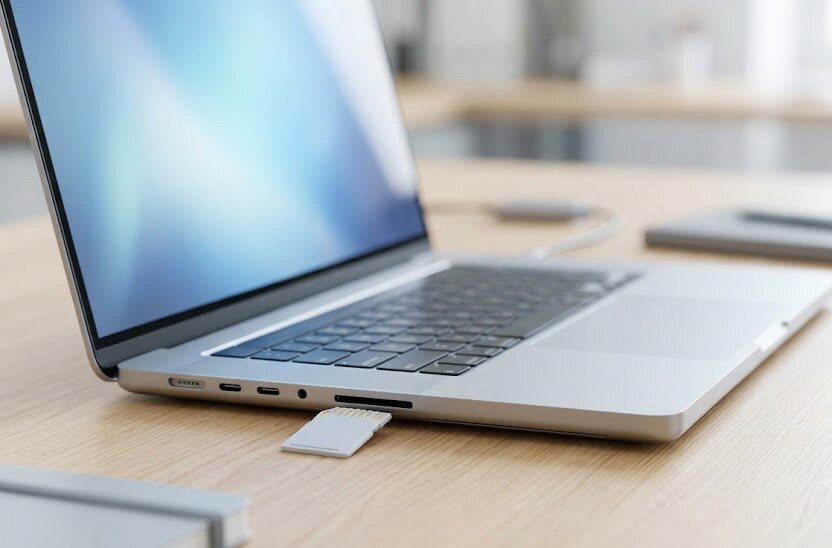
SDカードに保存した写真や動画が、パソコンに差し込んでも読み込めず、困っていませんか。大切なデータが消えてしまったのではないかと、不安になるのも当然です。焦って無理に操作を繰り返すと、状態をさらに悪化させる恐れがあります。
まずは落ち着いて、手軽に試せる確認手順から順番に進めていきましょう。原因に合わせた正しい対処法を知ることで、大切なデータを取り戻せる可能性が高まります。
このページでわかること
- SDカードが認識されないときの初期確認手順
- パソコンの設定変更やドライバーを修復する方法
- データ復旧ツールを選ぶ際の判断材料と注意点
- 信頼できるデータ復旧業者を比較するポイント
SDカードがパソコンで認識されない原因と基本的な確認項目
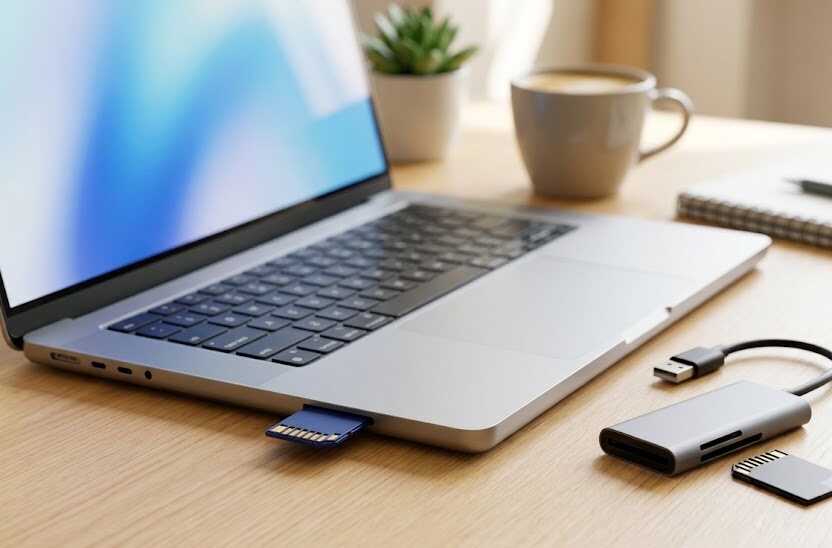
接続部分の汚れや接触不良を確かめる
SDカードが読み込めないとき、最も多い原因の一つが端子部分の接触不良です。カードの裏側にある金色の金属パーツに皮脂汚れやホコリが付着すると、パソコンがうまく電気信号を読み取れなくなります。まずは一度カードを抜き、柔らかい布などで優しく拭き取ってから、差し込み直してみてください。
また、パソコン本体の差し込み口や、中継するカードリーダーの不具合も考えられます。別のパソコンに差し込んで動作するかを確認することで、原因がカード側にあるのか機器側にあるのかを判別可能です。手軽にできる確認作業を一つずつ丁寧に行うことで、余計な費用をかけずに解決できる場合があります。
例えば、スマートフォンのデータを移行しようとして、突然認識しなくなった場合などにも有効な方法です。スマートフォンのスロットとパソコンのカードリーダーの両方で試すことで、異常の箇所がはっきりと見えてきます。接触状態が改善されるだけで、すぐにデータを読み込めるようになるケースは珍しくありません。
市販されている専用のクリーニング液などを使う際は、端子を傷つけないように取扱説明書をよく確認してください。水分が残ったまま差し込むとショートの原因になりますので、必ず乾燥させるようにします。簡単な手入れをするだけで、接触が回復して元の状態に戻ることはよくあります。
ライトプロテクトスイッチの位置を確認する
SDカードの側面には、データの書き込みや消去を防ぐための小さなスイッチが搭載されています。このスイッチがロック側に下がっていると、パソコンでカード内のデータを変更できなくなります。場合によっては、読み込みの動作自体をパソコンが拒否してしまうこともあるのです。
カードをスロットへ抜き差しする際の摩擦によって、意図せずスイッチが動いてしまうケースがよく見られます。一度カードを取り出し、スイッチがロックとは反対側の上部にカチッと固定されているかを確認してください。ロックを解除するだけで、あっさりと認識されるようになることも多いものです。
特に古いデジカメで使用していたカードを、最新のパソコンに挿したときに起こりやすい現象と言えます。差し込み口の形状が合っていても、物理的なスイッチのズレにはシステム上の操作で対応できません。まずは目で見える部分に不自然な点がないかを、慎重に確かめる習慣をつけましょう。
スイッチの部品が破損してぐらぐらしている場合、内部で常にロック状態と判断されている可能性もあります。このような物理的な破損が疑われるときは、強引に動かそうとせず、別の方法を検討するのが無難です。カードの側面に付いている小さなつまみひとつが、動作全体に大きな影響を与えています。
パソコン側の設定やデバイスドライバーを更新・修復する方法
デバイスドライバーの状況を確認して更新する
SDカードを読み込むためのソフトウェアであるデバイスドライバーが、古くなっている場合があります。パソコンの基本ソフトがアップデートされた際などに、制御するプログラムにズレが生じてしまう現象です。この状況になると、カード自体に問題がなくてもパソコン側で正しく処理ができません。
デバイスマネージャーという管理画面を開き、対象のドライバーにエラーマークが付いていないかを確認します。エラーがある場合は、ドライバーを一度削除してから再インストールを行うと不具合が改善される仕組みです。初心者の方でも、画面の指示に従って操作すればそれほど難しくはありません。
例えば、長期間アップデートを行っていなかったパソコンに、新しいカードを接続した際などに効果的な手法です。最新の制御プログラムを適用することで、通信の不具合が解消されて正常に認識を始めます。少しの手間で直る可能性があるため、ツールの購入や修理の前に試したい方法です。
インターネットに接続された状態で行うことで、最新のプログラムが自動的に検索されて適用されます。手順に不安がある場合は、パソコンメーカーのサポート情報を参考にするのもよいでしょう。システムの一時的な混乱が原因であれば、この操作だけで安全に解決へと導けます。
ドライブレターの重複や未割り当てを解決する
パソコンに複数の周辺機器を接続していると、機器に割り振られるアルファベットの文字が重複することがあります。ドライブレターと呼ばれる識別用の記号がバッティングすると、画面上にアイコンが表示されなくなります。カード自体の読み込み処理は完了していても、目に見えない状態になっているだけです。
ディスクの管理という画面を起動し、対象のカードに新しい文字を割り当て直すことで解決します。空いているアルファベットを自由に選んで設定できるため、競合によるトラブルを簡単に解消できる仕組みです。システム上の設定を変更するだけなので、カード内のデータが消える心配もありません。
また、新しいカードを購入したばかりのときに、未割り当てという状態になっているケースも存在します。この場合は、パソコン側で領域を新しく作成し直すことで、正常に使える状態へと整えられます。設定を調整する際は、他の重要なハードディスクなどを間違えて選択しないように配慮が必要です。
特に普段から外付けハードディスクやUSBメモリーを多く使用している環境で、発生しやすい不具合と言えます。慌てて初期化を選択してしまう前に、まずは管理画面でどのような状態になっているかを確認しましょう。少しの確認作業で、消えては困る大切な写真などのデータを安全に守ることができます。
SDカードのフォーマット形式とパソコンの互換性
使用する機器に合わせた適切なファイルシステムを選ぶ
SDカードを使用する際は、データを整理するための仕組みであるファイルシステムの設定が重要となります。主に使われている形式にはいくつか種類があり、それぞれの容量や接続する機器によって相性があるものです。お手持ちのパソコンの基本システムに対応していない形式の場合、読み込むことができません。
例えば、スマートフォンの大容量カードでよく使われる形式を、古いパソコンに接続すると認識しない場合があります。これはシステム自体の互換性が失われているためで、カードが壊れているわけではありません。ご自身がどのような機器でそのカードを使用したいのかを、事前に整理しておくことが大切です。
代表的な形式にはいくつかの種類があり、それぞれ扱える一ファイルの最大容量などに制限が設けられています。デジカメで高画質な動画を撮影する際などには、それに適した書き込み設定を選択しなければなりません。お使いの環境に合わせて最適な設定を施すことで、データの破損を防ぎながら快適に使えます。
互換性の問題は、機器の仕様書やメーカーの案内を確認することで解決の糸口が見つかることが多いものです。ご自身の利用目的に適したファイルシステムを選ぶことで、不必要なエラーに悩まされる心配が減ります。基本となる動作条件を理解することが、トラブルを未然に防ぐための第一歩となるでしょう。
認識しない原因が未対応フォーマットである場合の対処
パソコンに接続したときに、フォーマットする必要がありますという表示が出るトラブルはよく起こります。このメッセージは、パソコンがカードの管理方式を解読できていない状態を示す合図です。慌てて実行ボタンを押してしまうと、中に入っていたすべてのデータが消去されてしまいます。
一時的な接続の遅れやエラーが原因で、この確認画面が誤って表示されてしまうケースもあります。そのため、メッセージが出てもすぐに操作を行わず、一度カードを取り出して接続し直すことが重要です。他の端子に差し込むだけで、問題なく元通りに読み込めるようになる状況も少なくありません。
どうしても読み込みができないときは、カードの形式をパソコン側が認識できるものへ変換する作業が必要です。ただし、この作業を行うと内部の情報が初期化されてしまうため、事前にデータのバックアップを推奨します。大切な思い出の写真などを失わないためにも、安易に初期化の手続きを進めないようご注意ください。
フォーマットの案内画面が表示されても、安易に実行してはいけません。大切なデータがすべて消去されてしまうため、まずは他の対処法を試す必要があります。
例えば、新しいデジタルビデオカメラ用のカードを初めてパソコンに接続する際などに、この注意点が当てはまります。機器ごとの初期設定ルールを把握し、必要なデータの避難が済んでから作業を行うのが基本です。慎重な段取りを踏むことで、初期化による取り返しのつかない失敗を確実に防ぐことができます。
データ復旧ソフトや専門の修復ツールの選び方と注意点
無料版と有料版の違いを理解して失敗を防ぐ
自分でデータを救出するために、インターネット上で手に入るデータ復旧ソフトを利用する方が増えています。多くのソフトには無料でお試しができる体験版が用意されており、手軽に作業を行えるのがメリットです。しかし、無料のままでは復旧できる容量に厳しい制限がかけられているものが大半を占めます。
例えば、数枚の写真であれば無料のまま保存できますが、動画などの重いファイルは有料版の購入を求められます。また、無料版ではデータのスキャン作業までしか対応しておらず、実際の取り出しには課金が必要なケースも多いです。広告の表現だけで判断せず、どこまでが無料で試せるのかを事前に詳しく調べましょう。
よくある失敗例として、無料という言葉に惹かれて操作を進めたものの、最後の段階で高額な請求画面が出るケースがあります。あらかじめ支払いのルールを理解していないと、余計な時間と労力を費やすことになりかねません。ソフトの仕様やライセンス料金は提供元によって細かく異なるため、事前の比較が大切です。
また、有料版を契約する際には、一度だけの買い切り型なのか、月々支払いが発生する定期契約なのかを確認してください。ご自身の必要な期間に合わせてプランを選ばないと、使わなくなった後も料金が引き落とされ続ける原因になります。利用規約をよく読み、ご自身の状況に合う製品を見極めることが重要です。
復旧ツールを契約する前に確認しておきたい判断基準
市販の復旧ソフトを使用する前に、お使いのSDカードが物理的に壊れていないかを判断する必要があります。もしカードの差し込み口が曲がっていたり、傷が付いていたりする場合は、システム用のソフトでは修復できません。物理的な破損に対してソフトを動作させると、状態をさらに悪化させる恐れがあります。
また、ツールの動作保証や対応するカードの種類も、製品ごとに大きく異なるのが特徴です。ライセンスの販売価格や利用できる機能は、時期や仕様, 割引キャンペーンなどによって大きく変動します。購入を決定する前に、お使いのOSやカードの容量がしっかりと対応範囲に含まれているかを確かめましょう。
さらに、海外製のツールを契約する場合は、日本語によるサポート窓口が十分に整備されているかも重要な判断材料です。不具合が発生した際や解約の方法が分からないときに、英語でのやり取りしか選べないと対応に苦慮します。操作の分かりやすさだけでなく、購入後のトラブルに対する窓口の存在を考慮してください。
インターネット上の口コミや評判を確認する際は、過剰な宣伝表現を避け、客観的な意見を参考にするのが無難です。ご自身のパソコン知識のレベルに合わせて、無理なく使いこなせる製品を比較検討していく姿勢が求められます。冷静な目で製品を比較することで、契約後の不要なトラブルや後悔を防ぐことにつながります。
データ復旧業者に相談する場合の比較ポイントと失敗例
技術力と費用負担のバランスを慎重に見極める
自力での修復が難しいと判断した場合、専門のデータ復旧業者に相談するという選択肢があります。プロの技術に頼ることで、物理的な破損が発生しているカードからでも、データを救出できる可能性が高まります。ただし、業者によって技術の差が大きく、提示される金額にも大きな開きがあるのが現状です。
復旧の費用については、カードの容量や破損の度合い、作業に必要な時間などによって個別に算出されます。そのため、一律の価格表だけで判断せず、事前の見積もりサービスを上手に活用することが欠かせません。時期や業者の混雑具合によっても対応期間が変わる前提で、余裕を持って問い合わせる必要があります。
例えば、大切な結婚式の写真が消えてしまった場面など、一刻を争う場合は対応スピードの比較が鍵を握ります。しかし、急いでいるからと焦って一社だけで即決してしまうと、相場より高い料金を支払うことになりかねません。可能であれば複数の候補を比較し、内訳の透明性をしっかり確認することが失敗を防ぐ秘訣です。
料金プランの契約条件を確かめる際は、復旧に失敗した場合でも基本料金が発生するのかを注視してください。成果報酬型を採用しているところであれば、データが取り出せなかったときの金銭的な負担を抑えられます。事前に細かな条件を整理し、納得した上で大切なカードを預ける決断を下しましょう。
よくある失敗例から学ぶ信頼できる業者の選び方
業者の選定において、安さだけを最優先にしてしまい、結果としてデータを取り戻せなかったという失敗例は後を絶ちません。技術力が不足している店舗に依頼すると、カードの劣化が進み、二度と復旧できなくなる最悪の事態も起こり得ます。見積もりの安さだけでなく、これまでの実績や対応力も合わせた総合的な判断が不可欠です。
また、最初に提示された金額と、最終的な請求額が大きく異なっていたという金銭的なトラブルも報告されています。追加の作業費や機材の使用料などが後から上乗せされるケースがあるため、事前の見積もりの取り方が重要です。追加料金が発生する条件が事前に合意されているかを、書面やメールなどで形に残しておきましょう。
さらに、依頼前にカードの受け渡し方法や、配送時の梱包に関するルールを十分に確認しておくことも大切です。不適切な梱包で郵送した結果、配送中にさらにダメージが加わってしまうという、もったいない失敗例もあります。預けたカードがどのように取り扱われるのか、セキュリティ体制が万全かどうかも比較してください。
自力での解決を目指す復旧ツールと、プロに任せる復旧業者の大まかな特徴を整理しました。どちらの手法を選ぶべきか迷っている方は、判断の基準として確認してみてください。
| 比較項目 | データ復旧ツール | データ復旧業者 |
|---|---|---|
| 難易度 | 操作手順の理解が必要 | すべてお任せで簡単 |
| 対応破損 | 軽度なシステムエラー | 重度な物理破損まで |
| 費用負担 | 比較的安価に抑えられる | 状態により変動が大きい |
| データ保護 | 操作ミスによる悪化懸念 | 高い技術力で安全に処理 |
それぞれの特徴を理解し、ご自身のカードの状態やデータの重要度に合わせて選択することが求められます。無理をして自分で作業を続けた結果、データが完全に失われてしまう最悪の事態だけは避けなければなりません。
慌ただしい状況でも、無料相談の際のスタッフの対応が丁寧で説明がわかりやすいかをしっかりと見極めます。強引に契約を迫るような態度が見られる場合は、一度持ち帰って他社と比較検討を重ねる姿勢を忘れないでください。ご自身の判断基準をしっかりと持ち、納得できる相手を選ぶことが安心への近道となります。
スマートフォンで認識されない場合の対処法はありますか?
スマートフォンで読み込めない場合も、まずは電源を切り、カードの抜き差しを行ってみてください。また、カードの接触端子部分に汚れがないかを確かめることも有効な解決手段となります。
SDカードの寿命はどれくらいと考えればよいですか?
一般的にSDカードの書き換え回数には限界があり、数年から5年程度が寿命の目安とされています。お使いの頻度や環境によって変動するため、重要なデータは常に別の場所へ二重に保存する習慣を持つことが大切です。
パソコンに直接差し込むスロットがない場合はどうすればよいですか?
市販されているUSB接続タイプの外付けカードリーダーを使用することで、スロットがない機種でも問題なく接続できます。その際も、接続規格や対応するカードの種類を確認して購入するようにしてください。
壊れたSDカードをそのまま放置するとデータはどうなりますか?
物理的に破損した状態で放置しておいても、内部のデータが自然に回復することはありません。それどころか、カード自体の劣化が進み、将来的にデータを取り出す難易度がさらに上がってしまう心配があります。
まとめ
SDカードがパソコンで認識されなくなったときは、慌てずに原因を特定することが重要です。接触部分の汚れを拭き取ったり、設定を確認したりする簡単な作業で解決することもあります。システム上の不具合や物理的な破損が疑われる場合は、無理をせず信頼できる選択肢を検討してください。
有料の復旧ソフトや専門の業者を選ぶ際は、複数の候補をじっくりと比較することが失敗を防ぐ基本となります。費用や条件は状況によって変わるため、事前の見積もりや仕様確認を徹底して、冷静に判断を進めましょう。