パソコンのファンがうるさい・回り続ける原因と対処法
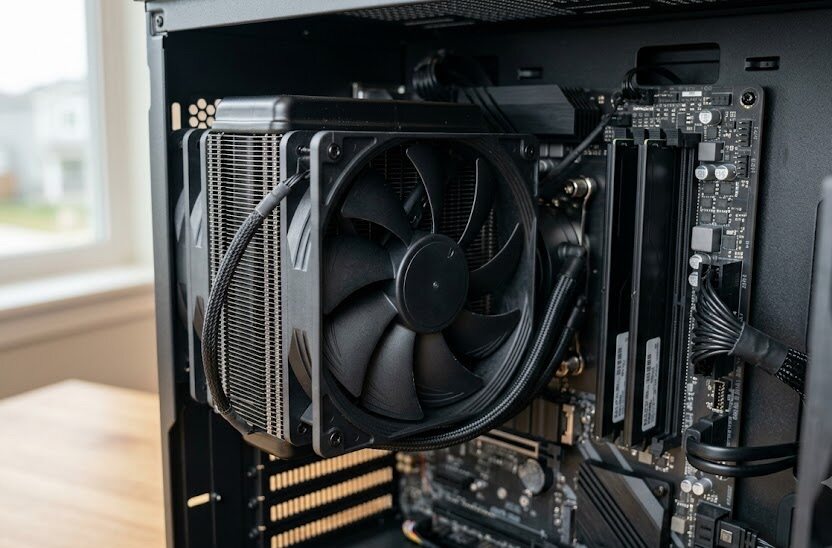
パソコンを使っているときに、突然ファンが大きな音を立てて回り始めると不安になりますよね。壊れてしまうのではないか、大切なデータが消えてしまうのではないかと心配になるかたも多いはずです。
ファンの音が異常に大きくなる原因と、自宅で安全に行える解決手順を分かりやすく解説します。
不調の原因を突き止めて適切に対処することで、静かで快適な動作環境を取り戻すことができます。
このページでわかること
- パソコンのファンが回り続ける主な原因
- 自宅で安全に試すことができる対処方法
- よくある失敗例と作業時の注意点
- 修理や買い替えを検討する際の判断基準
パソコンのファンがうるさく回り続ける3つの主な原因
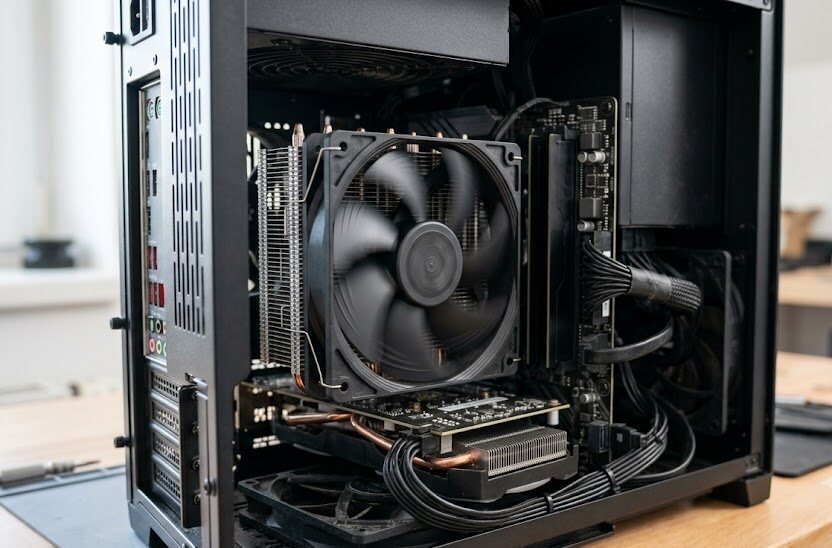
動作音が急に大きくなる背景には、熱を外に逃がそうとするパソコン本体の防御反応が働いています。まずはどのような要因で熱がこもりやすくなっているのか、3つの視点から探ってみましょう。
1. 内部に蓄積したほこりによる排熱不足
パソコンの内部には、空気を循環させて熱を逃がすための通り道が作られています。長年使用していると、吸気口や排気口の隙間から細かなほこりが少しずつ侵入して内部に積もっていくものです。特に、床の近くに本体を置いている場合やペットを飼っている環境では、吸い込む空気の量とともにほこりの量も増えてしまう傾向があります。
内部に積もったほこりは、空気の通り道を狭くするだけでなく、発熱する重要な部品に直接まとわりついて熱を閉じ込める温床となります。本来であれば効率よく外に逃げるはずの熱が内部に留まるため、全体の温度が上昇し続けてしまうのです。パソコンは熱による破損を防ぐために、ファンの回転数を最大まで引き上げて必死に冷やそうと動作します。
冷却が追い付かない状態が続くと、ファンは常に高速で回り続けなければならなくなります。その結果、普段は気にならない程度の風切り音が大きな騒音へと変化し、耳障りな音として響くようになるのです。ほこりの蓄積は、静音性を損なうもっとも代表的な要因と言えるため、定期的な確認が欠かせません。
例えば、数年間一度も内部の清掃をしていないデスクトップパソコンなどは、ファン自体に綿ぼこりが絡みついているケースも珍しくないものです。この状態では羽のバランスが崩れ、余計な振動音が発生する原因にもなります。早期の対策を講じることが、機器を長持ちさせる秘訣と言えるでしょう。
2. 高負荷なプログラムによる頭脳部分の過熱
パソコンの動作を制御する中心部品であるCPUは、複雑な計算や処理を行うときに高い熱を発生します。インターネットを閲覧するだけであればそれほど発熱しませんが、特定の作業を行うことで負荷が一気に高まる仕組みです。これに伴い、熱を逃がすためのファンも勢いよく回り始めるようになります。
負荷が高まる代表的な例としては、高画質な動画編集や最新の立体的なゲームの起動が挙げられます。また、インターネットのページを何十枚も同時に開いたままにすることや、複数の重いアプリを同時に稼働させることも原因となるものです。このような状態では、CPUが常にフル稼働して熱を出し続けます。
さらに、自覚がないまま背景で動作しているプログラムが原因となっている場合もあります。システムの更新作業やウイルス対策ソフトによる自動のスキャンが、操作していない裏側で実行されていることがあるのです。一時的な負荷であれば時間とともに静まるものの、いつまでも回り続ける場合は注意しなければなりません。
例えば、更新プログラムの適用が何らかの理由で途中で止まり、裏で処理がループし続けている状態などが考えられます。こうした見えない処理が重なることで、パソコンは高熱を帯び続け、冷却ファンが最大速度から落ちなくなってしまうのです。起動中のタスクを確認してみるのも手段の一つと言えます。
3. 設置場所や室温による熱の滞留
パソコンが置かれている周囲の環境も、ファンの回転速度に大きな影響を及ぼします。パソコンは周囲の冷たい空気を取り込み、内部を冷やした後の温かい空気を外へ逃がす仕組みを持っているのです。そのため、本体の周りに十分なスペースがないと、吐き出した熱を再び吸い込んでしまうことになります。
特に、机の奥まった場所や、壁にぴったりと密着させて設置している場合は注意が必要です。逃げ場を失った熱風がパソコンの周囲に滞留し、内部の温度をさらに押し上げる悪循環に陥ります。夏場などの室温が高い時期は、この現象がより顕著に現れやすくなるのが特徴です。
エアコンが効いていない部屋や、直射日光が当たる窓辺に設置されている場合も、冷却効率は著しく低下します。どれだけファンを高速で回しても、取り込む空気が既に温かいため、冷却することができないのです。このような物理的な要因も、ファンが静まらない大きなきっかけとなります。
例えば、ノートパソコンを柔らかい布団や絨毯の上で直接使用しているケースも危険です。底面にある吸気口が繊維で塞がれてしまい、空気をまったく取り込めなくなってしまいます。平らで硬いデスクの上で使用し、周囲に隙間を空けることが、熱を滞留させない基本となるでしょう。
今すぐ自宅で試せるファンの異音・過回転への対処法
不快な動作音を抑えるためには、内部に熱をためない工夫と、稼働の無駄を省く設定変更が有効です。初心者のかたでも手軽に取り組める具体的な対処法を分かりやすく整理しました。
1. 適切な方法でのほこり掃除と排気口の確保
パソコン内部の熱を効率よく逃がすためには、何よりもまず空気の通り道を綺麗に保つことが先決です。まずはパソコンの電源を完全に切り、接続されているすべてのケーブルや周辺機器を取り外します。これにより、静電気による電子部品の破損や感電といった危険性を最小限に抑えることができるのです。
吸気口や排気口に溜まった目に見えるほこりは、掃除機で優しく吸い取るか、市販のエアダスターを使って吹き飛ばします。エアダスターを使用する際は、ファンが勢いよく空回りして軸が歪まないよう、爪養枝などで羽を軽く固定しておくのがコツです。奥に押し込まないよう、風を当てる方向に注意します。
デスクトップパソコンなど、ケースを開けられる構造であれば、中のヒートシンクと呼ばれる金属製の放熱部品を掃除します。隙間に詰まった綿ぼこりを取り除くことで、放熱効果が見違えるほど回復するものです。無理に手で触れて部品を傷つけないよう、丁寧かつ慎重に作業を進めましょう。
掃除を終えた後は、本体の設置場所を見直し、周囲に少なくとも10センチメートル以上の空間を確保するようにします。これにより、新鮮な空気がスムーズに循環するようになり、無駄にファンが回り続ける現象を防ぐことができるようになるのです。定期的な清掃習慣が、快適な稼働を支えます。
注意:掃除の前に必ず電源を切る
パソコンの内部パーツは静電気や急な通電に弱いため、必ず電源コードを抜き、バッテリーを取り外せる場合は外してから作業を行ってください。また、濡れた手で内部を触ることは厳禁です。
2. 電源オプションでの最大プロセッサ状態の調整
パソコンの設定を変更することで、CPUの発熱そのものを抑え、ファンを静かにさせることが可能です。WindowsなどのOSに搭載されている「電源プラン」の設定を見直す方法があります。通常、性能を最大限に発揮させる設定になっていますが、これを少し調整するだけで効果が現れるものです。
コントロールパネルから電源オプションを開き、プラン設定の変更から詳細な電源設定の変更を選択します。項目の中にある「プロセッサの電源管理」を開き、「最大のプロセッサの状態」の値を変更する手順です。初期状態では「100%」に設定されていますが、これを「90%」や「80%」に引き下げます。
この数値を下げることで、CPUが常に全開で動くのを防ぎ、処理中の過度な発熱を抑制することができます。処理速度が若干落ちるように思えますが、普段の文章作成や動画視聴程度であれば体感できるほどの影響はないはずです。熱の発生自体が抑えられるため、ファンが勢いよく回る回数を減らせます。
例えば、動画の編集や負荷のかかる作業を行わない時間帯だけ、この設定を有効にしておくといった使い分けも可能です。これにより、パソコンに無駄な負荷をかけず、ファンの不快な動作音からも解放されます。設定変更はいつでも元に戻せるため、まずは気軽に試してみる価値のある対策と言えるでしょう。
注意:設定を下げすぎないこと
最大のプロセッサの状態を極端に下げすぎると、パソコン全体の動作が遅くなる可能性があります。下げる場合でも、まずは「80%」程度を上限として調整し、実際の動作を確認しながら進めてください。
3. 冷却ファン動作モードの最適化
多くのパソコンには、使用状況に応じてファンの回転数を自動で制御するソフトや設定機能が備わっています。パソコンを起動した直後に表示できる管理画面や、メーカー独自の制御アプリを使って、動作モードを調整できる仕組みです。これにより、回転パターンを自分の好みに合わせることができます。
設定画面を開くと、「パフォーマンス優先」「バランス」「静音」などの複数の動作モードが選択肢として並んでいます。現状で「パフォーマンス優先」になっている場合は、「バランス」や「サイレント」といったモードに切り替えるのがお勧めです。これにより、ファンの無駄な高回転が抑えられます。
バランスモードに変更することで、温度が低いときはファンを静かに保ち、本当に熱くなったときだけ回転を上げるようになります。これにより、不快な騒音が持続するのを防ぎ、必要十分な冷却性能を維持できるのです。メーカーごとに設定方法が異なるため、取扱説明書などで確認するとよいでしょう。
ただし、静音モードに固定しすぎると内部に熱がこもりやすくなるため、夏場などの使用には少し注意を払う必要があります。室温が高めの環境では、動作モードを戻すか、エアコンを併用して全体の温度管理を行うのが安全です。状況に合わせて適切なバランスを見極めることが求められます。
自分で行う対策と専門業者への修理依頼の比較ポイント
ファンの異音が解消されない場合、自分で対策を続けるか、専門の修理業者に依頼するか悩むところです。それぞれの選択肢には異なる特徴やリスクが存在するため、状況に合わせて最適な判断をする必要があります。以下の表で、それぞれの方法の違いを項目ごとに整理しました。
| 項目 | 自分で対処する場合 | 専門業者へ依頼する場合 |
|---|---|---|
| 費用 | エアダスター代数千円未満 | 数千円から数万円程度 |
| 作業の難易度 | 簡単な清掃から設定変更 | 専門的な分解や部品交換 |
| 故障のリスク | 部品破損の可能性がある | プロが作業するため安全性が高い |
| メーカー保証 | 保証対象外になる恐れあり | 修理後の独自保証が付く場合あり |
このように、自分で行う作業は手軽で安価に済む半面、パソコン本体を壊してしまう自己責任のハードルがあります。一方で、専門業者に依頼する場合は費用が発生しますが、安全かつ確実に不調を取り除いてくれる点が大きなメリットです。現状の不安度合いに合わせて、適切な選択を検討してください。
ファン異音対策におけるよくある失敗例と注意点
良かれと思って行った作業が、逆にパソコンに致命的なダメージを与えてしまうことがあります。よくある失敗パターンを知ることで、トラブルを未然に防ぎましょう。
1. 掃除の際に向きを間違えてファンを破損させる事例
パソコンの不調を自分で解消しようとする際に、誤った掃除方法によって状況を悪化させてしまう失敗が後を絶ちません。特によく見られるのが、エアダスターを斜めや逆さにして使用し、液体ガスを内部に吹き込んでしまう事例です。このガスが内部の精密基板に付着すると、急激な温度変化で部品が破損してしまいます。
また、風を勢いよくファンに吹き付けたことで、ファンの回転軸が歪んでしまう故障も多く見られます。ファンが規定以上の超高速で回されてしまうと、軸受と呼ばれる回転の中心部が焼き付いたり摩耗したりするものです。掃除をする前よりも、明らかに異音が大きくなってしまう原因はこれに該当します。
このような失敗を防ぐためには、エアダスターの取扱説明書を事前によく読み、必ず缶を立てた状態で噴射することが重要です。さらに、ファンを掃除するときは指やテープで羽を優しく固定し、回り出さないように配慮して作業を行います。小さな注意を怠らないことが、故障を避けるためにもっとも必要な心得と言えるでしょう。
例えば、安価な道具を使って済ませようとして、家庭用の掃除機のノズルを直接基板にぶつけてしまうケースもあります。静電気が発生しやすいノズルを使うと、電子回路が一瞬でショートして起動しなくなる危険性すらあるのです。無理をせず、優しく丁寧に取り扱うことを徹底してください。
注意:エアダスターは逆さにしない
エアダスターを傾けたり逆さにしたりしてスプレーすると、内部の液体ガスが冷たい霧状のまま噴射されてしまいます。精密部品に触れると基板の割れやショートの原因となるため、使用方法を厳守してください。
2. 異常を放置してシステム全体が停止するリスク
ファンの音がうるさいからといって、そのまま気にせず使い続けることも大きなトラブルを招く要因となります。ファンが高速で回り続けているということは、パソコンが常に発熱によるダメージを受け続けている状態を示しているのです。この警告を無視して過熱を放置すると、最終的には重大な故障に繋がります。
電子部品は熱に弱く、一定の限界温度を超えると安全装置が働いて強制的にシャットダウンする仕組みになっています。作業中のデータが一切保存されないまま突然電源が落ちるため、重要なファイルの破損や消失を招くことになるのです。また、何度も強制終了を繰り返すと、基板そのものの寿命を著しく縮めてしまいます。
さらに、熱によって内部の記録媒体が破損すると、二度とデータを復旧できなくなる恐れもあります。異音はパソコンが上げている悲鳴のようなものとして受け止め、早めに対処することが不可欠と言えるでしょう。放置する時間が長くなるほど、結果として修理にかかるコストも膨らんでしまいます。
例えば、購入したばかりの製品だから大丈夫と思い込み、警告サインを見過ごしてしまうケースなども存在します。どのような段階であっても、おかしな音が響き始めたら初期対応を怠らない姿勢が何よりも重要です。早めの対策が、将来的に高額な買い替え費用を発生させない防衛策となります。
部品交換や買い替えを検討する際の判断基準と費用目安
何を行っても騒音が静まらないときは、物理的な故障や経年劣化が疑われます。ここでは、修理と新調のどちらを選ぶべきかを見分けるポイントをお伝えします。
1. 使用年数と動作状況から見る最適な選択肢
ファンの不調が何を試しても直らない場合、修理を行うべきか、新しい本体に買い替えるべきかの判断が必要になります。この選択基準としてもっとも分かりやすいのが、パソコンを購入してからの経過年数です。一般的に、パソコンの部品寿命や快適に動く期間は、およそ4年から5年程度とされています。
購入から2年以内の比較的新しい機種であれば、部品の経年劣化よりも一時的な不調の可能性が高いため、修理がおすすめです。しかし、5年以上が経過している場合は、仮にファンを直しても他の電子部品が寿命を迎える可能性が考えられます。全体の処理能力自体も最新のソフトに追い付かなくなっていることが多いです。
例えば、インターネットの動作や起動時間自体に普段から不満を感じているなら、買い替えを選択するのがお勧めです。ファンの修理だけに費用を費やすよりも、最新の省電力で静かなパソコンに新調したほうが、長期的に見て満足度は高まります。使用年数と日頃の不満度を天秤にかけて考えることが大切でしょう。
また、持ち歩く機会の多いノートパソコンなどは、ファンの不調以外にもバッテリーの劣化などが同時に進んでいることも多いです。複数の箇所に不具合が見え隠れし始めたら、部分的な修理を繰り返すよりも、新しい選択肢に目を向ける方が良い選択になります。自分のライフスタイルに照らし合わせてみましょう。
2. 修理や交換にかかる費用の目安と注意点
専門業者に冷却ファンの交換や内部の徹底的な清掃を依頼する場合、発生する料金については事前に知っておきたいところです。こうした修理費用は、お使いのパソコンの種類や、必要な交換部品の流通状況によって変動します。また、作業を依頼する地域や時期によっても、基本料金が変わることがあるのです。
一般的な目安として、ファンの部品代と作業技術料を合わせた総額は、数千円から数万円程度となることが多いです。ノートパソコンなどの分解が難しい特殊な形状の機種では、作業工程が複雑になるため、工賃が高めに設定される傾向があります。見積もりを取る際は、追加の検査費用がかからないかも確認するべきです。
また、メーカーに直接修理を依頼する場合と、民間の修理専門店に持ち込む場合でも、料金の仕組みや保証期間が異なります。メーカー修理は純正部品が使われる安心感がありますが、手元に戻るまでに数週間を要することも珍しくないものです。専門店は迅速な対応が魅力ですが、メーカー保証が切れる点に注意します。
例えば、安易に最安値の業者を選んだところ、説明のない追加オプションが発生して最終的な請求が高額になったという失敗もあります。複数の場所から簡易的な見積もりを取り、内訳をよく確認したうえで納得してから契約を進めることが重要です。慌てずに、冷静に比較して信頼できる相談先を選んでください。
質問:ファンの音が急に「カタカタ」や「ブーン」という振動音に変わったのですが、どうすればよいですか?
単なるファンの高速回転ではなく、異音が混じる場合は、ファンの羽根に大きなほこりが絡まっているか、回転軸の潤滑油が切れて摩耗している可能性があります。この状態で使い続けるとファンが停止して起動不能になる恐れがあるため、清掃で改善しない場合は早めの部品交換の検討をお勧めします。
質問:冷却台や冷却シートなどの外付けグッズは、ファンの音を抑える効果がありますか?
ノートパソコンの下に敷く冷却台などは、筐体の底面を冷やすことで内部温度の上昇を緩やかにし、結果的にファンの回転を抑える効果を期待できます。ただし、元々の吸気口や排気口がほこりで塞がっている状態では効果が薄いため、まずは内部の清掃を先に行うことが基本です。
質問:パソコンのファンが完全に回らなくなってしまいました。音がしなくなったのでこのまま使っても大丈夫ですか?
ファンが全く回らない状態は、重大な故障が発生しています。内部の熱を一切排出できなくなるため、使用を続けると数分で熱暴走を起こし、高熱によって内部基板が物理的に破損します。音が静かになったからと放置せず、直ちに使用を中止して修理に出してください。
質問:MacとWindowsで、ファンの原因や対処法に違いはありますか?
熱がこもる原因やほこりの影響については両者で大きな違いはありません。ただし、設定の変更方法が異なります。Macの場合はシステム設定の省エネルギー項目や、別途制御アプリを使用します。また、アルミ筐体全体で熱を逃がす設計が多いため、室温の影響をより受けやすい特徴があります。
まとめ
パソコンのファンがうるさく回り続ける現象は、多くの場合、内部に熱がこもることを防ぐための正常な防御反応です。ほこりの除去や適切な設置場所の確保、そして簡単な電源設定の調整によって、自宅で解決できるケースも多く存在します。
まずは負担の少ない方法から順に試してみて、それでも改善しない場合は使用年数を考慮しながら、修理や買い替えの検討を進めてください。慌てずに対処法を比較しながら進めることで、大切な機器を安全に長く使い続けることができます。