パソコンの動作が重い・遅いときの原因と自分でできる速くする方法
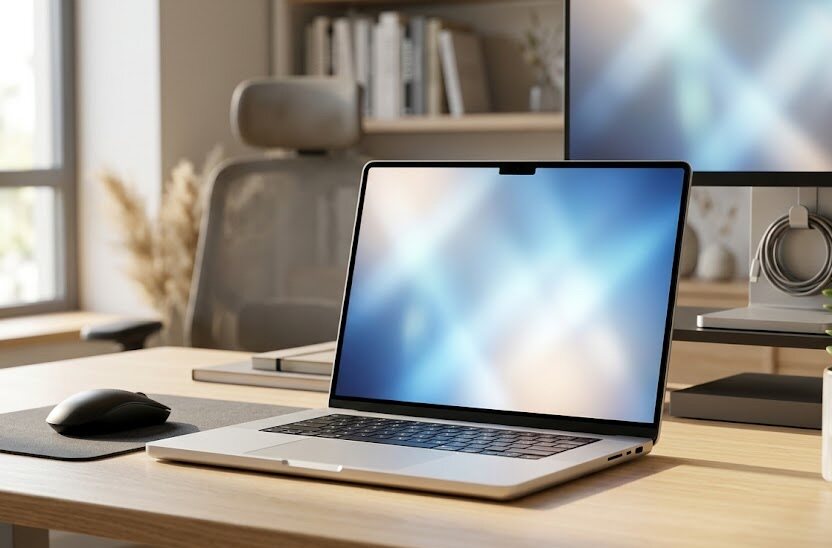
パソコンが急に重くなって操作ができないと、日々の作業が進まずにストレスが溜まります。難しそうに感じる設定変更ですが、手順を知っていれば自分で対応することが可能になります。
お金をかけずに対策をして、動作を軽くする方法を分かりやすくお伝えします。原因を正しく見極めて、快適な操作環境を整えましょう。
このページでわかること
- 一時記憶領域や保存領域の不足が引き起こす動作への悪影響
- 費用をかけずに今すぐ実践できる簡単な設定変更の手順
- 有料サービスやセキュリティ契約を検討する際の比較方法
- パソコンの寿命を延ばし快適さを保つための日頃の管理方法
パソコンの動作が遅くなる4つの主要な原因
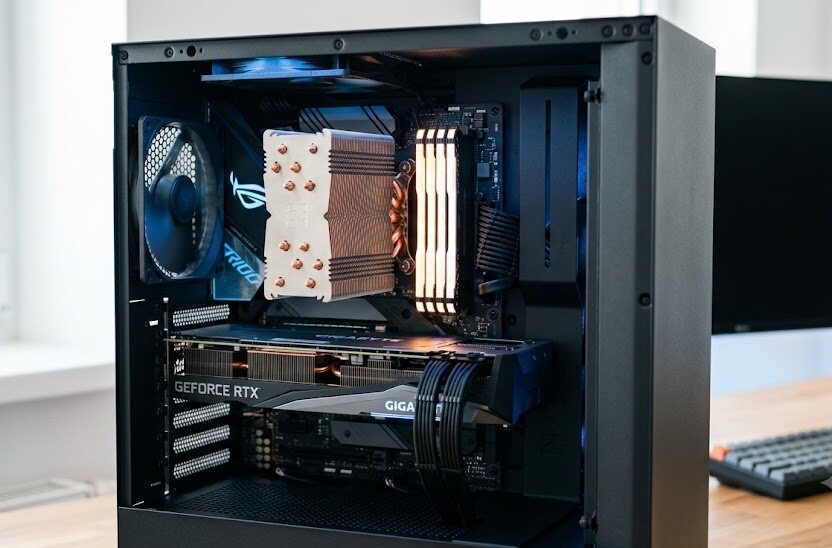
パソコンが重くなる背景には、いくつかのきっかけが存在します。機械そのものの限界や、内部に溜まったデータが引き金となり、処理能力が追いつかなくなる状態です。まずは、ご自身の端末でどのようなことが起きているのかを把握することが大切になります。
CPUとメモリの容量不足による処理の限界
制御装置であるCPUはパソコンの頭脳にあたる部分であり、一時記憶領域であるメモリは作業を行う机の広さに例えられます。複数の作業を同時に進めようとすると、机の上が道具でいっぱいになり、次の動作へ移るまでに時間がかかってしまいます。例えば、インターネットの閲覧ソフトを何十個も開いたまま、同時に写真の加工を行うと動作が止まりやすくなります。
このような状態が続くと、一時的なデータがメモリに収まりきらなくなります。あふれたデータは処理速度が遅い別の部品へ送られるため、動作が遅くなる悪循環に陥る仕組みです。お使いのパソコンの仕様によって処理できる限界は決まっているため、無理のない範囲で動かす意識が求められます。特に数年前の標準的な機種を使い続けている場合は、今のシステムに追いついていないかもしれません。
負荷をかけないためには、不要になったアプリケーションをその都度こまめに閉じることが推奨されます。特に起動したまま使い忘れている閲覧ソフトの画面などは、メモリの容量を静かに圧迫し続ける要因です。作業が一区切りつくごとに不要なウィンドウを整理する習慣をつけるだけでも、動作の重さをかなり緩和させることができます。
ストレージの空き容量と書き込み速度の低下
データを保管する保存領域(ストレージ)は、データを保存する本棚のような役割を持っています。ここに写真や動画、不要なアプリがぎっしりと詰まっていると、引き出しを開閉する動作そのものが遅くなります。空き容量が全体の1割以下になると、一時的な作業スペースが確保できなくなり、目に見えて速度が低下する仕様です。
保存する部品には、古いタイプの磁気ディスク装置(ハードディスク)と、高速なデータ通信ができるソリッド・ステート・ドライブ(SSD)があります。古い設計の部品を使っている場合、データの読み書きそのものに時間がかかることは避けられません。購入から年月が経っている端末では、この部品の寿命や劣化が重さに直結しているケースも多く見られます。
一般的にストレージの空き容量は、最低でも全体の15%から20%程度を維持することが望ましいとされています。本棚に少しの余裕を持たせておくことで、データの整理や検索がスムーズに行えるようになるためです。もし空きがほとんどない状態なら、まずは不要な写真や動画を別の場所に移す作業が必要になります。
例えば、もう使わなくなった古いゲームソフトや過去の資料などを整理するだけで、数十ギガバイト単位の空きが生まれることもあります。これにより、システム全体の処理効率が底上げされ、起動の遅さが改善される可能性が高まります。
費用をかけずに自分でできるパソコン高速化の対策
新しいパソコンを購入したり、専門の会社に調査を依頼したりする前に、自分でできる対策を試す価値は十分にあります。高額な修理費用を支払わなくても、設定を少し調整するだけで状況が好転する事例は少なくありません。
スタートアップアプリの無効化と不要ソフトの削除
スタートアップアプリとは、電源を入れた瞬間に自動的に起動するプログラムのことです。気づかないうちに多くのソフトが裏で動き出す設定になっていると、立ち上がりから操作ができるようになるまで数分以上待たされる原因になります。不要な自動起動を停止することで、起動時の負担を減らすことが可能です。
設定画面から自動起動する一覧を確認し、普段使っていないソフトのスイッチをオフに変更します。また、購入時に最初から入っていた使わないソフトも、この機会に整理すると良いでしょう。これらを削除することで、作業用の領域に余裕が生まれ、全体的な処理のテンポが改善されます。
特に、自分で入れた覚えのない広告表示ソフトや、自動でパソコンの状態を監視するお助けソフトなどが原因となっているケースが多々あります。これらは画面の隅で静かに稼働しつつ、多くの処理能力を奪っていく存在です。一覧の中に不審な名前のプログラムがないか、一つひとつ注意深く確認してみましょう。
アプリの削除を行う際は、必ず設定のアプリケーション一覧から正式な手順を踏んで消去を行うようにしてください。フォルダをそのままゴミ箱に捨てるだけでは、不要な設定データがパソコン内部に残ってしまい、重さが改善しない原因となります。
視覚効果の調整とディスククリーンアップの実行
パソコンは画面を美しく見せるために、影の表示や滑らかな動きなどの演出を行っています。これらの視覚効果は見た目を良くしてくれますが、裏では常に処理能力を消費している状態です。演出を簡素な設定に切り替えることで、余計な負荷を抑えて本来の動作に力を回すことができます。
あわせて、システム内部に溜まった一時ファイルを一括で消去するディスククリーンアップも有効な手段です。長年の使用で蓄積された不要なゴミファイルを一掃除することで、本棚のスペースが空いて探し物の時間が短縮されます。これらの操作は数分で完了し、機器に負担を与えることもありません。
特にインターネットを閲覧していると、画像や動画を素早く表示させるためのデータが一時的に保存されていきます。これが数か月、数年単位で積み重なると、無視できない容量にまで膨れ上がってしまいます。定期的なお掃除を習慣にして、ハードディスクやSSDの負担を常に軽く保ち続けることが大切です。
例えば、クリーンアップを実行するだけで数ギガバイトの不要データが消え、動きがスムーズになることも珍しくありません。これにより、新しく高額な部品を買う必要がなくなることも十分に考えられます。まずは自分でできる一番手軽な掃除方法として、今すぐに試してほしい手順です。
ウイルス感染の疑いとセキュリティ設定の見直し
動作が遅い原因として、外部からの不正なプログラムが勝手に動いている可能性も無視できません。お使いの端末がどのような状態にあるかを確かめることは、大切な個人情報を守ることにもつながります。
不審なプログラムの特定とスキャン方法
パソコンが常に熱を持っていたり、ファンが激しい音を立てて回り続けたりする場合は注意が必要です。悪意のあるプログラムが裏側で勝手に計算を行い、通信を繰り返している可能性があります。システムに標準で備わっている保護機能を利用して、不審なファイルが紛れ込んでいないか検査を行いましょう。
検査を実行している間は一時的に動作が重くなりますが、終了すれば安全かどうかの確認が取れます。もし不審なプログラムが見つかった場合は、画面の案内に従って駆除を進めてください。何も見つからない場合でも、検査を行うことで不要な不安を取り除くことができます。
不審なプログラムは、無料の便利ツールをダウンロードした際や、怪しい広告をクリックした際に一緒に潜り込んでくることが一般的です。特に、何もしなくても自動で画面上に怪しげな警告が出てくるような場合は、高い確率で何らかの不正ソフトが侵入しています。不審な兆候を察知したら、すぐにセキュリティ機能で検査を実行してください。
例えば、標準機能の検査は数分で終わる簡単なものと、数時間かけて内部をすべて確認する詳細なものの2種類が選べます。まずは全体の重要な部分だけを調べる手軽な方法を選び、もし異常が感じられたら寝ている時間などを利用して念入りな検査を行うと効率的です。
セキュリティ対策を行う際の注意点
セキュリティを高めるために、複数の対策ソフトを同時に動かしてしまう失敗例がよくあります。お互いのソフトが監視し合って競合を起こし、かえって動作を著しく重くする原因になるため避けてください。基本的には信頼できる一つのシステムだけを機能させることが鉄則です。
有料のセキュリティソフトを新しく契約する際は、お使いのパソコンの性能に適しているかを事前に確認しましょう。古いパソコンに動作の重い防衛プログラムを入れると、動きがさらに遅くなるというトラブルが起きがちです。まずは無料の期間を試して、動きに悪影響が出ないかを確かめることを推奨します。
また、契約条件や更新にかかる費用は、ソフトの提供元や時期によって変更されることがあります。購入してから「年間更新料が高すぎる」と後悔しないように、複数年の契約プランや家庭内での台数制限を事前によく見比べることが大切です。ご自身の生活様式に合った最適な選択を行いましょう。
有料の改善策や修理サービスを利用する前の判断基準
自分で設定を変更しても状態が変わらない場合、部品の追加やプロへの修理依頼を検討することになります。しかし、安易に申し込む前に、見積もりや買い替えとのバランスを比較することが欠かせません。
新しい部品への交換と買い替えの費用比較
パソコンの動作を速くするために、部品を入れ替えるという選択肢があります。例えば、保存用の部品を高速なものに変えたり、メモリを増設したりする方法です。これらは部品代と作業費を合わせて数万円程度で収まることが多く、費用を抑える手段として選ばれています。
ただし、元のパソコン本体が古すぎる場合は、部品だけを新しくしても他の部分が足を引っ張ってしまいます。数年後に再び動かなくなる可能性を考慮すると、結果的に新しい機種へ買い替えた方が安く済むケースもあるでしょう。お使いの端末の購入時期や、これからの使用年数を想定して天秤にかける必要があります。
例えば、5年以上前の機種を使っている場合、最新の基本ソフトを動かすための最低基準を満たしていない可能性が十分にあります。その状態で一部の部品だけを新品にしても、数年後には寿命による故障やシステムのサポート終了に直面します。見積もりの金額が新品購入の半額を超えるようなら、買い替えを検討するタイミングと判断できます。
部品の交換費用や新品パソコンの価格は、仕様や時期によって大きく異なります。最新の情報を参考にしながら、今後の使い道に合ったプランを練りましょう。
専門業者への依頼時に失敗を防ぐ比較ポイント
修理を業者に依頼する際は、複数の店舗から見積もりを取り、比較を行うことが基本です。提示される金額は、店舗の場所や対応のスピード、交換する部品の仕様によって異なります。一箇所の判断だけで決めてしまうと、相場より高い料金を支払うことになりかねません。
また、修理期間中に代わりのパソコンを貸してもらえるかどうかも確認したい判断材料です。仕事や学習で毎日使う場合は、手元から機器が消える期間の影響を最小限に抑える必要があります。保証期間や修理後のサポート体制も、契約内容ごとに異なるため注意深く確認しましょう。
さらに、一部の修理店では「作業後に直らなかった場合でも一律で基本料金が発生する」という契約条件を設けていることがあります。直らなかったときの出費を避けるためにも、事前に電話や窓口で条件を確認しておくことが失敗を防ぐ最大の備えです。信頼できる対応をしてくれる店舗を慎重に見極めてください。
以下は、対策ごとの特徴をまとめた比較表です。ご自身の状況に合わせて、次のステップを選択する際の参考にしてください。
| 対策の種類 | 費用の目安 | かかる時間 | 向いている状況 |
|---|---|---|---|
| 設定変更 | 無料 | 約10分から30分 | 今すぐ改善したい場合 |
| 部品の増設 | 数千円から数万円 | 数日(預かりの場合) | 愛着があり使い続けたい場合 |
| 本体の買い替え | 数万円から数十万円 | 即日から数日 | 5年以上同じ機種を使っている場合 |
修理にかかる費用や新しいパソコンの価格は、時期や世界的な部品の供給状況によって変動します。また、一部の地域や用途によっては、パソコンの導入に使える公的な助成金や補助金制度が存在することもあります。最新の情報を確認しながら、無理のない計画を立てることが推奨されます。
パソコンを快適な状態に保つための日頃のメンテナンス
一時的に動作が改善したとしても、日々の使い方を誤ると再び重くなってしまいます。普段のちょっとした心がけで、トラブルの発生を未然に防ぐことができます。
定期的な再起動とアップデートの重要性
パソコンの電源をずっと入れたままにしたり、画面を閉じるだけの待機状態で使い続けたりしていませんか。内部で実行された不要な処理の残骸が一時記憶領域に残ったままになり、動作を遅くする原因になります。週に一度は完全に電源を切り、再起動を行うことで頭脳をリフレッシュさせましょう。
さらに、システムを動かすプログラムの更新情報が届いている場合は、早めに適用することが推奨されます。不具合の修正や動作の最適化が含まれているため、最新の状態に保つことが長期的な安定につながります。作業の合間を見て、更新のための時間を作ることがお勧めです。
例えば、深夜の時間帯に自動でシステム更新を実行する設定にしておくと、作業を妨げられることなく最新の状態を維持できます。システム更新には数十分の時間がかかることもあるため、時間に余裕があるときに行うのが失敗を避けるためのコツです。放置された更新データが裏で動き続けることも、重くなる原因の一つです。
定期的な更新を行うことで、セキュリティの穴を塞ぐ防衛面でのメリットも同時に得られます。パソコンを快適かつ安全に動作させ続けるための基本となるため、気がついたときに更新情報の確認を行うようにしてください。
トラブルを避けるためのバックアップ習慣
パソコンの動作が遅いとき、慌てて色々な設定を変更すると、重要なデータを誤って消してしまう危険があります。大切な写真や仕事の書類は、普段から別の場所に複製して保存する習慣をつけましょう。外部の保存用機器やネットワーク上の保管場所を活用すると安心です。
万が一、パソコンが完全に動かなくなって初期化が必要になった場合でも、控えがあれば被害を最小限に抑えられます。深刻な事態に陥る前に、日頃の備えをしておくことが、不要な焦りを防ぐ鍵となります。操作を始める前に、まずはデータの安全を確認しましょう。
例えば、週に一度自動で複製データを作成するシステムを取り入れることで、保存の手間を大きく削減できます。動作改善のためのシステム変更を試す直前には、必ず手動で最新の複製データを作成してください。これにより、想定外のエラーが起きても、作業開始前の元の状態にいつでも戻すことができます。
データの退避用機器の価格は、容量や通信速度によってさまざまです。まずは大切な写真数枚から無料の保管システムを利用して保存を始めてみるなど、手軽にできる第一歩から始めてみることを強くお勧めします。
スマートフォンも同じ方法で速くなりますか?
スマートフォンの場合も、使っていないアプリの削除や、再起動が効果的です。ただし、内部の部品を自分で入れ替えることは難しいため、設定変更やデータの整理が中心の対策になります。
設定を変更することでデータが消えることはありますか?
スタートアップの無効化や視覚効果の変更によって、個人保存のデータが消えることはありません。ただし、不要ソフトを削除する際は、間違えて必要なアプリを消さないよう名称をよく確認してください。
古いハードディスクを使い続けるデメリットは何ですか?
経年劣化によってデータの読み書き時に異音が発生したり、突然パソコンが起動しなくなったりする危険性が高まります。動きの遅さが限界に達する前に、早めのデータ避難を検討してください。
まとめ
パソコンの動作が重いと感じたときは、焦らずに原因を一つずつ探っていくことが大切です。まずは費用のかからないスタートアップの整理や視覚効果の調整から試し、様子を見てみましょう。
それでも改善しない場合は、部品の交換や本体の買い替えが必要になる段階かもしれません。それぞれの費用や保証内容を慎重に比較し、ご自身の予算や使用目的に見合った選択を行うのが良い方法です。
日頃からの定期的な再起動や、データの退避を習慣にすることで、トラブルが起きても冷静に対処できます。快適に動くパソコン環境を取り戻し、日々の作業をスムーズに進められるように整えていきましょう。