パソコンの電源が落ちる・勝手に再起動する原因と対処法
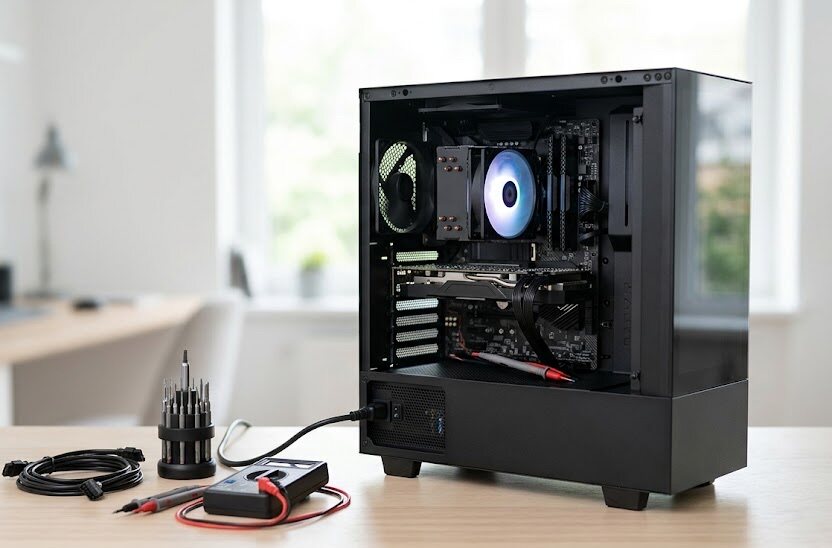
パソコンを使って作業しているときに、突然画面が暗くなって電源が落ちたり、勝手に再起動したりする現象に悩んでいませんか。保存していないデータが消えてしまう不快感は、大変大きなストレスとなります。
突然の電源トラブルは、パソコン内部から発せられる重要な警告サインであることが多いです。原因を放置しておくと、最悪の場合は大切なデータがすべて消失したり、主要な部品が完全に壊れたりする恐れがあります。
突然の電源トラブルが発生する根本的な原因を自分で切り分ける手順を分かりやすく解説します。不調の理由を正しく知り、余計な費用をかけずに対処するための方法を身につけましょう。
このページでわかること
- パソコンが突然落ちる熱暴走や容量不足の見分け方
- イベントビューアーを使ったトラブル原因の特定方法
- 自宅で簡単に行える内部掃除や電源設定の変更手順
- 修理を依頼する際に失敗を避けるためのチェック基準
パソコンの電源が突然落ちる3大原因の切り分け方
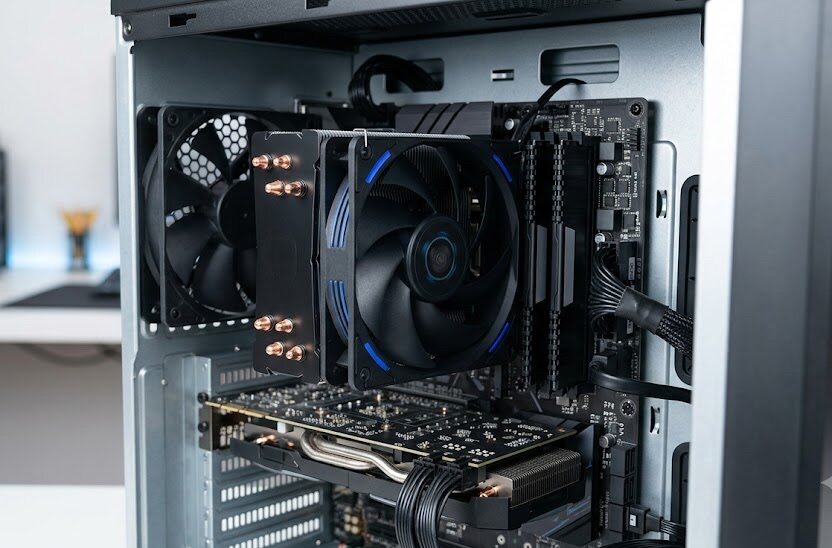
内部の熱を逃がせないことによる熱暴走(過熱)
パソコンは動作中に大量の熱を発生させます。特に頭脳にあたるCPUなどの精密部品は熱に弱いため、冷却ファンなどで常に冷やす必要があります。この排熱機能が低下して内部に熱がこもると、部品の破損を防ぐ安全装置が働いて強制的に主電源が切れます。
熱暴走が発生しているときは、ファンの音が普段よりも異常に大きくなる傾向があります。また、ゲームや動画編集といった負荷の高い作業を開始して数分で電源が切れる場合も、熱が原因の可能性が高いです。本体を触ったときに持てないほどの熱さを感じる場合は注意が必要です。
冷却機能の低下を避けるためには、吸気口や排気口の周りに物を置かない工夫が求められます。室温が高い夏場などは、エアコンを適切に使用して室内の温度を下げることも有効な解決策となります。まずは使用環境を見直すことから始めてみてください。
パソコンの設置場所も排熱に影響します。例えば、机の奥の壁際に本体を密着させて置いていると、吐き出した温風を再び吸い込んでしまいます。床に直接置くことも、埃を吸い込みやすくなる原因になるため避けた方が無難です。
電力を十分に供給できない電源容量不足や劣化
パソコンの各部品を安定して動かすには、一定以上の電力供給が欠かせません。しかし、電源ユニットと呼ばれる電力を分配する部品が劣化すると、供給できる電力量が徐々に低下します。限界を超えると、システムを維持できなくなり、突然電力が途絶えます。
特に新しいグラフィックボードなどの高性能な部品を後から追加した場合は、全体の消費電力が供給能力を上回ることがあります。特定の重い処理を行った瞬間に画面がフリップして電源が落ちる現象は、この容量不足が典型的な原因です。経年劣化によるコンデンサの消耗も不安定さを招きます。
電源の劣化が進むと、パソコンの起動スイッチを押しても一瞬だけファンが回ってすぐに消えるといったトラブルも発生します。電源周辺の問題は、パーツ自体の交換が必要になるケースが多いため、専門的な知識がない個人での判断は難しい部分でもあります。
一般的に、パソコン用電源の寿命は3年から5年程度と言われています。使用頻度や負荷の大きさによってこの期間は変動しますが、長く使っているパソコンで突然電源が切れる場合は、電源ユニットの寿命を疑うのが自然な流れと言えます。
システムエラーを検知して再起動するブルースクリーン
ウインドウズの内部で重大なエラーが発生すると、画面全体が青くなるブルースクリーンが表示されます。この機能は、システムやデータの破損を防ぐための安全装置です。初期設定ではエラー検出時に自動で再起動するように設定されているため、突然再起動したように見えます。
このエラーを引き起こす原因は、新しく追加した周辺機器のドライバーの不具合や、ウインドウズの更新プログラムの競合などです。また、メモリと呼ばれる一時的にデータを記憶する部品が故障している場合にも、頻繁に青い画面が表示されるようになります。
自動再起動の設定を無効化しておくことで、エラー画面に表示されるコードをじっくり確認できるようになります。表示された英数字のコードを書き留めて検索エンジンに入力すると、どのような問題が発生しているのかをある程度推測できます。
突然の再起動を繰り返す状況は、ハードウェアだけでなくソフトウェアのトラブルが絡み合っている場合が多いです。原因を特定するためには、システムが記録している動作ログを丁寧に確認していく作業が役立ちます。
イベントビューアーを使った原因特定の手順
予期せぬシャットダウンを記録するイベントIDの確認方法
Windowsには、動作中のシステム状態やエラー内容をすべて記録するイベントビューアーという機能が標準で備わっています。これを利用すれば、強制的に電源が切れた瞬間に何が起きていたのかを記録から読み解くことができます。
使い方は簡単で、検索窓に名前を入力してアプリを起動し、Windowsログの中にあるシステムという項目を選択します。ここで注目すべきなのが、重大エラーを示すイベントID「41」という番号です。このエラーは、一般的に強制終了を示すログとして知られています。
通称「KP41」と呼ばれるこのログが記録されている場合、パソコンが正常なシャットダウン処理を行わずに電源が切れたことを意味します。このログの周辺にある別のエラーや警告ログを確認することで、直前にどのシステムが悲鳴を上げていたのかを特定できます。
イベントビューアーは専門用語が多く、一見すると難しく感じるかもしれません。しかし、エラーが起きた日付と時間のログをピンポイントで確認するだけで、問題解決のための貴重な手がかりを得ることができます。
ログデータから推測できる具体的なシステム不良
イベントID「41」のログをダブルクリックして詳細タブを開くと、BugcheckCodeという項目が表示されます。この値が「0」になっている場合は、システムがエラーを検知する間もなく、物理的に電源供給が途絶えたことを意味しています。
具体的には、電源ケーブルの接触不良や、コンセントからの供給電圧の低下、あるいは過熱によるハードウェアの強制遮断が疑われます。一方で、この数値が「0」以外の場合は、何らかのシステムエラーによって青い画面が発生し、その後に再起動が行われた証拠です。
表示される数値の例として、特定のコードはメモリの接触不良や物理的な故障を示していることがあります。これらの英数字を手がかりにすることで、怪しい部品を絞り込むことができ、無駄なパーツ交換を避けることにつながります。
ログデータの解析は、修理の手順を決定するための土台となります。トラブルが頻発する状況では、この情報をメモして修理を依頼する際に提示すると、原因究明までの時間が短縮されるメリットもあります。
自宅ですぐに実践できる電源トラブルの対処法
パソコン内部の掃除とファンの周りのホコリ除去
熱暴走が原因であると推測される場合、最初に取り組むべきなのがパソコンの掃除です。空気の通り道である通気口や、内部の冷却ファンにホコリがたまると、熱が外に逃げなくなってしまいます。特にデスクトップ型は埃を吸い込みやすい形状をしています。
掃除を行う際は、必ず電源プラグをコンセントから抜いて、少し時間を置いてから作業を開始してください。静電気が発生するとデリケートな電子部品が破損する恐れがあるため、静電気防止用の手袋などを着用すると安心です。市販のエアダスターを使用するのが効果的です。
ファンの羽根部分を手で固定しながら、優しくホコリを吹き飛ばしていきます。ノートパソコンの場合は、底面にある吸気口の外側から掃除機で弱く吸い取るだけでも、一定の改善が見込めます。定期的なメンテナンスがパソコンを長持ちさせる秘訣です。
分解が必要な本格的な掃除は、メーカーの保証対象外になるリスクもあります。そのため、自分で簡単にできる範囲にとどめておくか、自信がない場合はプロのクリーニングサービスを利用することを検討してください。
パソコンの電源オプションと高速スタートアップの無効化
Windowsの機能である高速スタートアップは、次回以降の起動時間を短縮するための仕組みです。しかし、この機能が有効になっていると、シャットダウン時に不要なシステム情報が保持され続け、電源周りの挙動を不安定にさせる原因になります。
この機能を無効化するには、コントロールパネルから電源オプションを開き、システムの電源ボタンの動作を選択する画面へ進みます。設定を変更可能な状態にしてから、高速スタートアップを有効にするのチェックを外して保存します。
また、電源オプション内の詳細設定で、最小のプロセッサの状態という項目を下げることも有効です。CPUの稼働負荷を少し抑えることで、急激な電力消費による電源落ちを防ぐ効果が期待できます。設定の変更は数分で完了するため、試す価値のある手順です。
設定変更後に数日間様子を見て、現象が発生しなくなるかどうかを確かめます。これで解決した場合は、ハードウェアではなく、Windowsの設定やシステム上の相性が引き起こしていたトラブルだと判断できます。
ドライバーの更新と直前に入れたソフトの削除
特定のアプリをインストールした直後や、周辺機器を接続したタイミングからトラブルが始まった場合、ドライバーの競合を疑います。ドライバーとは、パソコン本体と接続機器をつなぐための翻訳役のようなソフトウェアのことです。
まずはデバイスマネージャーを開き、警告マークが表示されている項目がないか確認します。グラフィックボードのドライバーなどは、メーカーの公式サイトから最新版をダウンロードしてインストールし直すことで、不具合が解消されることが多いです。
不具合が発生する直前にインストールした新しいソフトウェアがあれば、一度それをアンインストールして様子を見ます。古いバージョンのアプリが新しいWindowsのシステムと衝突して、再起動を引き起こしている事例は少なくありません。
システム全体の更新プログラムが未適用である場合も、予期せぬエラーの温床となります。Windows Updateを実行して、システムを常に最新の状態に保つことも、基本でありながらとても重要な予防策になります。
自分で対応するのが難しい場合の修理業者比較
お読みいただいた対処法を試しても症状が治まらない場合は、内部パーツの故障が考えられます。プロの専門業者に診断を依頼する段階に入りますが、依頼先にはいくつかの選択肢があります。
メーカー修理と街のパソコン修理専門店の違い
メーカーへの修理依頼は、純正の新品パーツを使って確実に修理してもらえる安心感があります。購入時の保証期間内であれば、無償や安価で対応してもらえる場合も多いです。一方で、見積もりや配送に日数がかかり、データが初期化されるのが一般的です。
街のパソコン専門ショップでは、最短即日でのスピード対応が期待でき、データを取り出したり残したまま修理してくれたりする強みがあります。ただし、店舗によって技術力や対応品質にばらつきがあり、非純正パーツを使用される場合もあります。
それぞれのメリットとデメリットを理解し、自分のニーズに合致する方を選択することが重要です。お急ぎの場合やデータを保護したい場合は街の専門店、確実な品質と純正部品を求める場合はメーカーへの依頼を推奨します。
修理を依頼する際の主な特徴を比較した表を掲載します。ご自身の状況に合う依頼先を見つけるための参考にしてください。
| 比較項目 | メーカー修理 | 街の専門店 |
|---|---|---|
| 修理期間 | 1週間から2週間程度 | 最短即日から数日 |
| データの保護 | 原則初期化される | 保護したまま修理可能 |
| 使用部品 | すべてメーカー純正品 | 純正または高品質な互換品 |
| 基本費用 | 比較的高額になりやすい | 部分交換などで安価に可能 |
このように、確実なメーカー保証を選ぶか、素早さとデータ保護を選ぶかによって、依頼先は大きく変わります。
お使いのパソコンに大切な家族写真や仕事のファイルが残っている場合は、データの保護を最優先にしてくれる業者を選ぶことが重要になります。バックアップを事前に取ることができない状態だからこそ、丁寧なヒアリングを行ってくれる店舗を慎重に選びたいところです。
失敗しない見積もり依頼と契約時のチェックポイント
修理を依頼する前には、トラブルの診断料が発生するかどうかを必ず確認してください。パーツの交換を行わなかった場合でも、原因を特定する調査だけで数千円程度の費用がかかるのが一般的です。診断料が無料の店舗もあれば、キャンセル時に返送料がかかる場合もあります。
見積もり内容を受け取った際には、部品代と技術料が分かれて記載されているかを確かめます。総額表示だけで内訳がわからない見積もりは、不透明な追加料金が発生するリスクがあるため注意が必要です。不明な点があれば、納得がいくまで説明を求めてください。
修理の料金や工期、さらには対応できる範囲は、時期や混雑状況、お住まいの地域、パソコンの型番によって細かく変動します。提示された金額が妥当かどうかを確かめるために、時間に余裕があれば複数のお店で見積もりを取ることを推奨します。
契約を交わす前に、万が一修理によってデータが失われた場合の補償範囲についても規約を読んでおきます。トラブルを未然に防ぐためにも、口頭の約束だけで済ませず、書面やメールで契約条件の記録をしっかり残しておくことが確実な防衛策です。
パソコン修理でよくある失敗例と防ぐための注意点
パソコンのトラブルを早く解決したい一心で焦って行動すると、思わぬ二次被害に遭うことがあります。よくある失敗談を参考にして、同じトラブルに巻き込まれないように対策を立ててください。
バックアップを取らずに依頼してデータが消えたケース
修理に出したパソコンが戻ってきたら、中身が完全に初期化されていたという失敗は極めて多く耳にします。基盤やストレージと呼ばれる部品を交換する際、システムを動かすために初期状態に戻す作業が必要になるためです。事前の説明を見落としていると大損害になります。
こうした悲劇を防ぐためには、日頃からクラウドストレージや外付けハードディスクへ重要なデータを二重に保存しておく習慣が大切です。また、修理を依頼する窓口で、現状のデータが維持されるかどうかを事前に念押しして確認するアクションが効果的です。
起動すらしない重篤な状態であっても、データだけを救出する専門のサービスを併用することで、大切なファイルを残せる場合があります。少し手間はかかりますが、診断段階でデータ回収の可否を店側に相談してみることを強く勧めます。
データの価値は人によって異なります。仕事用の書類や長年の記録など、失うと取り返しのつかない情報が含まれている場合は、費用を多めに払ってでもデータ保護を掲げる専門店に頼るべきかをよく吟味してください。
相場を調べずに依頼して高額請求になったケース
ネット広告で見つけた格安をうたう業者を呼び、自宅に来てもらったら、次々と不要なオプションを追加されて高額な請求をされたという事例が報告されています。基本料金は安く設定されていても、現場での作業料が膨らむ仕組みに気づけないことが原因です。
修理にかかる費用は、国や自治体からの直接的な修理補助金のような仕組みは原則としてありません。しかし、一部の地域振興券が使える店舗や、事業用のパソコンであればITに関連する補助金の枠組みが適用できるケースもあるため、対象になるか確認しておくと得をします。
相場から極端に外れた低価格をアピールしている広告には、裏があると考えて警戒心を持つことが必要です。見積もりの段階で追加請求の有無をはっきりと文章で約束してくれる、信頼性の高い地元の老舗店などを頼るのが安心です。
お金を払う前に一呼吸置いて、その修理が本当に必要かどうかを冷静に天秤にかけてください。古いパソコンを高いお金をかけて直すよりも、最新の省エネモデルへ買い替えた方が、結果的に電気代や快適性の面で長期的な得になる局面も多いです。
電源が突然落ちた後、すぐに再起動しても安全でしょうか?
パソコンの内部が過熱している状態で急いで再起動すると、熱がさらにこもり、精密部品に深刻なダメージを与える恐れがあります。まずは電源プラグを抜き、本体が十分に冷めるまで30分から1時間ほど放置することをおすすめします。完全に冷え切ってから再び電源を入れ、様子を確認するのが安全な対応方法です。
イベントID「41」が表示されたら、必ずハードウェアの故障なのでしょうか?
必ずしも物理的な故障とは限りません。システムファイルの一時的な不具合や、競合するソフトウェアの影響、またはWindows Updateの失敗によって一時的にエラーが起きることもあります。まずはシステムの修復や、高速スタートアップの無効化といったソフトウェア的な対策を試し、それでも再発する場合に部品の故障を疑いましょう。
ノートパソコンの下に冷却台を置くのは電源落ちの防止に効果がありますか?
冷却台の使用は、本体底面からの熱を逃がすために一定の効果があります。特に夏場の暑い部屋で負荷の高い作業をする際には、ファンの回転を補助して熱暴走を防ぐ手助けになります。ただし、内部の吸気口にホコリがびっしり詰まっている場合は外側から冷やしても効果が薄いため、事前の丁寧なホコリ掃除と併用することが前提条件となります。
まとめ
整理すると、パソコンの電源が勝手に落ちる不具合は、熱暴走、電源の寿命や不足、あるいはシステムのエラーといった異なる要素が絡んで発生します。まずはイベントビューアーのログを頼りに原因の目星をつけ、手軽にできる掃除や設定変更から試してみてください。
自力での修復が難しいと判断した場合は、信頼できる修理窓口へ相談し、後悔のないよう見積もりを比較して丁寧に対応を決定していきましょう。事前のバックアップと契約前の細かな確認を怠らないことが、トラブルから大切なパソコンとデータを守るための第一歩です。