ディスクの使用率が100%になる原因と解消方法【Windows10/11】
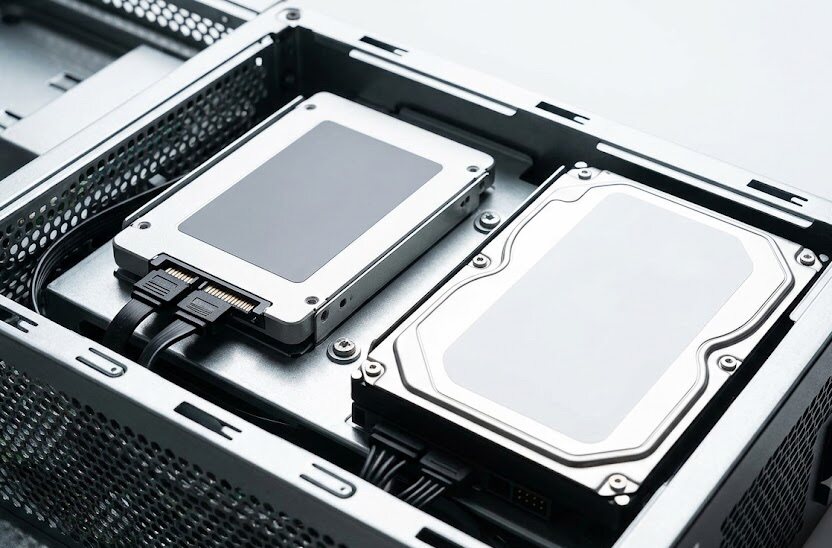
パソコンの動作が極端に重くなり、タスクマネージャーを確認すると保存装置の数値が上限に達していることがあります。作業が急に進まなくなると、故障してしまったのではないかと不安を感じるものです。システムの問題や部品の寿命など、いくつかの要因を調べることで、原因を突き止めることができます。
状況に応じた適切な解決方法を理解し、元の快適な動作環境を取り戻す手順を解説します。
このページでわかること
- 保存装置の数値が上限に達する主なシステム要因
- 個人で実施できる基本的なシステム設定の変更手順
- 機械的な寿命が疑われる場合の対応と機器の選び方
- 修理サービスを依頼する際の比較方法や契約上の注意点
Windowsでディスク使用率が100%になる主な原因
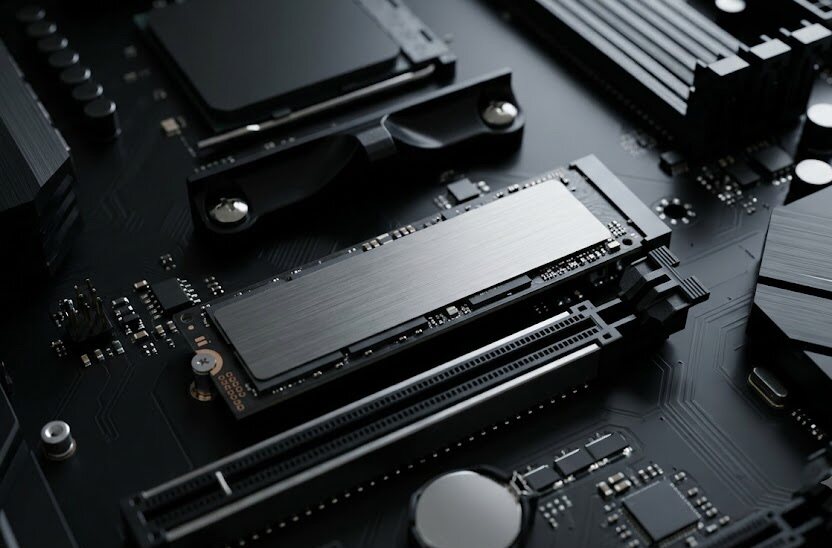
システムサービスであるSysMainの自動起動
システムサービスのSysMainは、よく使うアプリの起動速度を高める目的で、あらかじめ裏でデータを読み込んでおく便利な仕組みです。しかし処理能力が十分でないパソコンでは、この事前準備作業そのものが保存装置に大きな負荷をかけてしまいます。特に起動直後から数十分にわたり操作が極端に遅くなる状況であれば、このサービスが過剰に動き続けている可能性があると言えるでしょう。
例えば、長く愛用している古い仕様のノートパソコンなどでは、電源ボタンを押した後に画面が固まるような場面がよく見られます。このような過酷な環境では、あらかじめ裏で動くシステムの一部を制限することで全体の負担が減り、動作が軽くなるケースも珍しくありません。専門的な技術や知識を持たない方であっても、用意されている基本的な画面から簡単な変更を行うだけで対応が可能です。
ただし、設定を無理に変更することで他の便利な機能が使いにくくなる恐れもあるため、事前の知識整理は欠かせません。どのような仕組みで負荷が生じているかを一つずつ把握し、段階的に切り分けを行うことが解決への第一歩となります。保存装置の寿命といった物理的な問題と混同しないためにも、まずは設定の状態を順番に見直していくのが適切です。
Windows Updateの自動更新処理
パソコン全体の性能を維持したり安全性を高めたりするために、定期的なシステムの更新は欠かせない機能です。しかし、この更新データを裏でダウンロードして適用する処理は、一時的に保存装置へ極めて高い負荷をかけてしまいます。タスクマネージャーに表示される割合が急上昇している時は、この自動更新が裏で実行されている最中かもしれないのです。
例えば、数週間ぶりにパソコンを起動した場面や、長期休暇が明けて仕事用の機器を使い始めた直後などにこの現象が発生しやすくなります。更新すべきプログラムが大量に溜まっていると、データの展開処理に伴って保存装置の動きが止まらなくなってしまうでしょう。この動作自体はシステムを守るための正常な反応ですが、作業を妨げる要因になるため対策を考えておかなければなりません。
適用している途中で無理に電源を切るなどの行為をしてしまうと、システムが破損して二度と起動しなくなるリスクがあります。現在の更新進捗を正しく見極め、裏でどのような処理が行われているかを確認する姿勢が大切です。まずは進行中の作業が完了するまで様子を見て、それから次の対処へ進むかどうかを判断するのが良い方法と言えます。
ディスク100%状態を自分で解消するための基本的な手順
SysMainサービスの一時的な停止方法
高い負荷が解消しない場合、まずは原因の切り分けとしてSysMainの自動起動を一時的に止めてみる手順が効果的です。Windowsに備わっているサービス一覧の管理ツールを呼び出し、該当する項目を探す作業から入ります。動作状態を「無効」に変更した後に再起動を行うだけで、設定の反映が完了するシンプルな作業内容です。
例えば、変更を行った直後に保存装置の数値が急激に下がり、今までの遅さが改善した場合はこれが要因だったと判断できます。パソコン全体のセキュリティや基本機能そのものを大きく損ねる変更ではないため、安心して検証を進められるでしょう。一時的に停止しても日常生活における一般的な使用において、不自由を感じる場面はほとんどありません。
ただし、検証が終わった後に他の原因が疑われる場合は、元の「自動」設定に戻しておくことが基本のルールです。システムの設定変更を行う際は、どの項目をどのように変更したかを必ずメモに残しながら進めることをお勧めします。予期しない不具合を防ぐためにも、慎重に手順通り進めつつ、数値の変化を静かに見守るのが望ましい対応です。
Windows Updateの進捗確認と完了の待機
現在進行形でシステム更新が動いているなら、すべての工程が静かに完了するまでしばらく待機することが最大の解決策です。設定画面から更新の進捗状況を確認し、ダウンロードや適用のパーセント表示が進んでいるかを見守ります。進行が止まっているように見えても、内部では重い処理が行われている可能性があると意識してください。
例えば、お昼休みの時間帯や夕方などの作業を行わないタイミングを狙って、パソコンを起動したまま放置する方法が有効です。時間の経過とともに保留されていた処理が片付けば、負荷が自然と低下して快適な操作感が戻ってきます。急ぎの仕事がない時にまとめて適用作業を進めてしまうのが、余計なストレスを溜めないための賢い付き合い方です。
もしも何度も同じ箇所でエラーが発生して止まる場合は、トラブル解決用の自己診断ツールを実行する必要があります。システム側で問題の自動修復が行われれば、不具合が解消して正常な状態へ戻るきっかけとなるでしょう。放置しても解決しない深刻な状況に備えて、次にできる工夫をあらかじめ頭に整理しておくことが重要です。
保存装置の寿命や部品が原因の場合の解決策
部品の交換を考える前に、ハードディスクとSSDの特徴を大まかに整理して、判断に役立ててください。
| 項目 | ハードディスク | SSD |
|---|---|---|
| 読み書き速度 | 比較的緩やか | 極めて高速 |
| 動作時の音 | 回転音が生じる | 完全に無音 |
| 衝撃への強さ | 衝撃に弱い | 衝撃に強い |
| 製品の価格 | 容量比で安価 | 性能比で適正 |
それぞれの部品には構造上の大きな違いがあり、これが動作全体の速度にそのまま影響を与えることになります。
ハードディスクからSSDへの交換が必要な理由
何年も前に製造されたパソコンを使い続けている場合、内部のハードディスク自体が現代のシステム速度に耐えられなくなっています。新しいWindowsシステムは、最初から高速なデータ転送ができるSSDを使う前提で作られているのが大きな理由です。物理的に金属のディスクを回転させて読み書きを行う旧型の装置では、慢性的な速度不足が生じるのは避けられません。
例えば、朝パソコンの電源を入れてから実際にブラウザを開けるようになるまでに5分以上かかる場合は、仕様の限界と言えます。また、部品が長年の摩耗によって物理的に傷ついている可能性もあり、この負荷は寿命のサインとも捉えられるでしょう。どれほど内部のシステムを調整して軽量化を図っても、土台となるハードウェアの限界を超えて速くすることはできません。
高速なSSDへと部品を載せ替えることで、これまでの重い動作が嘘のように素早く処理される環境が整います。特に古いノートパソコンを現役で使い続けたいと考えている方にとって、この部品のアップグレードは極めて有効です。買い替えよりも少ない予算で十分な快適さが得られるため、まずは選択肢の一つとして検討を進めてみると良いでしょう。
パソコン自体の買い替えと部品交換の判断基準
現在の愛機を修理して使い続けるべきか、それとも新型を買い替えるべきかの判断は、使用年数を基に考えるのが合理的です。一般的にパソコン全体の寿命は5年程度とされており、それ以上経過している場合は他の部品の劣化も進んでいます。保存装置だけを新しくしても、頭脳にあたるプロセッサなどの性能が不足していれば、結局動きは改善しません。
例えば、比較的新しいモデルでありながらハードディスク仕様であるために遅い場合は、部品の載せ替えだけで十分に延命できます。普段の用途がインターネットでの調べ物や動画視聴などの軽い作業に限定されているなら、少ない出費で済む選択肢となるでしょう。お手元の機器の状態や今後の使用目的を細かく整理し、どちらがより長く快適に使えるかをじっくり比べる必要があります。
購入時の金額や現在の予算とも相談しながら、無理のない解決ルートを組み立てていくのが確実な進め方です。もし自己判断が難しいと感じる場合は、専門知識のある方に現状を見てもらい、適切なアドバイスを求めるのも一つの方法となります。後悔のない買い物を実現するためにも、まずはそれぞれのメリットとデメリットを並べて確認してください。
部品交換や修理サービスを依頼する際の比較ポイント
修理業者と契約する前に確認すべき判断材料
不具合の解消を自分で行うのが不安な場合、信頼できるパソコン修理の業者を見つけて依頼するのが最も確実な道となります。しかし、世の中には多くの事業者が存在するため、契約を結ぶ前には入念な下調べを行わなければなりません。データの保護を第一に考えて作業を進めてくれる業者を選択することが成功のための秘訣となります。
例えば、初期化を前提とする業者に預けてしまうと、長年撮り溜めた写真や仕事の重要書類がすべて失われる失敗に繋がりかねません。データ保護を明記している店舗を選ぶことで、面倒な事前のバックアップ作業を省きつつ、元の状態で受け取ることができます。料金の明確さや、見積もり以外に追加で請求される費用がないかを事前に説明してくれる店舗が好ましいです。
さらに、対応してくれる担当者の説明が分かりやすいかどうかも、信頼性を見極めるための大切なバロメーターと言えます。少しでも曖昧な点があるまま契約を急がせるような場所は避け、質問に対して誠実に答えてくれるところを選びましょう。安心できるパートナーと出会うためにも、ネットの評価だけでなく直接対話をして受ける印象を大切にしてください。
修理サービスでよくある失敗例と対策
多くのユーザーが経験しがちな失敗として、見積もり時に聞いていた金額よりも実際の請求額が大幅に高くなってしまうケースがあります。これは、基本料金の他に診断費用やシステム設定代などの細かな手数料が後から上乗せされることで発生するものです。契約を交わす前に、必ず提示された金額の中にすべての作業費用が含まれているかを確認しなければなりません。
例えば、持ち込み修理ができる地域密着型の店舗であれば、目の前で動作を確認しながら内訳を明確に説明してもらえるため安心です。一方で、遠方の修理センターへ配送する方式の場合は、手元を離れる期間が2週間以上と長引いて仕事に影響が出る失敗も起こり得ます。代替機の用意があるかや、最短で何日ほどで返却されるかといった納期の条件も契約前に交渉しておくべき項目です。
また、修理後に全く別の箇所が動かなくなったというトラブルを防ぐため、作業後の動作保証がついているかも大切になります。何らかの不調が起きた際に無償で再点検を受けられる契約条件になっているかどうか、書面でしっかりと確認してください。事前にこれらの落とし穴を把握しておくことで、トラブルを未然に回避し、満足のいくサービスを受けられます。
作業を依頼する前に、見積書の各項目について少しでも疑問に思う点があれば、作業開始前に質問して解消しておくことが最大の対策です。
サービス契約時の費用目安と注意すべき条件
部品交換にかかる費用と時期による変動
保存装置の載せ替え作業に必要な費用は、選択する部品の容量やその性能によって細かく変動するのが一般的です。大容量のデータを保存したい場合はそれだけ部品単体の価格が上がりますし、技術料も作業の難易度によって設定が変わります。また、時期や為替レートによって半導体製品の調達価格が常に上下している点も、見積もりに反映される要素です。
例えば、特定の需要期や新生活が始まる季節などは、修理の依頼が集中して料金が高めになる、あるいは納期が延びることがあります。逆にキャンペーンなどを実施している期間であれば、通常よりも割安な条件で部品交換を行える幸運に恵まれるかもしれません。一社の提示した金額だけで判断するのではなく、複数の見積もりを時期をずらさずに取得して見比べることが基本となります。
地域の店舗によって出張費用の有無など細かい規定が異なるため、自分の住んでいるエリアに合わせた比較が欠かせません。価格の安さだけに惑わされず、作業のクオリティに見合った適正なコストであるかを冷静に判断することが大切です。予算の目安をあらかじめ決めておき、その範囲内で最高のパフォーマンスを出せる提案を求めましょう。
保証内容や契約条件に関する注意点
修理作業が完了した後にパソコンを引き取る際、どのような内容の保証が付随しているかを必ず確認しなければなりません。部品自体に初期不良があった場合や、交換がきっかけでシステムに異常が出た場合、無償で対応してもらえる期間が必要です。一般的には数ヶ月間の保証期間が設けられますが、店舗によって詳細な条件は異なっています。
例えば、自分で別のソフトウェアをインストールした後に発生した不具合は対象外になるなど、免責事項が存在するのが普通です。どのような場面であれば無償の再対応が受けられ、逆にどのような行為をすると保証が切れてしまうのかを把握しましょう。契約書に書かれている小さな文字の注意書きを読み飛ばさず、口頭でもスタッフに質問しておくことが後のトラブルを避けます。
特に個人情報の保護に関する取り決めや、もしデータが破損した場合の賠償責任に関する規約も目を通しておくべき部分です。納得のいかない条項が含まれている場合は、安易に署名せず、別のアプローチや他店での契約を模索することをお勧めします。最後まで不信感を持たずに使い続けるために、契約条件のチェックは徹底的に行ってください。
質問:保存装置の容量を大きくするとディスク100%は解消されますか?
回答:容量の大きさと読み書きの速度は直接関係ありません。ハードディスクからSSDに交換するなど、駆動方式や転送速度自体を高めることが、数値を落ち着かせるために有効な手段となります。
質問:動作が重いまま使い続けるとどのような問題が起こりますか?
回答:保存装置に常に負荷がかかり続けるため、寿命が早まるだけでなく、システムが突然破損してデータが消失する危険性が高まります。早めの点検や対応を検討することをおすすめします。
質問:設定変更を行ったのに数値が下がらない時はどうすれば良いですか?
回答:システムではなく部品の経年劣化や故障が始まっている可能性が高いと言えます。無理に操作を繰り返さず、専門の修理店で見積もりを取るなど、ハードウェアの状況を確認するのが無難です。
質問:個人での部品交換作業は初心者でも可能ですか?
回答:パソコンの分解が必要となるため、内部の精密機械を傷つけるリスクがあります。静電気や配線の破損によって起動しなくなる恐れがあるため、自信がない場合はプロの修理業者に任せるのが安全です。
まとめ
保存装置の負荷が常に限界に達している状態は、適切な原因追究と迅速な対処によって元の快適な状態に回復させることが可能です。まずはシステムサービスの設定変更や更新プログラムの完了を試み、状況が変わるかどうかを確認してみましょう。
それでも改善が見られない場合は、部品の経年劣化や寿命を疑い、修理や買い替えを視野に入れることが現実的な解決策となります。特に、無理に使い続けることで故障のリスクを高めてしまう点は十分に理解しておく必要があります。
ご自身の設定変更で解決しない場合は、SSDへの換装サービスを利用するなど、安心できるプロの業者に相談するのが理想的な選択肢です。予算や契約条件を事前によく見比べ、ご自身のパソコン環境を快適に維持できるように動いていきましょう。