Windowsのリカバリ・初期化の手順と事前に確認するべきこと
パソコンの動作が突然重くなったり、エラー画面が頻繁に表示されたりすると慌ててしまいます。そのような不具合を根本的に解決する手段として、Windowsの初期化は有力な方法です。
しかし、大切なデータが消えてしまわないか、操作を間違えてパソコンが動かなくなってしまわないかという不安を感じる方も多いのではないでしょうか。正しい選択肢の違いや、作業前に確認するべき項目を理解しておくことで、トラブルを安全に解決できるようになります。
このページでわかること
- 「個人用ファイルを保持する」と「すべて削除する」の違い
- 初期化を実行する前に確認するべきバックアップとライセンス情報
- 設定画面や起動不能時の回復環境からWindowsを初期化する手順
- 自身での作業が不安な場合に専門の修理業者へ依頼する際の費用相場
Windows初期化の前に知っておきたい基礎知識とデータ保護
「個人用ファイルを保持する」と「すべて削除する」の違いと比較
パソコンの動作が不安定になったときや不具合が続くとき、システムを一度リセットする初期化が有効な手段となります。Windowsには、データをどのように扱うかによって二つの異なるリセット方法が備わっています。それぞれの特徴を理解して、現在の目的に適した方法を選択することが大切です。
「個人用ファイルを保持する」を選択した場合、写真や文書、デスクトップ上のユーザーデータなどはそのまま保存されます。ただし、後から追加したソフトウェアや周辺機器のドライバー、システムの設定値はすべて消去されます。動作の重さを改善したいときなど、手軽にシステムを整えて作業効率を高めたい場合に選ばれる方法です。
「すべて削除する」を選択した場合は、パソコン内のあらゆるデータが完全に消去され、工場の出荷時に近い状態になります。個人用ファイルも含めてすべて消去されるため、他人にパソコンを譲渡する場面や廃棄する場面で選ぶ必要があります。元に戻すことは不可能なため、完全にデータを消去しても問題がないか、事前に入念な確認を行わなければなりません。
初期化方法による消去範囲の違いを一覧にまとめました。
| 項目 | 個人用ファイルを保持する | すべて削除する |
|---|---|---|
| 個人用ファイル(画像・文書) | そのまま残る | 完全に消去される |
| インストールしたアプリ | すべて消去される | すべて消去される |
| システムの設定値 | 初期値に戻る | 初期値に戻る |
| 適した場面 | 動作不具合の改善 | 譲渡や廃棄時 |
このように、選択する方法によって消去されるデータの範囲には大きな違いがあります。作業を開始する前に、どちらの選択肢を選ぶべきか決めておいてください。
クラウドダウンロードとローカル再インストールの違いと選び方
Windowsの初期化を進めると、システムファイルをどこから取得するかを選択する画面が表示されます。選択肢として「クラウドダウンロード」と「ローカル再インストール」の二つが用意されています。これらは新しいOSのファイルを調達する方法が異なっており、作業時間や安定性に影響を与えます。
クラウドダウンロードは、マイクロソフトの公式サーバーから最新のWindowsファイルをダウンロードして適用します。インターネット回線を使用するためデータのダウンロードに時間はかかりますが、システムファイルが破損している場合に有効な解決策となります。常に最新の更新が適用された状態で初期化できるメリットもあります。
ローカル再インストールは、パソコンの内部ストレージに保存されている既存のリカバリ用ファイルを使って再構築します。インターネットへの接続が不要なため、通信量が気になる環境や接続が不安定な場所でも迅速に作業が可能です。ただし、システムファイル自体が壊れている場合は、初期化に失敗することがあります。
失敗を避けるために実行するべきWindows初期化前の確認事項
バックアップするべきデータと確認しておきたいライセンスキー
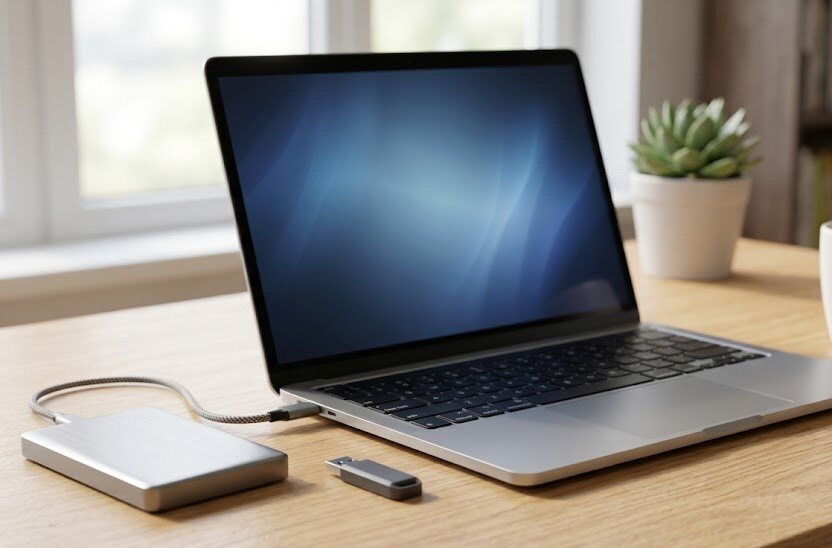
初期化を開始すると、一部のデータや設定は元に戻せなくなってしまいます。そのため、事前のバックアップ作業は最も重要な工程の一つです。消えてからでは遅いデータを抽出し、外付けハードディスクやクラウドストレージなどの安全な場所に避難させておきます。
例えば、デスクトップやドキュメントフォルダに保存した大切な書類、写真、ブラウザのお気に入りなどのバックアップが必要です。また、メールソフトの過去データや連絡先の住所録も忘れずに保存しておきます。万が一のシステムエラーに備えて、「個人用ファイルを保持する」を選ぶ場合でもバックアップは必須です。
さらに、後からインストールしたソフトウェアのライセンスキーやログイン情報も事前に確認し、紙に控えておきます。オフィス製品や有料の画像編集ソフトなどは、再インストールの際にこれらの情報が求められます。アカウントのIDとパスワードが手元にあるか、作業を開始する前に確認してください。
周辺機器の取り外しと電源の確保を怠ったときの失敗例
初期化を安全に行うためには、パソコン周辺の物理的な準備も整えておく必要があります。パソコン本体以外の周辺機器は、すべて取り外した状態で作業を開始するのが原則です。プリンターや外付けハードディスク、USBメモリが接続されたままだと、誤作動の原因になります。
例えば、外付けハードディスクを繋いだまま「すべて削除する」を実行し、誤って外付け側のデータまで巻き込んで消去してしまう失敗例があります。また、接続された周辺機器の古いドライバーが干渉し、初期化の処理が途中で止まってしまうトラブルも珍しくありません。基本操作に必要なマウスとキーボード以外の接続はすべて解除しておきます。
ノートパソコンで作業を行う場合は、必ずACアダプターをコンセントに接続して安定した電源を確保してください。初期化は数時間に及ぶことがあり、処理の途中でバッテリーが切れるとパソコンが起動しなくなる危険性があります。途中で電源が落ちてシステムが破損すると、メーカーでの修理が必要になる場合もあります。
注意:ノートパソコンを初期化する際は、途中で充電が切れないように必ずACアダプターを接続してください。作業中に電源が落ちると、最悪の場合はパソコンが起動しなくなります。
Windowsを初期化するための具体的な手順
「設定」画面から「このPCをリセット」を実行する手順
Windowsが正常に起動している状態であれば、設定画面からスムーズに初期化を進めることができます。複雑なインストール用のディスクを事前に用意する必要はなく、標準のリカバリ機能だけで実行が可能です。画面の指示に従って選択を進めることで、安全にリセットが開始されます。
事前に必要なバックアップをすべて完了させた上で、次の手順通りに操作を行います。
- スタートボタンからの「設定」画面の起動
- 「システム」項目内にある「回復」機能の選択
- 「このPCをリセット」の項目にある「PCをリセット」のクリック
- 「個人用ファイルを保持する」か「すべて削除する」の選択
- 「クラウドダウンロード」か「ローカル再インストール」の選択
選択を終えると、最終的なリセット内容の確認画面が表示されます。「リセット」ボタンをクリックすると実際の消去と再インストールが始まり、パソコンが自動的に数回再起動します。完了するまで数十分から数時間かかるため、キーボードやマウスには触れずにそのまま待機してください。
Windowsが起動しない状態から回復環境を呼び出す手順
Windowsの調子が悪く、デスクトップ画面まで進まない場合でも初期化を試みることができます。回復環境と呼ばれる特別な修復メニューを呼び出すことで、システムの修復やリセットの操作が可能です。起動時のトラブルに遭遇して、通常の操作を受け付けない際は、この方法を試すことになります。
具体的な呼び出し方は、パソコンの電源を入れた直後、メーカーのロゴ画面が表示されている間に特定のキーを押し続けます。この起動キーはメーカーや機種によって異なりますが、ファンクションキーやデリートキーが使われるのが一般的です。また、起動エラーが3回連続して繰り返されると、自動的に回復環境が立ち上がる仕組みもあります。
回復環境が正常に起動すると、青い画面に「オプションの選択」が表示されます。メニューの中から「トラブルシューティング」を選択し、次に「このPCをリセット」を選びます。その後のデータの選択手順や再インストールの方法については、通常のデスクトップ画面から進める手順と同じように進めることができます。
Windowsのリカバリでよくある失敗例と防ぐための注意点
初期化の途中で画面が固まったときの対処法と故障のリスク
初期化の作業は、パソコンの頭脳であるCPUやストレージに大きな負荷がかかるため、途中で画面が動かなくなることがあります。進捗状況を示すパーセンテージが数時間変わらないと、故障したのではないかと心配になります。このような状態になっても、慌てて電源ボタンを長押しして強制終了してはいけません。
例えば、画面上では止まっているように見えても、内部のシステム処理がゆっくり進行しているだけの場合があります。まずは半日から一晩ほど様子を見て、それでも進まない場合のみ強制終了を検討します。途中で強制的に電源を切ると、システムファイルが中途半端な状態になり、最悪の場合はパソコンが全く起動しなくなります。
また、パソコンの内部にホコリが溜まっていると、処理中の発熱によって安全機能が働き、フリーズすることがあります。作業を行う部屋の室温を適切に保ち、通気口を塞がないようにパソコンを配置することも予防策になります。異常な高温が続く場合は、熱暴走によるハードウェアの寿命低下にも繋がるため注意が必要です。
再セットアップ後のセットアップ手順とアカウント情報の入力
初期化が無事に完了すると、パソコンを新しく購入した直後と同じ初期設定画面が表示されます。この段階では、Windowsを再び使えるようにするためのセットアップが必要です。言語の選択やキーボードのレイアウト、ネットワークへの接続設定を順番に行っていきます。
特に重要なのが、マイクロソフトアカウントの入力です。以前使っていたアカウントと同じものでサインインすることで、クラウド上の個人用ファイルやブラウザの同期情報を引き継ぐことができます。事前にパスワードを忘れてしまった場合は、スマートフォンなどを使ってあらかじめ再設定を行っておく必要があります。
初期設定がすべて終わったら、パソコンのセキュリティを保つためにWindows Updateを必ず実行します。初期化直後はシステムが古い状態になっていることが多いため、最新の更新プログラムを適用する必要があります。インターネットに接続した状態で更新を繰り返し、完全に最新状態になるまで数回の再起動を行ってください。
自分で初期化するのが不安な場合の対処法と外注費用の目安
専門のサポート業者に依頼する場合の費用目安と判断基準
機械の操作がどうしても苦手な場合や、大切なデータを絶対に失いたくない場合は、専門の修理業者に依頼するのが確実です。自分で無理に作業を進めて、データが完全に消えてしまうなどの取り返しのつかない状況になるのを防ぐことができます。専門家に任せることで、適切な手順で初期化やデータの救出を行ってもらえます。
初期化にかかる費用は、依頼する業者やパソコンの仕様によって変動します。一般的な初期化のみの作業料金は、およそ1万円から3万円程度が相場です。ただし、事前にデータのバックアップを依頼したり、消えかかっているデータの復旧作業を追加したりする場合は、別途追加の費用が発生します。
例えば、電源が入らない状態の故障パソコンからデータを取り出してから初期化する場合、総額が5万円を超えるケースもあります。見積もりを依頼する際は、提示された基本料金だけでなく、診断料や出張料、追加オプション料金の有無についても十分に確認してください。自分の予算と相談して判断します。
サポートプランや契約条件を確認するときの確認事項
専門の業者に依頼する前に、サポートの範囲や細かな契約条件をしっかりと確認しておくことが大切です。トラブルを未然に防ぐためにも、どのような補償が用意されているのかを知っておく必要があります。特に、作業中にデータが消失してしまった場合の免責事項などは、契約書をよく読んで納得した上で依頼します。
選択するサポートプランによっては、初期化後の初期設定やプリンター、Wi-Fiの再接続まで含んでいる親切なプランもあります。逆に、初期化作業のみを格安で行い、その後の設定はすべて自分で行わなければならないプランもあります。作業内容の詳細を確認し、自分がどこまで対応できるかを考慮してプランを選びます。
また、店舗のある地域や混雑する時期、パソコンのメーカーによっても対応状況や見積もり料金が変わる前提で考えるべきです。特定の海外メーカー製パソコンなどはパーツの調達等で追加料金が発生することもあります。問い合わせの段階で、手元のパソコンの型番を正確に伝えて、事前の見積もりを確認しておくと安心です。
初期化をするとWindowsのバージョンは以前のものに戻ってしまいますか?
初期化を行っても、Windowsのバージョン自体が古いものに戻ることはありません。例えば、Windows 10から11にアップグレードしたパソコンを初期化した場合、Windows 11のまま初期化されます。ただし、最新のセキュリティアップデートは適用し直す必要があります。
初期化に必要な時間はどれくらいですか?
パソコンのスペックやデータの量、インターネット回線の速度によって大きく異なります。早い場合は1時間程度で完了しますが、古いパソコンや「すべて削除する」を選んだ場合は、3時間以上かかることもあります。時間に余裕があるときに作業を開始することをおすすめします。
初期化中にエラーコードが表示されて進まなくなりました。
エラーコードが表示される場合、内蔵されているハードディスクやSSDなどの部品が物理的に故障している可能性があります。また、システムファイルが深刻なダメージを受けていることも考えられます。無理に繰り返すと症状が悪化するため、専門の修理業者に相談することを検討してください。
オフィスのライセンスは初期化後も使えますか?
パソコンに付属していたオフィス製品は、初期化後も再インストールして利用できます。ただし、インストール時に使用したマイクロソフトアカウントでのサインインや、プロダクトキーの入力が必要です。あらかじめライセンス情報が手元にあるか確認してください。
まとめ
Windowsの初期化は、パソコンの不具合を解消するための強力な手段ですが、実行する前には正しい知識と入念な準備が必要です。個人用ファイルを残すリフレッシュ方法と、データを完全に消去する方法の違いを理解し、目的に応じた選択をしてください。
作業を始める前には、大切なデータのバックアップを必ず行い、ライセンスキーやアカウント情報を手元に用意しておく必要があります。また、周辺機器の取り外しや、ACアダプターの接続といった物理的な準備も失敗を防ぐためには欠かせません。
もし、自分での操作に不安を感じたり、トラブルが解決しなかったりする場合は、無理をせず専門のサポート業者に依頼することを検討してください。費用やサポート内容を事前に比較し、納得のいく方法で安全にパソコンの環境を整えましょう。