外付けHDDがパソコンに認識されないときの原因と対処法
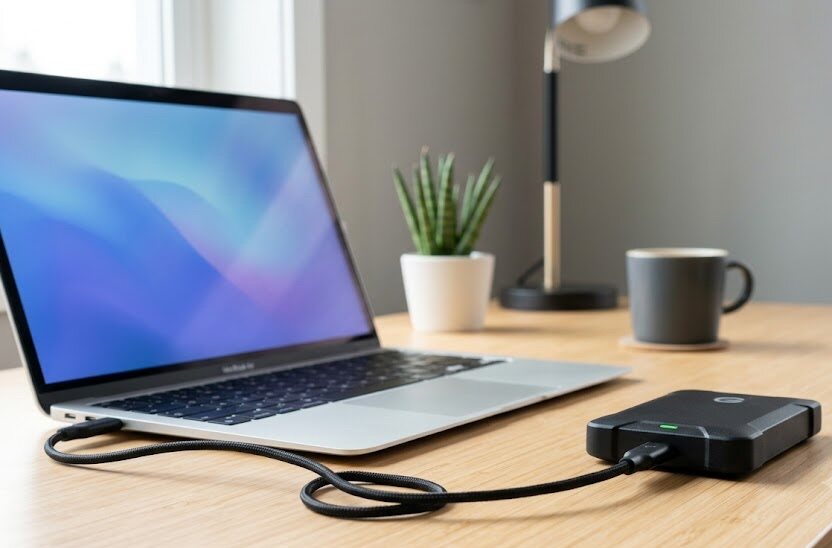
大切に保管している写真や仕事の書類が、突然見られなくなると焦ってしまいますよね。外付けハードディスクをパソコンにつないでもランプが光るだけで画面に何も表示されない場合、何が起きているのか不安になるものです。
接続トラブルは、簡単な設定変更だけで元通りに直るケースが少なくありません。機械が苦手な方でも順番に試せる具体的な解決手順を優しく解説します。
余計な費用をかけずにデータを守るための適切な手順を知り、落ち着いて対処を始めましょう。
このページでわかること
- 外付けハードディスクが画面に映らないときの基本的な確認手順
- システム画面から接続状態を修正する4つの具体的な解決策
- 故障を悪化させないために避けるべき操作と注意すべき行動
- 修理やデータ回収を外部に依頼する際の費用感と判断基準
外付けHDDがパソコンに認識されないときにまず確認すべきこと
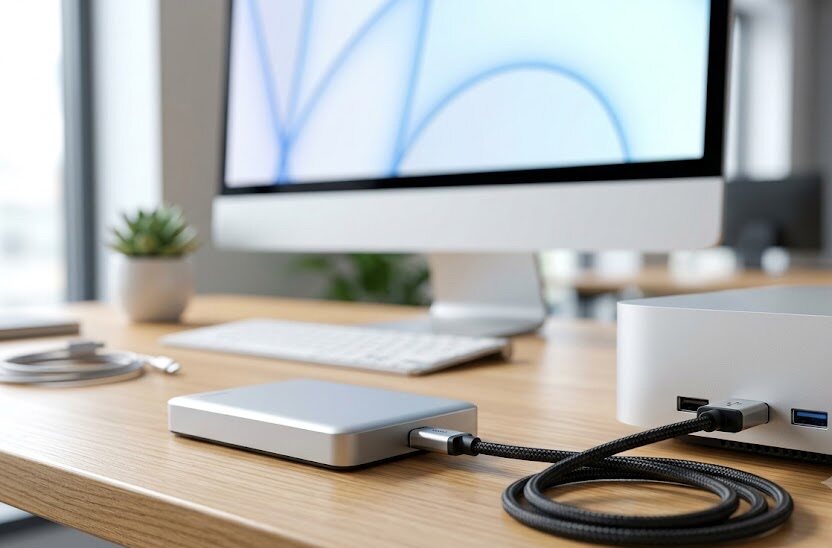
外付けハードディスクが動かないときに、慌てて複雑な操作を試す必要はありません。まずは簡単な確認をすることで、無駄な作業を省くことができます。
接続の不具合を特定するために、まずは身の回りにある器具から調べていくと安心です。確認すべきポイントを順番に整理しました。
- 接続ケーブルに緩みや断線がないか
- ハードディスクの電源ランプが点灯しているか
- 差し込んでいる接続ポートにホコリが溜まっていないか
身近な部分を丁寧に見直すだけでも、正常に動き出す可能性があります。
ケーブルの接続状態と電源ランプの点灯
外付けハードディスクをパソコンにつなぐケーブルが、奥までしっかりと差し込まれているかを確認します。一見すると正しくつながっているように見えても、わずかな緩みが原因で信号が途絶えてしまうトラブルがよく起こります。一度ケーブルを抜き、カチッと音がするまでしっかりと差し込み直す作業が大切です。
接続端子にホコリが挟まっていると接触不良を起こすため、乾いた綿棒などで優しく掃除をすると改善することがあります。機器の本体にある電源ランプの様子も細かくチェックしてください。ランプが全く点灯しない、あるいは赤く点滅している場合は、電気が正常に届いていない状態です。
コンセントから電源を取るタイプであれば、電源タップではなく壁のコンセントに直接挿し込んで様子を見てください。ランプの光り方によって機器の健康状態を判断できるため、説明書と照らし合わせながら状態を特定することがおすすめです。
別のUSBポートや他のパソコンへの接続テスト
パソコン側の差し込み口であるUSBポート自体が一時的に故障しているケースもあります。背面のポートはマザーボードと呼ばれる基板に直接つながっているため、安定した動作が見込めます。特に、パソコンの前面にあるポートは電気の流れが不安定になりやすいため、背面に用意されているポートに差し直してください。また、USBハブを経由している場合は、ハブを外して本体へ直接接続することが重要です。
もし可能であれば、別のパソコンに外付けハードディスクを接続して動作するかを試してください。他の環境で問題なくデータが開けるのであれば、ハードディスク自体に問題はないと判断できます。問題が本体とパソコンのどちらにあるかを切り分けることで、次に取るべき手順が分かりやすくなる仕組みです。
システム設定で解決する4つの対処法
パソコンの画面上で設定を確認し、変更を加えることで認識させる手法について解説します。ハードディスクが物理的に壊れていなければ、次の設定変更で解消する確率が高いと言えます。
ドライブ文字(ドライブレター)を手動で割り当てる手順
パソコンがハードディスクを認識していても、名前が割り当てられていないために画面に表示されない事例があります。この名前はドライブ文字と呼ばれ、アルファベットの「E」や「F」といった記号で表されます。自動での割り当てがうまくいかないときは、手動で文字を設定し直す作業が必要です。
まず、スタートボタンを右クリックして「ディスク管理」という項目を選びます。画面の下側に接続されている機器の一覧が表示されるため、該当するハードディスクを探してください。見つけたらその場所を右クリックし、「ドライブ文字とパスの変更」を選択します。
空いているアルファベットを選んで「OK」を押すと、即座にマイコンピュータなどの画面にフォルダが現れる仕組みです。間違ってパソコンの内蔵ハードディスクを変更しないように、慎重に作業を進めてください。
ディスク管理画面でのフォーマット状態の確認方法
ハードディスクが「未割り当て」や「RAW」と表示されている場合、データを取り出す形式が乱れている状態を指します。以前は使えていたのにこの表示が出たときは、内部のシステムファイルに問題が生じている傾向にあります。無理に接続を繰り返すと状態が悪化するため、まずは現在の様子を把握することが先決です。
こちらも「ディスク管理」を開くことで、形式が崩れていないかを視覚的に調べられます。新しく購入したハードディスクの場合、パソコンに合わせた初期化作業であるフォーマットが行われていない状態が大半を占めます。この場合は初期化を実行すれば動くようになりますが、中にデータがあるときは消去されてしまうため厳重な注意が必要です。
大切な家族写真や仕事のファイルが残っているときは、絶対に初期化のボタンを押してはいけません。用途や機器の状態に合わせた冷静な判断が求められる場面です。
デバイスマネージャーを使用したドライバの更新手順
パソコンが周辺機器を動かすための案内役となるプログラムを、ドライバと呼びます。この案内役が古くなっていたり、破損していたりすると、ハードディスクを正常に認識できなくなります。特にパソコンのシステム更新があった後に、一時的なズレとして生じやすい現象です。
解決するためには、接続を管理する専用の画面からドライバの更新や再インストールを試します。具体的な手順としては、まず画面左下のスタートボタンを右クリックして「デバイスマネージャー」を起動してください。一覧の中から「ディスクドライブ」の項目を探して、左側の矢印をクリックして表示を広げます。
使っている外付けハードディスクの名前を見つけたら、右クリックをして「ドライバーの更新」を選択してください。画面の指示に従って最新版へと入れ替えることで、元の通りに動くようになる事例があります。
省電力設定の変更による電力不足の解消
ノートパソコンなどを使用している場合、バッテリーを長持ちさせるためにUSB端子への給電を制限する機能が働きます。これにより外付けハードディスクが必要とする電力が足りなくなり、接続が途切れる原因となります。特に薄型のモデルや、電力を多く消費するポータブル型のハードディスクで発生しやすい事象です。
対策として、パソコンの電源プランやUSBの給電設定を見直します。コントロールパネルから電源オプションを開き、使っているプランの設定変更へと進んでください。詳細な電源設定の変更から「USB設定」を探し、「USBのセレクティブサスペンド設定」を無効へと切り替えます。
この変更により、パソコンが勝手に給電を止めてしまうトラブルを防ぐことが可能です。電気が安定して供給されれば、途切れることなくスムーズにデータが読み込めるようになります。
物理的な故障が疑われる原因と注意点
機械そのものが壊れてしまっている場合の症状について解説します。物理的な破損は自力での修復が不可能なため、早期の判断が大切です。
カチカチという異音や焦げ臭いにおいが発生している場合
外付けハードディスクから「カチカチ」「カタカタ」といった普段と異なる音が聞こえるときは、内部の部品が壊れています。ハードディスクの中では、レコードのような円盤の上を細い針が高速で移動してデータを読み取る構造です。この針が変形して円盤に引っかかったり、部品が外れたりすると、特有の異音が発生します。
異音がする状態で電気を通し続けると、円盤の表面が削られて大切なデータが完全に消えてしまいます。何かを焦がしたような酸っぱいにおいが漂ってきたときは、内部の基板や電子部品がショートしている証拠です。この状況で使用を続けると、最悪の場合は発火する恐れもあるため、即座にコンセントからプラグを抜いてください。
異音や異臭が発生したハードディスクは、個人で修理することは不可能です。被害を最小限に抑えるためにも、これ以上の通電は絶対に避ける姿勢が求められます。
落下や水濡れといった物理的な衝撃による内部破損
机の上から床に落としてしまったり、飲み物をこぼしてしまったりした後に認識しなくなった場合は、物理的な故障に分類されます。外付けハードディスクは精密機械であり、動作中のわずかな衝撃であっても内部に致命的な傷がつきます。見た目には傷がなくても、内部の微細な回路が切断されている可能性が否定できません。
水が内部に入り込んだ場合も、通電した瞬間に電子部品が焼き切れてしまいます。このような状況では、パソコンの設定変更を試みても効果は得られません。何度も電源のオンとオフを繰り返す行為は、傷口を広げるだけの結果に終わるため危険です。
万が一の事態が起きた直後は、触らずにそのまま保管するのが最善の対策となります。故障の原因が外部からの強い衝撃であると分が分かっているときは、速やかに専門の業者へ相談するのが正しい選択肢です。
自分で解決できないときの選択肢と失敗しない比較ポイント
これまでに紹介した対処法を試しても動かない場合の、次のステップについて解説します。専門会社へ依頼する際の比較方法や、トラブルを避けるコツを把握しましょう。
データ復旧サービスと修理専門店の違いと選び方
外付けハードディスクが壊れたときの相談先には、データ復旧サービスと修理専門店の2種類があります。この2つの目的は全く異なっているため、目的に合わせて正しく使い分けることが必要です。データ復旧サービスは、壊れた機器から「大切なデータを取り出すこと」を目的に作業を行います。
一方で修理専門店は、ハードディスクを「再び使える状態に直すこと」を目的とする店舗です。それぞれの特徴と選ぶ基準を分かりやすくまとめたので、自分の状況に合わせて選ぶ際の参考にしてください。
| 依頼先 | 目的 | データの取り扱い | 主な費用相場 |
|---|---|---|---|
| データ復旧サービス | 写真や仕事ファイルの回収 | 最優先で保護される | 数万円から数十万円 |
| パソコン修理専門店 | 機器を再利用可能にする | 消去される場合がある | 数千円から数万円 |
壊れた機器の中に、他では手に入らない思い出の写真や重要な契約書が入っているなら、データ回収の専門店を選びます。反対に、中身は消えても良いから機器だけを元通りに直して使いたいときは、通常の修理店へ持ち込むのが適しています。このように、失いたくない中身の重要性によって相談先を決定するのが失敗を防ぐコツです。
契約前に確認したい判断材料と予算の考え方
専門店への依頼を検討する際、気になるのが費用や作業にかかる料金体系ではないでしょうか。料金は機器の故障レベルや仕様、作業時期などによって変動するため、事前に確認することが大切です。また、一部の自治体では、特定の条件下でパソコン関連の補助金が利用できる場合もあるため、あらかじめ調べておくと負担を軽減できます。
最初の見積もり段階で完全な定額制を提示している店舗は、作業範囲が限られていることもあるため注意が必要です。契約前の注意点として、キャンセルした際に診断料金や機器の返送費用が発生するかを細かく確認しておきます。対応の遅い店舗だと、復旧までに数週間以上待たされるケースもあり、急ぎの書類を取り出したいときには困ってしまいます。
店舗ごとの対応スピードや、これまでの対応件数などを事前に比較しておくのがおすすめです。複数の会社から話を聞き、対応の親切さや説明の分かりやすさを比較した上で、最終的な契約を結びましょう。
やってはいけない認識されないHDDへのNG行動
ハードディスクの調子が悪いときに、良かれと思って行った作業が致命傷になることがあります。失敗例から学び、安全な取り扱いを心がけましょう。
通電を続けたまま放置することの危険性
外付けハードディスクが認識されない状態で、パソコンにつなぎっぱなしにする行為は避けるべきです。パソコンは認識を試みようとして、ハードディスクに対して何度も読み込みの命令を送り続けます。内部の部品が壊れかけている場合、この繰り返しの命令によって摩耗が進み、最終的に完全に壊れてしまうのです。
ほんの数時間の放置であっても、手遅れな状態になる危険性があります。動かないと判断した時点で、速やかにUSBケーブルを抜いて電気を遮断することがデータを守る鉄則です。また、電源を入れたまま本体を動かしたり、軽く叩いたりする行為も傷を深くするため厳禁とされています。
焦る気持ちは分かりますが、機械に余計な負担をかけないことが最も安全な対処法です。状態を見極めるまでは静かに暗所に保管し、次のステップに移る準備を整えてください。
データが必要な状態でフォーマットを実行する失敗例
パソコンの画面に「フォーマットする必要があります」という警告文が表示されることがあります。この警告はパソコンがシステムを理解できないときに出すもので、従ってしまうと中身のデータがすべて削除される仕組みです。初期化が完了すると、ハードディスク自体は再び使えるようになりますが、大切なファイルは元には戻りません。
よく分からずに「はい」を押してしまい、後から大泣きすることになる失敗例が後を絶ちません。特に気をつけたいポイントをまとめたので、画面にメッセージが出たときは思い出してください。
フォーマットの警告画面で、軽い気持ちで肯定的なボタンを押してはいけません。一度初期化を実行してしまうと、専門の技術を使っても中身のファイルを完全に取り戻すことが極めて難しくなります。
警告画面が現れたときは作業を中断し、ウィンドウの「×」ボタンを押して閉じるのが適切な対応です。ファイルのバックアップが手元にないときは、初期化を案内するメッセージはすべて拒否すると覚えておきましょう。落ち着いて状況を整理し、何よりもデータの安全を最優先にした行動を心がけてください。
質問:テレビ用の外付けハードディスクをパソコンにつないでも認識されないのはなぜですか?
回答:テレビとパソコンでは、データを記録するための仕組みが異なっています。テレビで録画用に初期化されたハードディスクは、パソコン用のシステムとは互換性がないため、そのままでは画面に表示できません。パソコンで使いたい場合は、ディスク管理から新しく初期化を行う必要がありますが、録画したテレビ番組はすべて消去されてしまいます。
質問:USB接続を外すときは、必ず画面上で安全な取り外しの操作をすべきですか?
回答:データが新しく書き込まれている最中に突然ケーブルを抜くと、システムファイルが破損して認識されなくなる不具合が生じます。面倒に感じられても、画面のタスクバーにある「ハードウェアを安全に取り外してメディアを取り出す」をクリックし、安全に抜ける状態にしてから取り外する習慣を身につけることが、長持ちさせる最大の秘訣です。
質問:外付けハードディスクの寿命はどれくらいですか?
回答:一般的に、外付けハードディスクの寿命は3年から5年程度と言われています。使用する頻度や保管する環境によっても前後しますが、長期間使っているものはある日突然動かなくなるリスクが高まります。大切なファイルは1箇所だけに保管せず、クラウドサービスや別の機器など、複数の場所に二重で保存しておくのが最も安全です。
まとめ
外付けハードディスクがパソコンに認識されないときの、原因とすぐにできる解決策について紹介してきました。接続部のホコリの掃除や、差し込み口の変更、ドライブ文字の割り当て変更など、簡単な確認だけで直るケースも多くあります。
一方で、カチカチという普段と違う音がしている場合や落下させた場合は、物理的な破損の可能性が高いため速やかに通電を中止してください。無理に自分で直そうとせず、大切なデータが中に残っているかどうかに応じて適切な専門店を比較して選ぶことが重要になります。
あせってボタンを押し、初期化の失敗を招かないように、まずは一度ケーブルを抜いて静かに保管した状態で、これからどのような対処を行うべきか落ち着いて検討を始めましょう。