WindowsのWi-Fiが表示されない・アダプターがないときの直し方
パソコンの画面右下にあるWi-Fiアイコンが消えてしまい、インターネットにつながらなくなって困っていませんか。昨日まで普通に使えていたのに、突然設定画面からWi-Fiの項目自体が消えてしまうトラブルは、Windowsでよく発生します。
原因がわからないと、パソコンが壊れてしまったのではないかと焦ってしまいます。専門の修理業者に頼む前に、自分で簡単に試せる対処法がいくつか存在します。状況に合わせて手順を試すことで、元の快適なネット環境を取り戻せます。
故障を疑って高額な出費をする前に、まずは簡単な修復作業を試してみてください。この記事では、自分自身でできる簡単な確認方法から具体的な設定手順までを分かりやすく解説します。
このページでわかること
- Wi-Fiアイコンが表示されなくなる根本的な原因
- 通信用の部品を元通りに有効化させる手順
- 不完全なプログラムを修復する再インストール方法
- 設定リセットを行う際のリスクと具体的な実行プロセス
WindowsでWi-Fiが表示されない原因と確認方法
ネット接続が突然途切れて接続先の一覧すら表示されなくなったとき、パソコンの内部では何が起きているのでしょうか。この現象が起きる要因と、現在の状態を正しく把握するための確認方法を解説します。
不具合の本当の理由を知ることで、余計な修理費用を払うリスクを避けることができます。まずはご自身の画面の状態がどれに当てはまるか、順番に照らし合わせてみてください。
Wi-Fiアダプターが認識されていない状態とは
画面右下にあるはずの扇形のアイコンが、突然消えてしまって焦った経験を持つ人は少なくありません。この現象が起きるとき、パソコンの内部ではインターネットの電波を受け取る専用の部品が機能しなくなっています。システムが無線用の通信部品(Wi-Fiアダプター)の存在自体を一時的に認識できなくなっている状態を指します。
一時的なエラーや、急に行われた自動更新(Windowsアップデート)の影響によって、この不具合が引き起こされるケースがよく見られます。故障ではなく単なる設定のエラーである可能性が高いため、慌てて新しいパソコンの購入を検討する必要はありません。まずは落ち着いて、システムの設定がどのようになっているかを確認することが解決への第一歩となります。
具体的な確認方法として、まずは画面の右下にあるアイコンのデザインを確認してみてください。電波のマークの代わりに、地球儀のような丸いアイコンが表示されている場合は、電波を感知する部品が無効化されているサインです。設定メニューのネットワークに関する項目を開き、無線に関する記述が残っているかを最初に確かめましょう。
設定画面のどこを探しても無線の項目が見つからない場合は、システムが部品との通信を完全に見失っている状態です。このような重い症状であっても、簡単なスイッチの切り替え作業や、制御用のプログラムを元に戻すことで、無事に解決できるケースが大半を占めています。
一時的な不具合か部品の故障かを見極める
インターネットに繋がらない状態に直面したとき、物理的な故障を疑って修理に出す決断を下すのは少し早すぎます。実は、パソコンの内部に不規則に溜まった電気、すなわち静電気が原因で動作が不安定になっているだけのことがよくあります。この場合は、一度パソコンの電気を完全に抜く放電作業を試すことで、あっさりと直る場合が珍しくありません。
放電を行うためには、一度パソコンの電源を完全に切る完全シャットダウンの操作を実行する必要があります。通常の終了操作ではパソコンが次の起動を早くするために一部の情報を保持したまま眠るため、不具合が残る原因となります。キーボードのシフトキーを押しながらシャットダウンをクリックすることで、全ての処理を安全に停止させられます。
電源が完全に切れたら、本体に接続されている充電ケーブルやマウス、USBメモリなどのすべての周辺機器を取り外してください。そのまま何も触らずに数分間放置することで、内部に溜まった不要な電気が自然に外へと抜けていきます。この放電作業を終えてから再び電源を入れると、何事もなかったかのように通信が復活することがあります。
放電作業を行う際は、必ず作成途中の文書やデータを保存し、実行中のアプリをすべて終了させてからシャットダウンを行ってください。
この単純な電源の入れ直しを行っても状況が変わらない場合、いよいよシステムの内部設定に何らかの不具合が生じていると判断できます。物理的な部品が物理的に壊れてしまっている状況は稀ですので、焦らずに次の段階であるシステム設定の調整手順へと移りましょう。
Wi-Fiアダプターを有効化して表示を復活させる手順
設定自体が消えている場合、無線用の部品が無効というオフの状態に切り替わっている可能性があります。意図せず設定が変更されてしまうことがあるため、設定を確認する作業を行います。
操作はクリックだけで進められる簡単なものばかりですので、パソコンに不慣れな方でも心配ありません。画面の案内に沿って、眠ってしまっている接続機能を呼び起こしましょう。
ネットワーク接続設定画面での有効化手順
パソコンから無線の項目が消えている場合、内部の接続スイッチが自動的にオフに切り替わってしまっている原因が考えられます。特にシステムのエラーが発生した直後は、パソコンが安全のために機能を一時停止させることがあるためです。以下の手順に沿って、隠れてしまった接続設定画面を呼び出して有効化の操作を行いましょう。
最初の手順として、画面左下にある検索ボックスに設定管理画面(コントロールパネル)と入力し、表示されたアプリを起動します。一覧の中からネットワークとインターネットの項目を選び、その先にあるネットワークと共有センターを開いてください。左側に表示されるアダプターの設定変更という青い文字をクリックすると、接続を管理する画面が現れます。
この画面には、パソコンが持っているすべての通信機能がアイコンとして並んでおり、その中にWi-Fiと書かれた項目があります。もしこのアイコンが白黒のような灰色になっていて、文字が「無効」と表記されている場合は、機能がオフになっている証拠です。この状態ではどれだけ設定を探しても電波を拾うことはできません。
灰色のアイコンをマウスの右ボタンでクリックし、一番上に表示される有効にするという項目を選択します。数秒ほど待つとアイコンに色が戻り、表記が無効から接続されていません、または接続済みに切り替わります。画面の右下を確認して、いつもの電波マークが復活しているか落ち着いて見届けてみましょう。
デバイスマネージャーでの有効化手順
先ほどのアダプター一覧画面にWi-Fiの項目がそもそも存在しない場合、システムが部品を認識していない可能性があります。そのような状況では、パソコンに繋がっている部品を一括で管理するシステム管理画面(デバイスマネージャー)という専用画面を確認します。スタートボタンをマウスの右ボタンでクリックし、表示された一覧から該当する名前を選択して起動してください。
起動した画面にはパソコンのあらゆる部品が並んでおり、その中からネットワークアダプターという行を探して左側の矢印をクリックします。すると下に細かい英語が並んだリストが広がりますので、その中にワイヤレスやワイヤファイといった文字が入った項目を探します。これが、無線電波を受け取るために内蔵されている部品のプログラムです。
該当する名前のアイコンに、下を向いた小さな矢印のマークが表示されているかを確認してください。この矢印がついている場合、部品の機能がシステム上で停止させられていることを意味しています。対象の項目を右クリックして、メニューからデバイスを有効にするを選択することで、機能を再度動かすことができます。
もし下向きの矢印ではなく、黄色の三角にビックリマークが表示されている場合は、制御用プログラム(ドライバ)に重い問題が発生しています。部品は存在しているものの、それを動かすための命令がうまく伝わっていない状態です。このような画面になっている場合は、次の章で詳しく説明する制御プログラムの入れ替え手順を実行しましょう。
Wi-Fiドライバを再インストールして接続を修復する手順
電波を受信する部品を動かすための専用プログラムをドライバと呼びます。このプログラムが正常に動かなくなると、パソコンは部品の動かし方がわからなくなり、接続機能を停止させます。
プログラムの入れ替え作業と聞くと難しそうに思えますが、手順はとてもシンプルです。Windowsが自動で修復してくれる機能を活用して、安全にプログラムを新しくしましょう。
ドライバの再インストールが必要な理由
プログラムが破損してしまう要因としては、自動で行われるWindowsのシステムアップデート時の不具合が一般的です。また、新しくインストールしたセキュリティソフトなどのアプリが、通信を無理に制御しようとして競合を起こす場合もあります。どれだけオンとオフを切り替えても機能しない場合は、プログラムの破損を疑うのが自然です。
このような場合は、壊れてしまった古いプログラムを一度完全に消去し、新しく綺麗な状態のものを入れ直す作業が必要になります。これをドライバの再インストールと呼び、システムのトラブルを解決するための効果的な手段です。専門的な用語に聞こえますが、Windowsの標準機能を活用すれば簡単なマウス操作だけで完結します。
壊れたプログラムを残したまま通信を行おうとすると、頻繁に接続が途切れたり、突然パソコンの動作が重くなったりする問題に繋がります。不快な通信エラーを将来的に繰り返さないためにも、この機会にプログラムを最新の正しい状態へ修復しておきましょう。
失敗しないドライバ更新の具体的手順
それでは、壊れた制御プログラムを安全に削除して新しく入れ直す具体的な手順を解説します。作業を始める前に、他の開いているアプリや保存していないファイルはすべて保存して閉じておいてください。準備が整いましたら、先ほど紹介したデバイスマネージャーの画面を再び開きます。
ネットワークアダプターの項目を展開し、お使いの無線用アダプターの名前をマウスの右ボタンでクリックします。表示されたメニューの中から、デバイスのアンインストールという項目を慎重に選択してください。このときに「このデバイスのドライバーを削除しようとしました」という小さな四角が現れた場合は、絶対にチェックを入れずにアンインストールボタンを押します。
画面から対象の項目が消えたら、そのままパソコンの再起動操作を行ってください。パソコンが新しく立ち上がる過程で、Windowsは不足している無線の部品を自動的に検知します。そして、パソコンの内部に元々保存されていた正しい制御用のプログラムを自動的に探し出して、綺麗に組み込んでくれます。
起動が完了したら、画面の右下に電波のマークが戻っているか、設定画面にWi-Fiの項目が復活しているかを確認します。万が一、再起動しても自動で入らないという事態に備えて、作業の前に有線用のネットワークケーブルが手元にあるとより安心です。インターネットが使えない環境での手動導入は難しいため、念のための備えを考慮しておきましょう。
ネットワークリセットで通信環境を初期状態に戻す手順
これまでの手順を試しても状況が変わらない場合、ネットワークの設定全体に深い乱れが生じている可能性があります。設定を工場出荷時の真っ新な状態に戻すリセット機能を試します。
設定が初期化されることで、過去の不要なデータが一掃され、通信環境が劇的にリフレッシュされます。手順をよく確認しながら、落ち着いて実行に移りましょう。
ネットワークリセットを実行するメリット
すべての設定の変更やプログラムの入れ替えを試しても復活しない場合、通信に関する設定全体が混乱している状態です。このような深いトラブルの解決策として、すべての通信設定を一度完全に工場出荷時の状態に戻す接続初期化(ネットワークリセット)機能があります。設定の汚れをすべてクリアにすることで、通信の通り道を新しく作り直すことができるのが特徴です。
長年パソコンを使い続けていると、自宅だけでなくカフェやオフィス、旅行先のホテルなど、多くの接続先の情報が蓄積されていきます。これらの古いデータや、過去に入れた通信アプリの残骸が、内部で複雑に絡み合ってエラーの原因になることがあります。これを一度に綺麗に掃除して初期状態にできる点が、この作業を行う大きなメリットです。
接続の初期化と聞くと、パソコンの中にある写真や大事な書類、音楽データなどが一緒に消えてしまうのではないかと不安になるかもしれません。しかし、この初期化の対象となるのは通信に関する設定データのみであり、個人のファイルが消えることは絶対にありません。システムに溜まった不要なデータだけを大掃除する作業ですので、安心して実行してください。
パソコンを買ったばかりの頃のような真っ新な通信環境に戻るため、様々な原因不明のエラーが一気に解消されることが期待できます。個別の設定変更で直らなかった頑固なトラブルに悩んでいるときこそ、このリセット作業を行うタイミングとして最適です。
ネットワークリセット実行時の具体的な流れと注意点
ネットワークリセットを行うための具体的な進め方を、手順を追って解説します。まず、スタートボタンから歯車の形をした設定画面を開き、ネットワークとインターネットという項目を選択してください。表示された画面を一番下までスクロールすると、ネットワークのリセットという文字が見つかります。
その文字をクリックすると注意書きの画面に進みますので、問題がなければ今すぐリセットのボタンを押してください。最終確認の画面で「はい」を選択すると、パソコンが処理を自動的に開始します。数分後に自動的にパソコンが再起動するため、あらかじめ開いている書類などはすべて保存して閉じておくことが重要です。
ネットワークリセットを実行すると、これまでに保存した自宅やオフィスのWi-Fiパスワードがすべて消去されます。作業前にルーターに記載されている暗号化キーを必ず手元にメモしておきましょう。
再起動が終わると、すべてのインターネット接続が完全に切断された状態からスタートします。ご自宅のWi-Fiに繋ぎ直す必要があるため、ルーターの裏側に書かれている接続用のパスワードを最初に入力し直してください。久しぶりのパスワード入力を求められるため、あらかじめ暗号化キーをメモに控えておくことが失敗を防ぐコツです。
また、会社への接続で使用する専用の通信ソフトや、プリンターなどの周辺機器との無線接続も一度解除されます。リセット作業を行った後は、これらの機器の再設定が必要になる点を考慮した上で作業時間を確保しましょう。少しの手間はかかりますが、通信のトラブルを抜本的に解決するための頼もしい手段です。
改善しない場合の比較ポイントと対処にかかる費用目安
システムの設定変更やリセットを行っても症状が改善しない場合、部品が物理的に壊れている可能性が浮上します。ここからは、今後の対応方法を比較しながら、発生する費用や注意点について解説します。
状況に応じて、専門の業者に依頼するか、便利な外付け機器を利用するかで費用が大きく異なります。ご自身の予算やパソコンの使用年数に合わせて、最適な選択を行ってください。
自分での修復と専門業者への修理依頼の比較
パソコンの内部部品が故障している場合、自分で対処するか、それともメーカーや専門の修理会社に依頼するかの判断が必要になります。専門の業者に依頼した場合、パソコンを分解して内部の壊れた部品を取り出し、新しいものへと交換する作業を行ってくれます。確実で安全に直る一方で、作業費用や部品代を合わせると、一般的な修理で数万円程度の出費が伴うことが多く見られます。
下記の表は、専門業者への修理依頼と、他の対処法を選んだ場合のメリットや大まかな費用の違いを整理したものです。一時的な出費を抑えたいのか、それとも同じ機械を長く使い続けたいのかによって、最適な選択肢が変わってきます。
| 対処方法 | メリット | 費用の目安 | 作業期間 |
|---|---|---|---|
| 業者に修理依頼 | 安全に直る | 15,000円から | 数日から2週間 |
| 外付け子機の利用 | 安価で簡単 | 1,500円から | 当日中に完了 |
| 本体の買い替え | 性能が向上する | 50,000円から | 購入後すぐ |
費用や期間はパソコンの仕様や購入する店舗によって変動するため、あくまで一般的な目安として参考にしてください。ご自身の予算や必要性に合わせた柔軟な判断が求められます。
修理の検討を進める際は、まずお持ちのパソコンのメーカー保証期間が残っているかを確認してみましょう。購入してから1年以内であれば、自然に発生した故障として無償で修理を受けられる可能性があります。保証書や購入時のレシートを確認し、無駄な出費を避けるための大切な第一歩です。
外付け無線LAN子機の購入を検討する基準
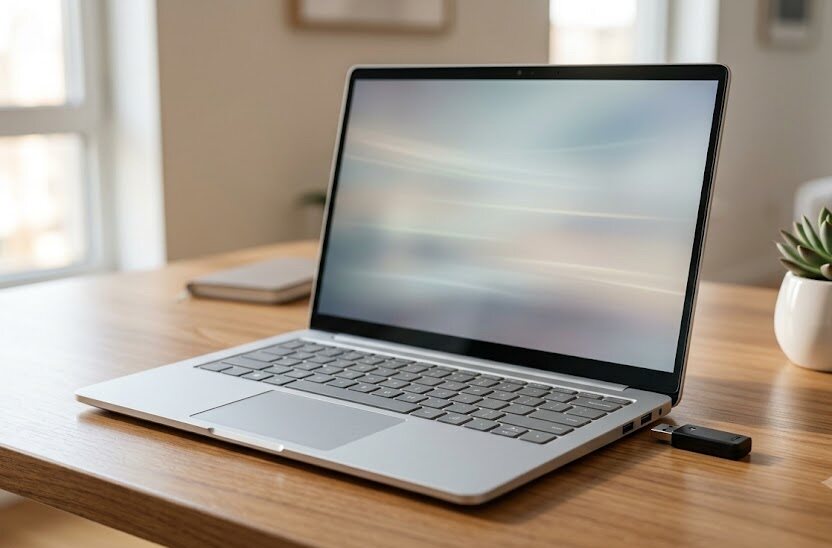
専門業者による数万円という高額な修理費用を避けたい場合、とても画期的で安価な解決策があります。それが、USB端子に差し込むだけで使える外付けの無線LAN子機を導入する方法です。これは指の先ほどの小さな機器で、パソコンの外側に新しいWi-Fiの受信機を取り付けることで、内蔵部品の故障を無視して通信を可能にします。
この子機は家電量販店や大手のネット通販で手軽に購入でき、価格も安いものであれば千円台から見つかります。設定の手順も、パソコンの空いているUSB端子に差し込むだけで自動的に完了する製品がほとんどです。高額な修理代金を払うことにためらいがある場合、最も手軽にネット環境を復活させられる手段となります。
ただし、外付け子機を使用するにあたってはいくつか知っておくべき注意点も存在します。まず、パソコンの大切なUSB端子を常時1つ塞いでしまうため、マウスやプリンターなどの他の機器が繋げなくなる可能性があります。また、ノートパソコンの側面から小さな部品が出っ張るため、持ち運ぶ際に引っかけて端子を傷つけてしまう心配も無視できません。
自宅での据え置き使用がメインであり、USB端子に余裕がある方にとっては、この外付け子機の利用は非常に適した選択肢です。一方で、よく外へ持ち出す薄型ノートパソコンの場合は、使い勝手が変わる懸念も考慮すべきです。ご自身の普段のパソコンの使い方を思い浮かべながら、最もストレスのない方法を選択してください。
Wi-Fiアダプターが突然消えた原因は何が最も多いですか。
最も多い原因は、Windowsアップデートに伴うシステムファイルの競合や、静電気による一時的なハードウェアの認識エラーです。パソコン内部に不要な電気が溜まることで誤作動が起きる場合もあります。その場合は完全シャットダウンを行い、電源ケーブルを抜いてしばらく放置することで改善することがあります。
外付けのUSB型子機を使う場合、古いアダプターは無効にした方が良いですか。
はい、古いアダプターは無効に設定することをおすすめします。壊れかかっている古い部品と、新しく取り付けたUSB子機が競合を起こして、通信が不安定になる恐れがあるためです。デバイスマネージャーを開き、内蔵されていた元の無線アダプターを右クリックして「デバイスを無効にする」に設定しておくと、競合を防げます。
機内モードが勝手にオンになって解除できない状態も関係ありますか。
大いに関係があります。Wi-Fiアダプターが正しく認識されていないと、パソコンが通信不能と判断し、強制的に機内モードから切り替えられなくなる現象が発生します。これは機内モードの設定自体の不具合ではなく、無線アダプターの動作不良が根本原因となっていることが多いため、まずはアダプターの有効化やドライバの修復を試してください。
まとめ
画面からWi-Fiの設定が消えてしまったときは、パソコン自体の寿命だと決めつけず、まずは設定状況の確認から始めましょう。一時的なシステムの乱れであれば、完全シャットダウンや接続の有効化、あるいはドライバの再インストールによって、自分自身の手で元通りに修復できる場合がほとんどです。
もし設定を変更しても改善しない場合は、数万円の修理費用をかける前に、安価で導入できる外付けUSB子機の活用を視野に入れてみてください。ご自身のパソコンの使用年数や予算に合わせて最適な方法を選び、焦らず落ち着いてトラブルに対処していきましょう。