Windowsのカメラが使えない・映らないときの原因と対処法
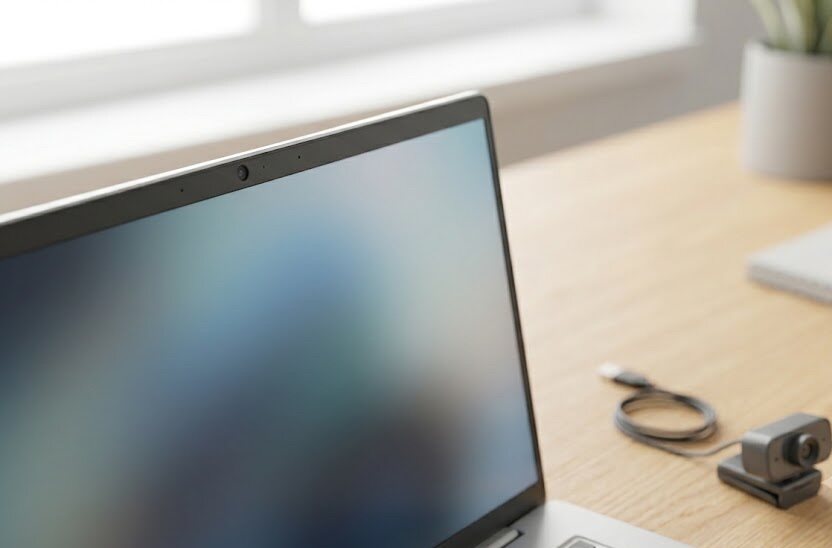
パソコンでビデオ会議やオンライン授業を始めようとしたときに、内蔵カメラが映らないと誰でも焦ってしまうものです。急なトラブルに直面すると不安になりますが、多くの場合は簡単な設定の調整だけで解決できます。
設定や接続の問題であれば、専門的な知識がなくても自分で解決できる場合がほとんどです。このページでは、初心者でもすぐに確認できる簡単な設定から、デバイスの調整方法までを順を追ってわかりやすく説明します。
このページでわかること
- カメラが認識されないときの代表的な原因
- プライバシー設定でカメラへのアクセスを許可する手順
- デバイスマネージャーでのドライバー更新方法
- トラブルが解決しない場合の判断基準と対処方法
Windowsでカメラが使えないときの代表的な原因
カメラが突然使えなくなった場合、どこから手を付ければよいか迷うものです。まずは問題の所在を特定するために、どのような原因が考えられるのかを大まかに分類して確認することが大切です。以下に、よくある主な原因をリストとして整理しました。
- 物理的な接続の不備やスイッチの切り替え忘れ
- プライバシー設定によるアクセス遮断
- 制御を司るプログラムの不具合
これら3つの要素を順番に確認していくことで、余計な手間をかけずにトラブルの根本を突き止められます。まずはそれぞれの原因がどのような状況で発生するのかについて、個別に詳細を確かめていきましょう。
ハードウェアの接続や物理スイッチの問題
ノートパソコンやデスクトップパソコンでカメラが全く反応しないとき、最も単純な問題として機器の接続不良や、物理的なスイッチが切れている状況が考えられます。特にノートパソコンの機種によっては、キーボードの特定のキーや側面に、カメラの動作を遮断する切り替えスイッチがついている設計の製品もあります。この機能が働いていると、どれだけシステムの設定を変更しても映像は映りません。
また、外付けカメラを装着している場合は、ケーブルの断線やパソコン本体との接続ポートの不具合もよくある原因です。故障したと勘違いして、慌てて高価なサポート窓口と契約したり、新しい機器を注文して余計な費用を払ってしまったりする失敗例が後を絶ちません。まずは、一度プラグを抜き差しすることや、他のUSBポートに差し替えて反応が変わるかどうかを慎重に見極める作業から行いましょう。
さらに、カメラ自体に物理的なカバーがついていて、それを開け忘れているだけという初歩的な見落としも多く見られます。カメラのレンズ部分に小さなプラスチックのスライドカバーがないか指で触って確かめてみてください。このような単純な要因を最初に除外していくことで、時間を無駄にすることなく原因の特定をスムーズに進められます。
Windowsのプライバシー設定による制限
システム全体の更新作業や、新しく導入したセキュリティ対策のためのプログラムによって、プライバシーの設定が自動で変更される状況が発生します。Windowsには、許可されていないアプリが勝手にカメラを使えないようにするためのセキュリティシステムが組み込まれています。このシステムが意図せずオンになり、使用したいソフトウェアへのアクセス権限を塞いでいるケースが目立ちます。
特定のビデオ通話アプリでだけ自分の顔が映らない場合、このプライバシー管理が原因である可能性が極めて高いと判断できます。パソコン全体の故障ではないため、設定をわずかに書き換えるだけで元の使いやすい状態に戻せます。慌ててパソコンの初期化などを試みると、大切なファイルが消えてしまう失敗につながるため、絶対に避けてください。
お使いの環境やシステム更新の時期により、設定画面の名称や表記が多少変わることがあります。具体的な手順については、後ほど順番を整理しながら詳しく解説します。まずはご自身のシステムがカメラの使用を認めている状態なのか、設定の内部を確かめることがトラブル解決への最短ルートとなります。
【最優先】カメラのプライバシー設定を許可する手順
設定画面からカメラのアクセス許可を開く手順
パソコンのスタートメニューをクリックし、歯車の形をした設定アイコンを選択して管理画面を開く手順から始めます。設定画面が表示されたら、左側のメニューからプライバシーに関する項目を探してクリックしてください。お使いのシステムの仕様により、項目名が異なったり、別のカテゴリに分類されていたりする場合があります。
プライバシーの項目を開いた後は、画面を少し下へスクロールさせてカメラという表記を選択します。ここで「アプリにカメラへのアクセスを許可する」という大元の切り替えスイッチが有効になっているかを確認してください。もしこの項目がオフになっている場合は、すべてのアプリでカメラ機能が停止していることを意味します。
この一連の操作はスマートフォンのプライバシー権限を与える仕組みとほとんど同じですので、複雑な操作を伴いません。ボタンをクリックして有効化するだけで、多くのケースでカメラが正常に駆動し始めます。焦らずに、一つずつの画面に表示される文字を読みながらゆっくり進めていきましょう。
アプリ個別のアクセス許可を確認する方法
大元のアクセス権限が有効になっていても、個別のプログラムごとに許可が出ていなければカメラは映像を映し出せません。設定画面のカメラ項目をさらに下へスクロールしていくと、パソコンにインストールされているアプリの一覧が表示されます。普段ビデオ通話で利用している特定のアプリが、オンの状態になっているかを確認してください。
注意点として、ウェブブラウザを経由して会議システムに参加する場合は、ブラウザ自体の許可をオンにする必要があります。一覧の中から使用しているブラウザのスイッチを見つけ出し、確実に有効に切り替えておきましょう。これを見落としがちになると、アプリ版は使えるのにブラウザ版では映らないという、混乱しやすい状況が生まれてしまいます。
特定のソフトだけ動作しない場合は、この個別設定の見落としが失敗例として報告されています。お使いのブラウザの種類やバージョンによっても操作画面がわずかに変化しますが、基本の考え方は共通しているものです。個別のチェックが終わったら、一度テスト用の会議を開いて動作を確認してみましょう。
デバイスマネージャーでカメラの状態を確認・修復する方法
カメラドライバーの更新手順
プライバシー設定に問題がないにもかかわらずカメラが動かない場合、制御用ソフトウェアに問題が起きている可能性があります。スタートボタンを右クリックし、表示された一覧の中からデバイスマネージャーを起動してください。この管理画面は、パソコンに接続されているすべての部品の稼働状態を統括している重要な場所です。
画面の中にあるカメラという項目をダブルクリックして展開し、表示されたカメラの製品名を右クリックします。メニューからドライバーの更新を選択し、自動的に最新の制御ソフトを探して適用する指示を与えてください。ドライバーの破損は一時的なシステムエラーが原因で起こりやすく、更新によってあっさりと直ることがよくあります。
更新作業を行う際は、インターネットに接続されている状態を保っておくことが必須の条件となります。もし誤って関係のない別の装置のドライバーを書き換えてしまうと、パソコンの挙動がおかしくなる失敗を招きかねません。必ず該当するカメラの名前を慎重に確認した上で、操作を進めるように注意しましょう。
ドライバーの再インストールとデバイスの有効化
ドライバーを最新にしても改善しない場合は、制御プログラムを一度完全に消去してから入れ直す方法が効果を発揮します。デバイスマネージャーの該当カメラを右クリックし、デバイスのアンインストールを選択して一時的に削除してください。この段階でカメラ本体のデータが消えるわけではありませんので、過度に心配する必要はありません。
削除が完了したら、パソコンを通常の手順で再起動させます。起動時には、Windowsがカメラの存在を自動的に検知して、適切な制御ソフトを再度組み立てる仕組みになっているものです。この一連の作業によって、蓄積されていた軽微なエラーファイルが排除され、正常な信号がやり取りできるようになります。
もしも再起動後にカメラが全く一覧から消えてしまった場合は、ハードウェアの配線そのものに重大な不具合がある疑いが出てきます。ご自身でパソコンを分解して内部を触るような行為は、さらなる故障を招くため絶対にやめましょう。次の章では、買い替えや修理の判断基準について役立つ情報をお伝えします。
外付けカメラを使用する場合の注意点と製品比較のコツ
USBポートの規格と接続の失敗例
デスクトップパソコンなどで外付けカメラを新調した際、差し込む場所を間違えると正常に認識されない現象が起こります。パソコンには異なる規格のポートが複数存在しており、電力の供給能力が弱い古い差し込み口だと動きません。特に、複数の機器を同時に繋ぐ分配器(ハブ)を使っている場合は、電力不足になりやすいです。
カメラ本体の故障だと思い込み、新品と再度契約して同じ分配器に繋ぎ、また動かないという失敗がよく見られます。無駄な支出を重ねないために、まずはパソコン本体の背面などにある、直接的な青い色の差し込み口を試してください。接続場所を少し変えるだけで、問題が即座に解決することも珍しくありません。
また、お使いの接続ポートが経年変化で劣化し、接触不良を起こしている状況も無視できません。複数のポートに順次差し込みながら、システムの反応を確かめる地道な作業が結果的に一番の早道となります。確実な接続を確立した状態を作ってから、次の詳細な設定作業に移る習慣をつけましょう。
新しいカメラを購入する際の比較ポイント
接続方法を見直しても動かず、完全に壊れていると判断した場合は、新しい外付けカメラの購入を視野に入れることになります。家電量販店やネット通販を覗くと、安価なものから高価なものまで様々な製品が並んでいて迷いやすいです。購入を決める前に、ご自身がどのような場面でその機材をメインで使うのかを明確にします。
外付けカメラを選ぶ際は、用途に合わせた適切なスペックを持つ製品を絞り込むことが大切です。仕様過多で高額なモデルを選ばず、必要な性能を基準にして最適なものを選びましょう。検討時に役立つ比較項目を以下の表にまとめました。
| 項目 | 簡易モデル | 標準モデル | 高性能モデル |
|---|---|---|---|
| 画質(解像度) | HD(720p) | フルHD(1080p) | 4K(2160p) |
| マイクの有無 | なし、または簡易マイク | ステレオマイク内蔵 | ノイズ低減マイク内蔵 |
| ピント調整 | 手動、または固定 | 自動(オートフォーカス) | 自動追跡機能付き |
| 主な用途 | 一時的な通話 | 日常的な会議や講義 | 配信や高品質なプレゼン |
一般的なビデオ会議であれば、標準的なモデルを選べば十分にきれいな映像を送ることが可能です。時期や販売されている地域、仕様によって価格の幅は大きく変動するため、急いで高いものを契約する必要はありません。必要な性能が最低限揃っている安価なモデルから、順番に比較していくのがおすすめです。
マイクが内蔵されているか、あるいは自動でピントを合わせる機能が必要かなど、実際の使い勝手に関わる部分を比較しましょう。余計な機能が多すぎると、設定が難しくなり再び使えなくなるという落とし穴に陥ることがあります。シンプルな操作で繋ぐだけで動く製品を選ぶことが、失敗を防ぐ最大のコツと言えます。
何を試しても改善しない場合の相談先と次の手段
パソコンの初期化や物理的な故障の判断基準
お伝えしたすべての対処方法を試みても映像が映らない場合は、内蔵されているカメラ自体の配線が断線している可能性が高いです。特に長年使用しているノートパソコンは、画面を開閉する際の負荷で内部の細いコードが劣化しやすくなっています。この段階に達すると、プログラムの調整だけで解決することは不可能です。
メーカーに修理を依頼する選択肢がありますが、お使いの機器の保証期間や契約内容、仕様によって費用は大きく変動します。場合によっては、簡単な修理のつもりが数万円の請求となり、新しいパソコンを買った方が安かったという失敗例も珍しくありません。修理見積もりを出す際には、必ず初期費用や診断料の有無を確認しておきましょう。
修理に出して長期間パソコンが使えなくなる不便を避けるため、数千円程度で手に入る外付けカメラを買い足す方法が便利です。画面の上に挟んでケーブルを差し込むだけで、内蔵カメラの代わりとしてすぐに実用的な環境が整います。無理に分解や難しい設定調整を行わず、簡単な解決策を選択することも一つの手段です。
特定の会議アプリだけでカメラが映らないのはなぜですか。
そのアプリ自体にカメラのアクセス許可が出ていないか、アプリ内の設定で別のカメラが選択されている可能性があります。アプリ内の設定画面からビデオ入力の項目を確認してください。
セキュリティ対策ソフトが影響することはありますか。
一部のセキュリティソフトには、プライバシー保護のためにカメラを強制的にブロックする機能があります。一時的にセキュリティソフトの機能を停止して、カメラが映るかどうか試してください。
カメラのレンズに物理的なシャッターがついていることはありますか。
最近のノートパソコンや外付けカメラには、プライバシーを守るために物理的なカバー(シャッター)がついています。レンズ部分がスライド式になっていないか指で触って確認してください。
修理に出す場合と外付けカメラを買うのはどちらが費用を抑えられますか。
修理の基本料金は数万円かかることもありますが、外付けカメラであれば数千円から手に入ります。パソコンが古く、数年以内に買い替え予定があるなら、外付けカメラの購入で済ませる方法をおすすめします。
まとめ
Windowsのカメラが映らないトラブルが発生した際は、慌てずに簡単な確認作業から一つずつ試していくことが解決への近道です。物理的なスイッチの切り替えや、プライバシー設定のアクセス許可の確認だけで改善する事例は多く存在します。まずは費用のかからない設定変更から段階的にチェックを進めてみてください。
設定を調べても反応がなく、機械自体の故障が疑われる場合でも、高額な修理サービスを急いで契約する必要はありません。安価な外付けカメラを追加するだけで、元の使い勝手を損なわずに問題を解決できるケースもあります。お使いのパソコンの稼働年数や修理にかかる期間を総合的に判断し、最も負担の少ない方法を落ち着いて検討してください。