Windowsのマイクが認識されない・声が入らないときの直し方
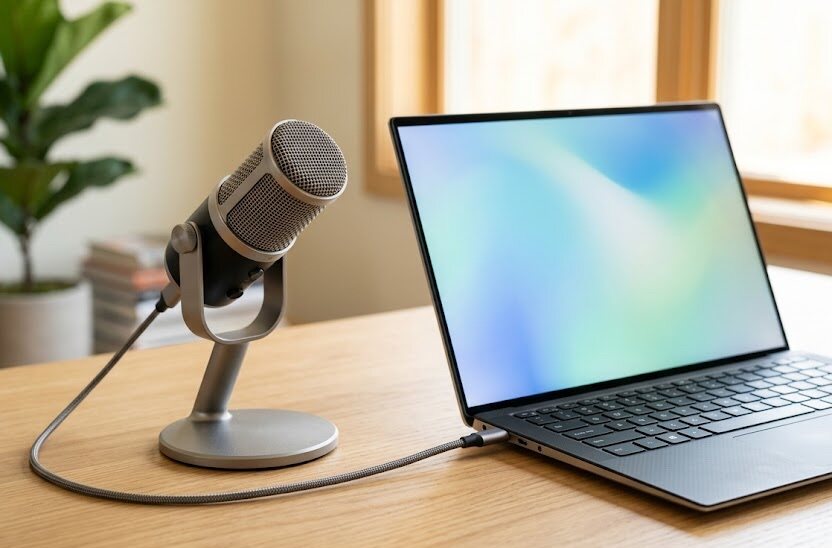
オンライン会議や友達との通話中に、自分の声が相手に届かないと焦ってしまいますね。マイクが認識されていない状態は、パソコンの簡単な設定変更だけで解決することが多くあります。
設定を少し確認するだけで、元の通りに快適な会話ができるようになります。誰でも簡単に試せる確認手順を順番に説明しますので、一緒に原因を探してみましょう。
このページでわかること
トラブルの原因を特定するために役立つ情報を整理しました。次の内容について順を追って理解が深まります。
- マイクが音を拾わないときに確認する配線や接続手順
- Windowsのプライバシー設定でマイクを許可する方法
- 既定の録音デバイスを正しく選択して有効にする手順
- 故障を疑った場合の修理や新しいマイク購入時の判断基準
まずは簡単な接続確認から始めると、時間をかけずに解決できる可能性が高まります。
Windowsでマイクが認識されない主な原因とチェック方法
ハードウェアの接続トラブルと確認手順
マイクが使えない原因の中で、意外と多いのが端子の差し込み不足や接続する場所の間違いです。特にデスクトップパソコンには、音声を「入力」する端子と「出力」する端子が別々に並んでいます。ピンク色の端子がマイク入力用になっている場合が多いため、差し込んでいる場所をもう一度確かめてください。
USB接続のマイクを使用している場合は、一時的な接続不良が疑われます。一度ケーブルを抜いてから別のUSBポートに差し直すと、パソコンが新しい機器として正しく再認識するケースがあります。パソコンの背面にあるポートの方が電力が安定しやすいため、デスクトップ型をお使いの際は背面を試すと良いでしょう。
ワイヤレスタイプのマイクをお使いであれば、電池残量やペアリングの状態も重要になります。充電が不足していると、電波の接続が途切れがちになり音声を認識しなくなります。一度スマートフォンのBluetoothをオフにして、パソコンだけに接続が集中する環境を作ってみることも有効な手段です。
予備のマイクやヘッドセットをお持ちであれば、そちらを接続して動作するか試すのも良い方法です。別の機器で問題なく声が届くようであれば、問題はパソコンの設定ではなく元々使っていたマイク本体の断線や不具合だと判断できます。トラブルの原因が機器側にあるのか設定側にあるのかを、最初に切り分けましょう。
ソフトウェアやOSの設定ミス
ハードウェアの接続に問題がない場合は、システムや利用している通話用ソフトウェアに原因があると考えられます。特にWindowsのシステムアップデートが行われた直後は、設定が勝手に変更されてしまうケースが報告されています。急に使えなくなった場合は、アップデートによる一時的な影響を考慮する必要があります。
通話用アプリの中でマイク自体がミュートに設定されていないかどうかも、見落としやすいポイントです。アプリ側のマイクアイコンに斜線が入っていないか、設定画面で入力デバイスとして正しい製品名が選ばれているかを確認します。アプリのバージョンが古いことが不具合に繋がるため、最新版への更新も有効です。
パソコン全体の入力音量がゼロに設定されていると、マイク自体は動いていても声が届きません。音量調節のミキサー画面を開き、マイクの入力感度が適切な大きさに調整されているか確認する必要があります。大きな声を出したときに音量メーターが緑色に反応するかどうかで、正常に動いているか判断できます。
セキュリティソフトの機能によって、マイクへのアクセスが制限されている事例も存在します。不審なソフトウェアによる盗聴を防ぐための機能が、日常的に使う通話アプリまで止めてしまう現象です。一時的に保護機能を止めてテストすることで、セキュリティ対策が原因になっているかを突き止められます。
マイクが使えないときの基本対処法1:プライバシー設定の許可
Windows設定画面でのマイクアクセス許可設定
Windowsにはプライバシーを保護するため、特定のアプリがマイクを使用することを制限する機能があります。この設定がオフになっていると、いくら正しい機器を接続しても声を取り込むことができません。まずは設定画面を開いて、システム全体でマイクへのアクセスが許可されているか確認しましょう。
スタートボタンから「設定」を選択し、一覧から「プライバシー」または「プライバシーとセキュリティ」をクリックします。左側のメニュー、あるいは一覧の中から「マイク」という項目を探して選択してください。マイクへのアクセスがオフになっている場合は、スイッチをクリックしてオンに切り替えます。
システム全体で許可を出した後は、アプリ個別の許可設定も同時にチェックすることが大切です。下部に並んでいるアプリ一覧の中から、自分が声を入力したいソフトのスイッチがオンになっているか確認します。ブラウザや通話ソフトの項目がオフになっていると、そのアプリ内だけで声が認識されなくなります。
設定をオンに変更した後は、変更を反映させるためにアプリを一度終了させてから再起動してください。可能であればパソコン本体を再起動すると、確実に新しい設定内容がシステム全体に浸透します。簡単なクリック操作だけで解決する可能性が高いため、最初に確認しておきたい重要な手順です。
マイクが使えないときの基本対処法2:既定のデバイス設定
音声入力デバイスの選択と有効化
パソコンに複数のマイクが登録されていると、使いたい機器とは異なるデバイスが優先されている場合があります。例えばノートパソコンの内蔵マイクが優先され、新しく挿した高音質なヘッドセットが無視される状態です。使いたい機器をメインの録音装置として登録し直す作業が必要になります。
タスクバーの右下にあるスピーカーのアイコンを右クリックし、「サウンドの設定」を開いてください。入力の項目を確認し、接続している製品の名前が正しく選択されているか確かめます。一覧に名前が表示されない場合は、機器自体がパソコンに認識されていない可能性がとても高いです。
さらに細かい調整を行うために、サウンドのコントロールパネルを開いて確認することをお勧めします。録音タブをクリックし、自分が使用したいマイクを一覧の中から探し出してください。対象の機器を右クリックし、メニューから「既定のデバイスとして設定」を選ぶことで最優先で使用されます。
使いたいデバイスが「無効」に設定されている場合は、アイコンが薄く表示されて反応しません。グレーアウトしている項目を見つけたら、右クリックをして「有効」に変更する操作を行ってください。この変更を行うことで、パソコンが正しいルートから音声信号を受け取れるようになります。
マイクが使えないときの基本対処法3:ドライバーの更新と再インストール
デバイスマネージャーを使用したドライバー調整
マイクの動作をコントロールする「ドライバー」というプログラムが、古くなったり破損したりすることがあります。プログラムの不具合が起きると、物理的な接続や設定が正しくても音を拾うことができなくなります。システムの管理画面を使用して、マイクに関連するプログラムの状態を確認しましょう。
スタートボタンを右クリックし、表示されるメニューから「デバイスマネージャー」を選択します。一覧の中にある「オーディオの入力および出力」という項目をクリックして、中身を展開してください。お使いのマイクの名前に黄色い警告マークがついている場合、プログラムの異常が起きているサインです。
問題のあるデバイスを右クリックして、「ドライバーの更新」を選択すると最新のプログラムを探してくれます。インターネットを通じて最適なファイルが自動的にダウンロードされ、不具合が解消される場合があります。画面の指示に従って作業を進め、終了したらパソコンを起動し直して確認してください。
更新を試しても状況が変わらないときは、一度プログラムを完全に削除する再インストールを試します。マイクの項目を右クリックし、「デバイスのアンインストール」を選択してプログラムを消去してください。その後にマイクを接続し直すと、必要なプログラムが自動的に新しく導入されます。
新しいマイクの購入や修理を検討する際の判断材料
自分で直すか専門業者に頼むかの比較
色々設定を試しても声が入らない場合、マイク自体の物理的な故障や、パソコン内部の音声端子の破損が疑われます。自分で直せる範囲なのか、専門のお店に相談すべきなのか、それとも新しく購入した方が早いのか悩むところです。それぞれの手段にかかる手間や一般的なメリット、注意点をまとめました。
| 対処方法 | 一般的なコスト | メリット | 注意点 |
|---|---|---|---|
| 自己解決 | 数百円から数千円程度 | すぐに試せて安価 | 知識が必要で直らない場合もある |
| 新規買い替え | 数千円から数万円程度 | 最新の機能が手に入る | 相性問題が発生することもある |
| 専門業者での修理 | 時期や仕様で大きく変動 | 確実にトラブルが解消する | 期間がかかり費用が高額な場合もある |
自分で道具を揃えて直そうとする場合、端子の接触不良改善スプレーなどを買うためのわずかな費用だけで済みます。しかしパソコン内部の基盤が痛んでいる場合は、専門の修理会社に頼むか新しい機器に買い替えた方が安全です。それぞれの特徴を比較しながら、自分に合った最適な方法を選択しましょう。
修理を依頼する場合の費用や期間は、お使いのパソコンのメーカーやサポートプランによって大幅に異なります。保証期間内であれば無償で対応してもらえることもあるため、まずは手元の契約書を確認すると安心です。逆に保証が切れている場合は、買い替えた方が安く済むことも多いことを覚えておきましょう。
外付けマイクの故障であれば、わざわざパソコン自体の修理を手配する必要はなく、周辺機器の買い替えだけで解決します。一方で、パソコン本体に内蔵されているマイクや音声ジャック自体が壊れている場合はプロの判断が必要です。故障している箇所を正しく見極めることが、無駄な出費を防ぐコツになります。
機器選びでの失敗例と購入時の注意点
新しくマイクを購入する際に、失敗しやすいポイントを把握しておくことで無駄な買い物を避けることができます。最も多い失敗例は、パソコンの接続端子とマイクのプラグの形状が合わずに接続できないというケースです。お使いのパソコンにUSBポートがあるのか、丸いジャックがあるのかを事前に確認してください。
ワイヤレスタイプは配線がすっきりして便利ですが、使用環境によっては電波干渉によりノイズが入る原因になります。音声の遅延が発生して、ビデオ通話の相手と会話のタイミングが噛み合わなくなるトラブルも存在します。用途が仕事のウェブ会議であれば、遅延が少ない有線接続のモデルを選ぶのが安全です。
マイクの集音範囲を表す指向性という特徴についても、十分に注意して選ぶ必要があります。部屋全体の音を拾うタイプを購入すると、エアコンの動作音や家族の話し声まで相手に伝わってしまいます。自分の声だけをクリアに届けたい場合は、特定の方向からの音だけを拾う「単一指向性」の製品が最適です。
購入前のチェックポイント
安価すぎる製品の中には、初期不良の発生率が高いものや、海外製の規格で日本語サポートが受けられないものがあります。購入前にレビューの評判や、返品保証などの契約条件がどのようになっているかを確認しておくことが、失敗を避ける大きな防衛策になります。
マイクの音量を最大にしても声が小さいときはどうすればいいですか?
Windowsのサウンド設定にある「マイクブースト」という機能を利用することで、入力音量を大きく引き上げられます。ただし、この機能を使いすぎると周囲の雑音も一緒に大きくなりやすいため、相手の聞きやすさを確認しながら少しずつ数値を調整するのがおすすめです。
スマートフォン用のマイク付きイヤホンはパソコンでもそのまま使えますか?
端子の形状が同じでも、内部の規格が異なるためにマイクがうまく機能しない場合があります。パソコンにはマイクとヘッドホンの端子が分かれているタイプが多く存在するため、その場合は一本の端子を二本に分岐させる変換ケーブルを用意することで解決できます。
特定の通話アプリを起動したときだけ声が届かなくなるのはなぜですか?
パソコン全体の設定ではなく、そのアプリの内部設定で異なる音声デバイスが指定されている状態が考えられます。アプリ内の設定画面にある「オーディオ」や「音声設定」を開き、現在接続している正しいマイクの名前が選択されているかどうかを確認してみてください。
マイクの音に「ザー」という雑音が混ざると言われる原因は何ですか?
マイクのケーブルが近くの電源コードやパソコン本体と接触して、電気的なノイズを拾っている可能性が疑われます。また、USBポートの接続が不安定な場合にも雑音が発生するため、接続する場所を変えたり余計な周辺機器を一時的に取り外したりしてテストしてください。
まとめ
マイクが認識されないときの対処法について、接続状況の確認からOSの設定変更まで整理しました。声が入らない不具合の多くは、簡単なプライバシー許可や既定の設定変更で解消されます。
まずは慌てずに、差し込み口やミュート設定といった基本的な部分から一つずつ点検を進めてみてください。機器の故障が考えられる場合は、買い替えの費用や修理の手間を天秤にかけながら最適な方法を選びましょう。