プリンターのWi-Fi(無線LAN)接続設定の手順と繋がらないとき
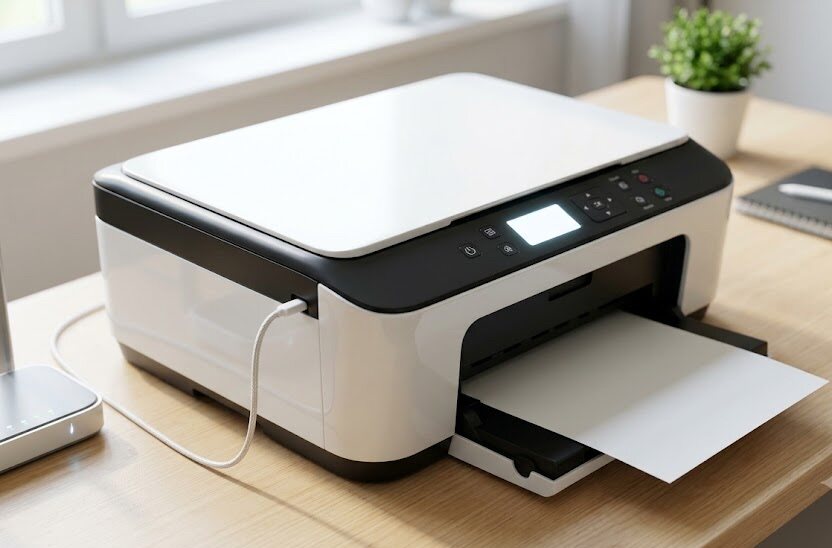
自宅やオフィスでプリンターを使おうとした際、パソコンやスマートフォンから無線で印刷できずに困った経験はありませんか。ケーブルが不要になる無線LANは便利ですが、初期の設定でつまずくケースが少なくありません。
適切な設定手順を把握すれば、精密機器の操作が苦手な方でもスムーズに接続を完了できます。機器が繋がらない原因やその対処法もあわせて学んで、快適な印刷環境を整えましょう。
このページでわかること
- WPSボタンや手動入力によるプリンターの接続設定手順
- 通信を安定させるためのIPアドレス固定化の仕組みと設定方法
- 購入前に比較したいプリンターの無線規格や機能の選び方
- 接続できないトラブルが発生した原因と具体的な解決策
プリンターのWi-Fi接続設定を行う3つの基本手順
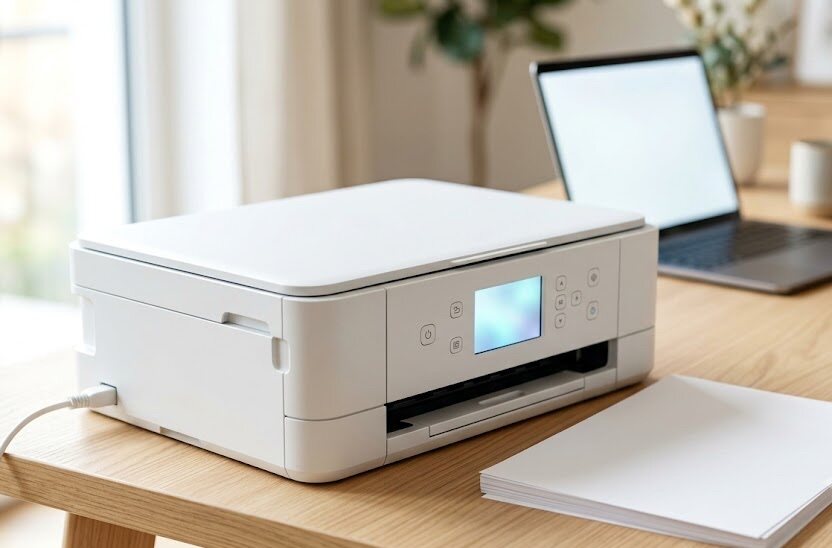
プリンターをネットワークに繋ぐ方法はいくつか用意されています。それぞれの特徴や仕組みを理解しておくと、お使いの環境に最適な手段を選びやすくなります。ご自身のプリンターやルーターの仕様に合わせて設定を進めてください。
ボタンを押すだけで完了するWPS接続の手順
WPS接続は、ルーターとプリンターのボタンを順番に押すだけで完了する手軽な方法です。多くの家庭用ルーターに標準搭載されており、複雑なパスワード入力を省略できる仕組みとなっています。無線ルーターのセキュリティキーを手動で打ち込む作業が発生しないため、キーボード操作に慣れていない方でも迷わずに作業を行えます。
具体的な手順としては、まずプリンター側の操作パネルでWPS接続を選択します。画面にボタンを押すよう案内が出たら、次の段階へと進んでください。その後にルーター本体にある「WPS」や「AOSS」と書かれた物理ボタンを数秒間長押しする手順に入ります。
ルーター側のランプが点滅し始めてから数分以内に、プリンター側が自動で通信相手を見つけ出して接続処理が完了します。ルーターのボタン位置は機種によって異なるため、事前に本体の側面や背面を確認しておきましょう。初期設定の段階でルーターの設置場所が遠い場合は、一時的にプリンターを近くに持ってくるなどの対応をするとスムーズです。
液晶画面からパスワードを入力する手動設定の手順
プリンター本体に液晶画面が搭載されている場合は、手動でネットワーク情報を選択して接続できます。WPSボタンが物理的に壊れている場合や、セキュリティの観点からボタン接続を制限しているオフィスなどの環境で有効な手段です。自身の手で確実に通信相手を指定するため、周囲にある別の回線に誤って繋がってしまう事態を防ぎやすくなります。
具体的な作業の流れとして、操作パネルのネットワーク設定から接続先の名前であるSSIDを一覧から探して選択します。自宅で使用しているルーターの名称が画面に表示されたら、それを決定してください。次に、ルーターのシールなどに記載されている暗号化キーを手動で入力していきます。
暗号化キーはアルファベットの大文字と小文字、数字が混在している複雑な文字列であることが多いです。一文字でも入力を誤ると接続に失敗してしまいますので、画面の文字を確認しながら慎重に打ち込みます。パスワード入力が終われば通信テストが自動で開始され、無事に成功すれば完了となります。
通信の安定性を高めるIPアドレス固定の設定手順
IPアドレスを固定にする設定は、通信の切断やプリンターを見失うトラブルを防ぐのに役立ちます。一般的な初期状態ではプリンターを起動するたびにネットワーク上の住所にあたる数値が自動で割り当てられます。しかし起動のタイミングによっては数値が変化してしまい、パソコン側がプリンターの場所を特定できなくなる不具合が発生します。
ネットワーク上の住所を常に同じ数値に保つために、プリンターの管理画面から固定値を割り振ります。ルーターの割り当て設定を確認し、他のパソコンやスマートフォンと重複しない数値を手動で割り当てる必要があります。設定を完了すれば、常に同じ数値でプリンターとパソコンが通信できるようになります。
設定作業にはネットワークに関する一定の基礎知識が求められます。しかしながら、一度設定してしまえば通信の安定性が大きく向上します。オフィスで複数のパソコンから印刷指示を送る環境では、安定した稼働を維持するために固定設定を行う事例がよくあります。
Wi-Fi接続対応プリンターを選ぶ際の比較ポイント
新しくプリンターを導入する際は、設置場所や利用目的に応じた機種選びが求められます。特に無線の規格や機能は、日常の使い勝手に直結する要素となります。どのような部分に注目して比較すべきか、判断基準を確認しましょう。
現在流通している多くの機種は、無線LANの規格として2.4GHz帯と5GHz帯に対応しています。安価なエントリーモデルの中には、2.4GHz帯にしか対応していない仕様の製品も存在します。周囲の電波干渉を受けやすい集合住宅などでは、5GHz帯に対応している中級機以上のモデルが適しています。初期費用を抑えることだけを重視せず、通信の安定性を考慮して製品スペックを比較してください。
また、有線LANポートが備わっているかどうかも重要な比較項目です。基本的には無線で運用する予定であっても、万が一電波状況が悪化した際には有線で接続できると安心感が生まれます。製品の価格帯や出荷時期によって搭載されているインターフェースは変わるため、カタログの仕様一覧を事前に確認しましょう。
接続設定でよく起こる失敗例と注意すべきこと
プリンターの接続設定では、少しの勘違いや手順の誤りによって繋がらなくなる失敗がよく見られます。あらかじめつまずきやすい状況を把握しておけば、無駄な作業時間をかけずに済みます。
よくある代表的な失敗例を以下にまとめました。適切な設定ができているかどうかのチェックリストとして参考にしてください。
- ルーターに記載された暗号化キーの文字入力を間違えている
- プリンターが対応していない5GHz帯の周波数を選択している
- ルーターのセキュリティ機能によって端末同士の通信が遮断されている
特に「プライバシーセパレーター」などの接続制限機能が有効になっていると、同一回線でも機器同士が通信できません。このようなセキュリティ設定は、集合住宅の共有回線やモバイルルーターで最初から有効になっている場合があります。ご自身の通信契約やルーターの管理画面を確認し、必要に応じて設定を変更してください。
プリンターがWi-Fiに繋がらないときの確認事項
今まで印刷できていたのに突然動かなくなった場合は、接続状況に一時的な問題が生じている可能性があります。焦って初期化を行う前に、順番に状況を確認してみましょう。
まずはプリンターとルーター、パソコンやスマートフォンの電源を一度すべて切ってから再起動を試します。電子機器は長時間稼働していると、システム内部で小さなエラーが蓄積されて通信不良を起こす場合があります。電源プラグを抜いて数十秒置いてから再び起動するだけで、問題が解消されるケースは珍しくありません。
また、プリンターとルーターの設置距離や障害物の有無も通信品質に大きな影響を及ぼします。壁や大きな家具、電子レンジなどの家電製品が近くにあると、電波が遮られて接続が切れてしまう原因になります。可能であれば一時的にルーターの近くにプリンターを移動させ、動作に変化があるか確認してみるとよいでしょう。
質問:プリンターのIPアドレスを固定するデメリットはありますか?
回答:IPアドレスを手動で固定すると、将来ルーターを交換した際に再度設定し直す手間が生じます。また、割り当てた数値を忘れてしまうとトラブル時の管理が少し複雑になる点が挙げられます。
質問:スマートフォンとプリンターが繋がっているのに印刷ができない場合は何を確認すべきですか?
回答:スマートフォンがモバイルデータ通信になっていないか、または異なるWi-Fi回線に繋がっていないか確認してください。双方が同じルーターの同じ周波数帯に接続されている必要があります。
質問:プリンターのファームウェア更新とはどのような作業ですか?
回答:プリンター内部の制御システムを最新版に書き換える作業です。メーカーが提供する更新を行うことで、Wi-Fi接続の安定性が向上したり、新しいOSに対応したりします。
質問:通信回線のプラン変更によってプリンターが使えなくなることはありますか?
回答:光回線の乗り換えやプロバイダ契約の変更でルーターが新しくなると、接続設定をやり直す必要があります。プリンター内部の設定をリセットしてから、新しいルーターのSSIDとパスワードを登録し直しましょう。
まとめ
プリンターのWi-Fi接続設定は、WPS接続や手動入力などの手順を正しく踏むことでスムーズに完了できます。印刷が突然できなくなった場合でも、再起動や設置場所の見直しといった基本の確認事項を行うことで解決するケースが多くあります。
通信の安定性を重視して新しくプリンターを選ぶ際は、対応する周波数帯や有線LANポートの有無を事前に比較することが大切です。ご自身の利用環境に最適な設定方法を選び、ストレスのない印刷環境を手に入れましょう。