プリンターが印刷できない・認識されないときの確認と直し方
印刷ボタンを押したのにもかかわらずプリンターが全く反応しないと、仕事や提出物の準備が進まず焦ってしまいます。パソコンやスマートフォンとの接続がうまくいっていないのか、本体のトラブルなのか判断が難しいところです。
慌てて修理に出したり新しい機器を買い直したりする前に、自宅で簡単に試せる確認手順があります。システムの設定や接続方法を順番に見直すだけで、多くのトラブルは自分で解決できます。
このページでわかること
- 印刷が進まないときの初期確認
- スプーラーの初期化手順
- ドライバーを入れ替える操作
- 買い替えや修理を選ぶ基準
プリンターが動かない時に最初に行う簡易チェック
電源とケーブルの接続状態を確かめる
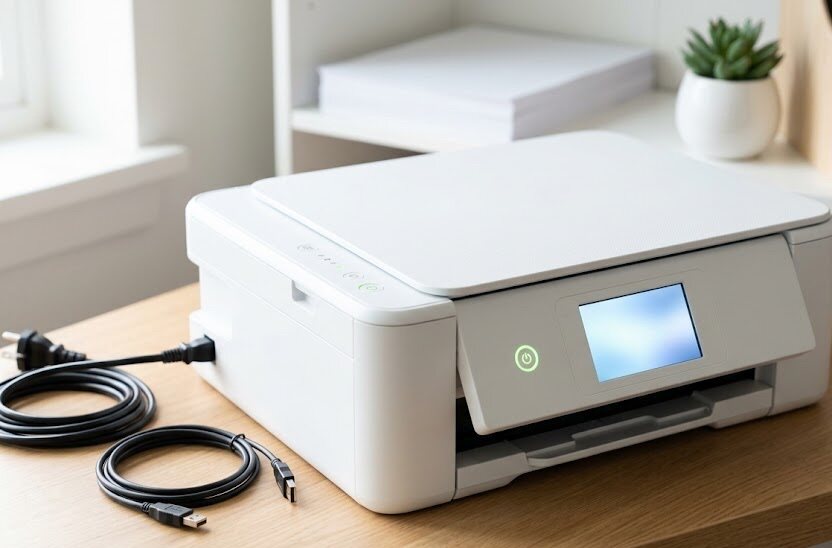
印刷指示を出したのにもかかわらず動作が始まらない場合、最も基本的な物理接続を見落としているケースが珍しくありません。本体の電源ボタンが正しく押されているか、ランプが点灯しているかを再度確かめてください。電源コードがコンセントや本体の奥まで隙間なく差し込まれているかも重要な要素です。
コンセントに電気が通っているように見えても、途中で経由している延長コードのスイッチが切れていたという失敗例もあります。
他の電化製品が動くコンセントに直接差し込んでみて、本体のランプが点灯するか検証してください。これだけで電圧が安定し、稼働しなかった本体がスムーズに動き出すことがあります。
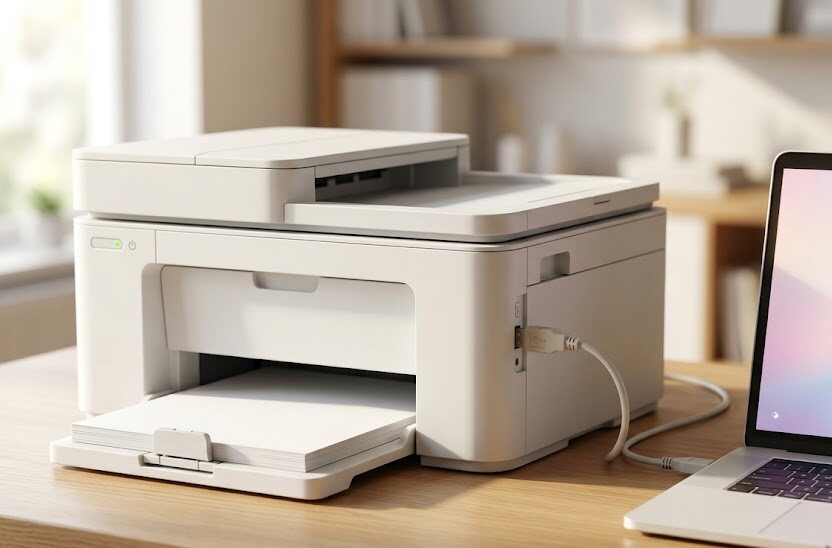
パソコンと本体を直接結ぶUSBケーブルがある場合は、一度ケーブルを引き抜いて端子の状態を確認してから差し込み直します。差し込み口の緩みや小さな埃による接触不良は、長年使用している環境で発生しやすい不具合の一つです。差し直すという単純な作業だけで、パソコン側で正常に認識されるようになります。
どうしても通電しない場合は、ケーブル自体の断線や、内部部品の故障を疑う段階に進みます。長年の折り曲げや引っ張りによって、目に見えない内部で導線が切れている可能性も否定できません。予備のケーブルをお持ちであれば、交換して動作に変化があるかを確かめることが大切です。
液晶画面のエラー表示やランプの状態を見る
本体の前面にある液晶パネルや小さなLEDランプは、現在の状態を知らせる大切な手がかりになります。もし赤色やオレンジ色のランプが点滅している場合は、何らかの問題が発生している合図です。まずは画面にエラーコードや特定のメッセージが示されていないか細かく確認しましょう。
よくある事例として、用紙が中で詰まっていたり、排紙トレイが引き出されていなかったりすることが挙げられます。こうした物理的な障害は、本体の画面に表示される指示に従って対処すれば容易に解決が可能です。用紙を一度取り出して端を揃え、奥まで綺麗にセットし直すだけでもエラーは消えます。
内部のカバーが完全に閉まっていないために、安全装置が働いて動作を拒否している状況も想定されます。カチッと音がするまでしっかりとカバーを押し込み、再度エラー表示に変化があるか見届けてください。細かな手順を一つずつ確認することが、焦らずに対処するための第一歩となります。
エラーの内容が部品の寿命や内部クリーニング液を吸収する部材の満杯を示すものである場合は、個人での対処が難しくなります。そのときは画面に表示された英数字のコードをメモに控え、取扱説明書や公式のサポートページで詳細を検索してください。原因が特定できれば、その後の対応もスムーズです。
印刷データをクリアするプリンタースプーラーの復旧手順
プリンタースプーラーの役割と不具合の原因
プリンタースプーラーは、パソコンから送り出された印刷用データを一時的に蓄えておくためのシステムです。この仕組みのおかげで、大量の書類を出力している間でもパソコンで別の作業を並行して行えます。しかし、処理の途中で不具合が生じると、後ろに控える印刷命令がすべて停滞してしまいます。
データが途中で動かなくなる背景には、通信環境の一時的な乱れや、印刷データの容量が大きすぎることが関係しています。パソコンから送る指示に破損したファイルが含まれている場合も、システムが処理を完了できず立ち往生してしまいます。こうして後続のデータまで順番待ちの状態が続いてしまうのです。
印刷されないからといって、何度も続けて印刷ボタンをクリックするのは避けてください。操作を繰り返すほどスプーラーに同じ命令が幾重にも蓄積され、余計にシステムが混乱してしまいます。動かないと感じたときは一度手を止め、溜まった指示を綺麗に消去する作業から始める必要があります。
一時的な処理遅延であれば、少し時間をおくだけで動き出すこともありますが、何分も反応がないときは手動でのリセットが必要です。蓄積されたデータの削除は、システムの整合性を保つためにも正しい手順で行わなければなりません。次の段階として、具体的なシステム操作の方法を詳しく解説していきます。
パソコン側でのスプーラー停止と再起動の方法
Windowsを搭載したパソコンでは、管理画面のシステム項目からスプーラーの働きを一度停止させることができます。タスクバーの検索欄に「サービス」と入力して開き、一覧の中から該当する名称の項目を探し当ててください。見つかった項目を右クリックして、一時的に停止の処理を実行します。
稼働を止めた状態で、パソコン内部のシステムフォルダに保存されている未処理 of 印刷用ファイルをすべて削除します。これで、詰まりの原因となっていた古い命令が綺麗に取り除かれた状態になります。フォルダを空にした後は、先ほど停止した項目を再び「開始」に戻す操作を行ってください。
システム画面を開く操作が難しく感じる場合は、パソコン自体を再起動するだけでも同様の効果が得られます。再起動を行う前には、作成途中だった重要な書類やファイルを必ず保存して、全てのアプリを閉じておきましょう。本体の電源を切り、数分間待ってから起動し直すことで状態が整います。
再起動が完了した後にテスト印刷を行い、正しく紙が送り出されるかどうか動作をテストしてみます。溜まっていた古い指示が完全にクリアされていれば、新しく送ったデータが速やかに処理されるはずです。このリセット手順を覚えるだけで、印刷詰まりのトラブルは半分以上解決します。
プリンタードライバーの確認と最新版への更新方法
ドライバーが引き起こす認識エラーの仕組み
ドライバーは、パソコンとプリンターの間で正しい翻訳を行うための役割を持つソフトウェアです。パソコンのOSが自動で更新された際に、この翻訳ソフトのバージョンが古いまま残されると通信に食い違いが生じます。言葉が通じなくなったパソコンは、機器が接続されていないと誤認してしまうのです。
機器が繋がっているのに動作しないというトラブルの多くは、この仲介役のソフトウェアに起因しています。特によくある失敗例として、新しいパソコンを導入した際に古い製品の設定をそのまま移行させてしまうケースがあります。互換性のない古いデータが干渉し合い、通信障害を招いてしまうのです。
ドライバーが正常に働いていない状態では、接続ケーブルをいくら挿し直しても状況が改善することはありません。パソコン側の管理画面でデバイスのアイコンに警告マークが付いている場合は、ソフトウェアの異常が疑われます。通信経路を元に戻すために、仲介役の入れ替えが必要な時期と判断できます。
システム環境の変化は目に見えないため、ユーザーが気付かないうちにトラブルへ発展していることが珍しくありません。定期的なシステム更新の後は、周辺機器との通信が正常に維持されているか確認する習慣を持つと安心です。次の手順に沿って、古い制御ソフトを正しく入れ替える作業を行います。
ドライバーのアンインストールと再インストールの手順
制御ソフトの不具合を解消するには、古いシステムを一度パソコンから綺麗に消し去ることが有効な対策になります。パソコンの設定画面からデバイスの項目を開き、対象の機器を選択して削除の処理を行ってください。この作業により、エラーを引き起こしていた古い翻訳データがすべて取り除かれます。
次に、プリンターの製造メーカーが提供している公式ウェブサイトへアクセスし、最新のソフトをダウンロードします。お使いの製品の型番を検索窓に入力すれば、適合するプログラムが簡単に見つかる仕組みです。最新版を導入することで、現在のパソコン環境に最適化された綺麗な通信状態が作れます。
導入時の失敗例として、プログラムのインストール指示が出る前にケーブルを繋いでしまう手順ミスがあります。誤ったタイミングで接続すると、古い汎用設定が自動で適用されてしまい、正常に動かなくなる恐れがあります。
必ずインストール画面の指示に従い、指定された手順で接続を行ってください。無事に新しい設定が完了したら、システムを有効にするためにパソコンを一度再起動させることをお勧めします。これでパソコン側の準備がすべて整い、機器との安定した連携が再び確保されるようになります。少し手間に思える作業ですが、通信の根本的な不調を解決するためには欠かせない工程です。
インクやトナーなど消耗品の残量と設置状態の点検
インク残量不足や目詰まりがもたらす問題
パソコンとの通信に問題がないにもかかわらず紙が白紙で出てくる場合は、消耗品の状態を調べる必要があります。多くの機種では、複数あるカラーインクのうち一色でも完全に切れると、動作が自動で停止します。液晶パネルやパソコン上の管理ソフトで、インク残量が空になっていないか確かめてください。
また、長期間にわたって機器を使用していないと、インクの排出口であるノズル部分が乾燥して固まってしまいます。この目詰まり現象が起きると、色がかすれたり、全く印刷されなかったりするトラブルが発生するのです。本体が稼働している音はするのにインクが出ないときは、目詰まりが原因となります。
このような状態を改善するために、本体に用意されているクリーニング機能を実行してみるのがお勧めです。ノズルチェック印刷を行い、線の欠けやかすれがないかテストパターンを確認しながら作業を進めます。クリーニングを何度も繰り返すと大量のインクを消費するため、多くても数回にとどめましょう。
クリーニングを行っても改善の兆しが見られない場合は、インクカートリッジを一度取り外してセットし直してみます。接触端子の汚れが原因で残量を誤認していることもあるため、柔らかい布で端子を軽く拭き取るのも効果的です。消耗品の適切な管理が、印刷トラブルを防ぐための大きな役割を果たします。
純正品と互換品を導入する際の比較と選択基準
消耗品のインクを購入する際には、メーカーが開発した純正品と、他社が安価に販売している互換品の性質を比較します。互換品は価格が大幅に抑えられており、印刷にかかる費用を節約したい場合に選ばれやすい製品です。しかし、認識エラーが起きやすかったり、ノズルが詰まりやすかったりする注意点があります。
純正品は本体の性能に合わせて作られているため、美しい仕上がりと長期的な動作の安定が保証されているのが利点です。一方で、どうしても価格設定が高くなってしまう傾向があり、大量印刷を頻繁に行うユーザーにとっては負担になります。それぞれの用途に合わせて、バランスを考えながら選ぶことが大切です。
以下は、消耗品を選ぶ際の比較ポイントをまとめた表です。予算と運用のバランスを考えて選ぶ際の材料になります。
| 項目 | 純正インク | 互換インク |
|---|---|---|
| 印刷の品質 | 写真や書類も鮮明 | 普段使いの書類向け |
| 本体の保証 | メーカー保証が適用 | 対象外となる場合あり |
| 導入コスト | 比較的高めの価格設定 | 安価に入手可能 |
表からも分かるとおり、大切な書類の印刷や、長期間プリンターを故障させずに使い続けたい場合は純正品の利用が適しています。一方、普段使いの下書きや、コスト削減を最優先に考えるのであれば互換品も一つの選択肢となります。それぞれの特性をよく理解したうえで、自らの判断で選択してください。
接続方式ごとの通信トラブル解決策
USB接続で認識しない場合のポート切り替え
有線接続を利用している場合、差し込んでいるパソコン側の接続端子に何らかの問題が起きている可能性があります。何年も同じ端子を使い続けていると、内部に埃が蓄積したり、金属部分が摩耗して通信不良を起こしたりするのです。別の差し込み口に変更するだけで、あっさりと認識される事例は少なくありません。
特にパソコンの前面にある端子は抜き差しが多いため、背面にある端子と比べて劣化しやすい傾向があります。安定した通信を確保するためには、パソコンの背面側にある直接基板に繋がっている端子を試してみるのが効果的です。差し込む場所を変更した後は、パソコンが新しく認識したという通知を確認してください。
また、複数の周辺機器を一つの端子にまとめるハブを経由している場合も、通信が途切れる原因となります。プリンターは大量のデータを一度に送受信するため、十分な電力と安定した通信帯域を必要とする機器です。ハブを挟まず、パソコン本体のポートに直接ケーブルを差し込むことがトラブル回避に繋がります。
差し直しても変化がないときは、ケーブルそのものが物理的に断線していないかを疑う段階に移ります。折れ曲がったまま重いものの下敷きになっていたり、無理に引っ張られたりしたケーブルは内部で芯線が切れている恐れがあります。予備の線がある場合は交換してみて、認識に変化が起きるか確認してください。
Wi-Fi接続で通信が途切れる場合のルーター確認
無線での接続は配線がすっきりして便利ですが、周囲の電波環境によって通信が遮断されやすいという弱点があります。よくある原因の一つに、無線ルーターと機器との間に壁や大型の家具などの遮蔽物があるケースが挙げられます。電波の届きにくい場所に設置していると、データの送受信が頻繁に途切れるのです。
電波干渉も接続不良を引き起こす大きな要因となります。家庭内の電子レンジやコードレス電話機が動作していると、それらが発するノイズが無線通信を妨害することがあるのです。通信を安定させるためには、ルーターやプリンターを電波干渉を受けにくい少し離れた場所に設置する工夫が求められます。
接続が途絶えてしまった場合は、無線ルーターとプリンターの主電源を一度切り、数分後に起動し直す作業を試してください。再起動によってチャンネルが自動的に調整され、混雑の少ない綺麗な通信帯域で接続が再開されることがあります。ルーターのランプ状態を見て、インターネットが正常かどうかも確かめます。
パソコンやスマートフォンが、プリンターと同じルーターの無線名に接続しているかも極めて重要です。異なる無線名に接続していると、同じ家の中にいても相手を検出できず、印刷の命令を届けることができません。デバイス側の通信設定を一度開き、正しいネットワーク名が選ばれているか確かめてください。
プリンターの修理や買い替えを検討する判断材料
修理費用と新規購入費用の比較目安
システム設定や接続方法を見直しても動作が改善しない場合は、機器自体の寿命や部品の物理的な故障と判断せざるを得ません。この段階に至ったら、メーカーに修理を申し込むか、新しい製品に買い替えるかを比較検証します。高額な修理代金を支払うよりも、最新機種を選んだ方が結果的に得をすることがあります。
メーカーでの修理費用は、部品の代金に加えて技術料や点検料、さらに出張費などが上乗せされるのが一般的です。機種によっては、合計の請求額が新品の購入価格を上回ってしまうケースが多々あります。修理の見積もりを依頼する際は、必ず事前に概算料金を確認し、出費の総額を把握しておくことが失敗を防ぐ秘訣です。
一方で、新型のプリンターは以前のモデルに比べて省エネ性能が高く、インクの消費を抑えられる設計が施されています。時期や販売店舗、または製品の仕様によって実売価格は細かく変動しますが、安価に手に入るエントリーモデルも豊富です。現在の故障状況と新しい機能のメリットを天秤にかけて判断してください。
特に購入から数年が経過している製品は、修理を行っても別の箇所が次々に故障してしまうリスクが残ります。長期的な運用コストを考えると、新しい保証が最初から付帯する新製品を導入する方が賢い選択肢となる場合もあります。予算や利用頻度を考慮しながら、冷静に進む方向性を決定していきましょう。
保守サポート契約や保証期間に関する注意点
お持ちの機器がまだ購入時のメーカー保証期間内であるかどうかは、修理を進めるにあたって最初に調べるべき要素です。一般的な家庭用機器には、購入後1年間の無償保証期間が設けられていることがほとんどになります。この期間内であれば、意図しない故障に対しては自己負担なく対応してもらえる可能性が高いです。
しかし、保証書を紛失していたり、ユーザー登録を行っていなかったりすると、無償修理の対象外となってしまう失敗例があります。また、保証期間を過ぎている場合はすべての費用が有償となり、往復の送料も含めて負担が大きくなる点に注意が必要です。まずは保証書の有無と記載されている期日を手元で確認してください。
企業や個人事業主として導入している場合は、別途毎月の保守サポート契約を結んでいるケースもあります。保守プランの具体的な内容や料金体系は、地域や契約時の仕様、サポート範囲によって細かく変動するものです。契約書を読み返し、トラブル発生時に駆けつけてもらえるサービスが含まれているか確かめます。
サポート窓口に問い合わせを行う際は、これまで試した確認作業の内容を整理して伝えると対応が円滑になります。故障と断定される前に、簡単な操作で復旧できる方法をアドバイスしてもらえるケースもあるためです。無駄な出費を避けるためにも、契約関係や保証内容の確認は事前に入念に行っておきましょう。
質問:プリンターの電源が入らない場合はどうすればよいですか。
回答:コンセントが奥まで入っているか確認し、他の電化製品を繋いで通電しているか確かめてください。タコ足配線を避けて壁のコンセントに直接繋ぐと、電圧が安定して電源が入るようになることがあります。
質問:突然一部の色だけが出なくなった時の対処法はありますか。
回答:インクが目詰まりしている可能性が高いため、ノズルチェックパターン印刷とヘッドクリーニングを数回実行してください。それでも改善しない場合は、インクカートリッジを一度取り外してセットし直すと改善することがあります。
質問:スマホから印刷しようとするとプリンターが見つかりません。
回答:スマホとプリンターが同じWi-Fiルーターの電波に接続されているか確認してください。ルーターの「プライバシーセパレーター」などの機能が有効になっていると、機器同士の通信が遮断されるため、ルーターの設定変更が必要です。
まとめ
プリンターが印刷できない、あるいは認識されないといったトラブルは、焦らずに順番を確認していくことで解決できます。接続ケーブルや電源といった物理的な要因から、パソコンのスプーラーやドライバーといったシステム面まで、一つずつ切り分けて原因を突き止めましょう。
消耗品の選び方や、修理と買い替えの判断基準を事前に知っておくことで、無駄な出費や時間を抑えられます。まずは自分でできる簡易的な点検から行い、どうしても改善しない場合は保証期間や費用を考慮して適切な選択肢を選んでください。