プリンターの印刷がかすれる・薄いときのクリーニング手順
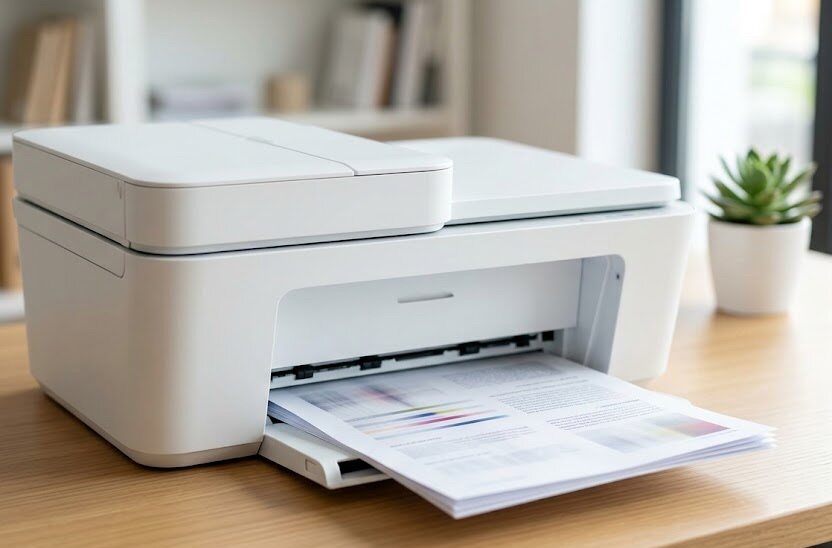
プリンターで書類や写真を印刷したときに、文字がかすれたり、全体的に色が薄かったりして困った経験はありませんか。急いでいるときに限ってきれいに印刷できないと、焦ってしまいます。このようなトラブルは適切な対処法を知ることで、自分自身で簡単に解決できるケースが多いです。
焦って何度も印刷を繰り返すと、インクを無駄に消費してしまったり、プリンター自体を傷めてしまったりする原因になります。適切な対応を知ることで、無駄な出費や時間を抑えられます。トラブルの理由を突き止め、きれいに印刷するための手順を順番に進めてみましょう。
この記事では、プリンターがかすれる原因から、各メーカーごとのクリーニング手順、修理や買い替えを検討する基準までを分かりやすく整理しました。まずは手軽にできる手順から試して、クリアな印刷を取り戻してください。
このページでわかること
- 印刷がかすれる主な原因と確認方法
- ノズルチェックとクリーニングの具体的な手順
- 主要メーカーごとの操作パネルの進め方
- 修理や買い替えを検討するための費用と基準
プリンターの印刷がかすれる・薄いときの主な原因
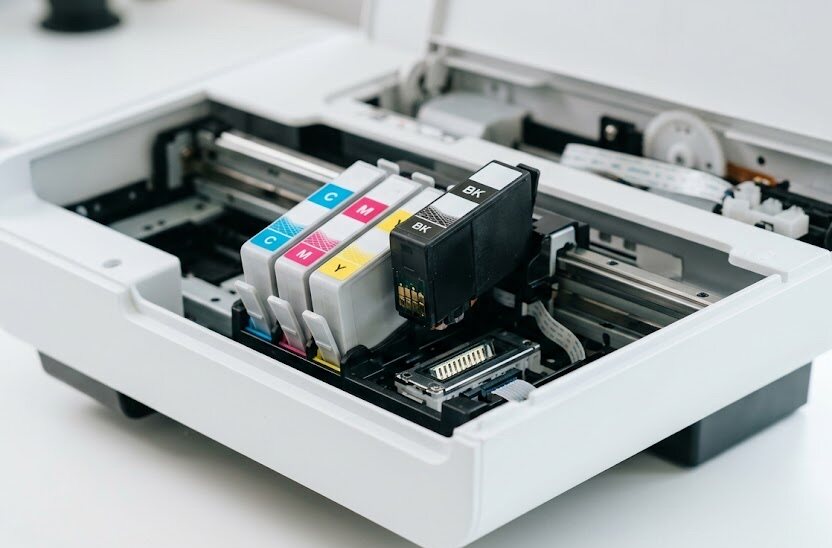
インクの残量が減っている場合
印刷がかすれてしまうときに、最初に確かめたい部分がインクの残量です。インクが少なくなると、プリンターは本来の薄さや濃さを表現しづらい状態に陥ります。特に長期間使っていなかった場合、インク残量の表示が残っていても、内部でインクが固まって出にくくなっているケースに注意してください。
残量がぎりぎりのときは、新しいインクカートリッジに交換することで解決することが多いです。インク切れを無視して印刷を続けると、プリンター内部の部品に負荷がかかり、故障につながる恐れもあります。予備のインクが手元にある場合は、一度交換を試してみる価値があるでしょう。
ただし、インクが残っているにもかかわらず薄いときは、別の場所に原因があると考えられます。焦って新しいインクを購入する前に、他の原因も順番に探るのが賢い方法です。新品のインクでも長期間放置されていたものは使えない場合があるため、製造日にも少し気を配ると原因の特定が早くなるはずです。
プリントヘッドの目詰まりが起きている場合
インクを紙に吹き付ける部品をプリントヘッドと呼びます。このプリントヘッドにある細かな穴に、乾いたインクやホコリが詰まることで、印刷がかすれる現象が引き起こされるのです。しばらくプリンターを使っていなかったときに発生しやすいのが、この目詰まりの症状にあたります。
目詰まりは、専用のインク通路が塞がれている状態です。そのまま印刷を行っても、一部の色が紙に届かないため、全体的に青みがかったり、赤っぽくなったりします。文字の間に白い線が入るのも、この目詰まりが関係していると言えるでしょう。例えば、黒色だけがきれいに映らない、黄色だけがかすれるといった部分的な不具合は、典型的なヘッドの詰まりが原因です。
これを解消するためには、内部 of インクを強制的に押し出す作業が必要です。少しずつ固まったインクを溶かして流すことで、元の通りに印刷できるようになります。この改善作業の基本となるのが、ノズルチェックとヘッドクリーニングという動作です。焦って分解しようとすると元に戻せなくなる失敗が多いため、まずはシステムから操作するのが安心な方法と言えます。
自分で解決できる基本の確認とクリーニング手順
ノズルチェックパターンの印刷手順
ノズルチェックとは、インクが正常に出ているかをテストする印刷機能です。格子状のパターンや、色のついた帯を印刷することで、どのインクが詰まっているかを一目で確認できます。印刷結果を見て、線が途切れていたり、特定の色が出ていなかったりする場合は、目詰まりが疑われる状態です。
手順としては、まず給紙トレイに普通のA4用紙をセットしてください。その後、プリンター本体 of 操作パネルや、パソコンのプリンター設定画面から「ノズルチェック」を選択して実行します。数秒から数十秒でテスト用のパターンが印刷されて出てくるはずです。これによって、クリーニングが必要かどうかを判断するための正確なデータが得られます。
出てきた用紙をじっくり確認してください。すべての線が欠けなく、きれいに印刷されていれば、プリントヘッドは正常です。もし一部でも線が消えていたり、かすれていたりする場合は、次のステップであるヘッドクリーニングを行う必要があります。何色が詰まっているかを正確に特定することが、無駄のないメンテナンスをおこなうための秘訣と言えます。
ヘッドクリーニングの実行方法
ヘッドクリーニングは、プリントヘッドの目詰まりを解消するための機能です。内部のインクに圧力をかけて、固まったインクをホコリごと押し流します。ノズルチェックでかすれが見つかったときは、この作業を試してください。このプロセスは自動で行われるため、専門的な知識がなくても簡単におこなえるのが特徴です。
操作は簡単で、プリンターの液晶メニューやパソコンのツールボックスから「ヘッドクリーニング」を選ぶだけです。実行するとプリンターから大きな音がして、内部の洗浄が始まります。この作業には数分かかるため、その間は電源を切らずに待つようにしてください。焦って途中で電源を切ると、最悪の場合はプリンター自体が全く動かなくなる故障の原因になるため注意が不可欠です。
注意したいのは、クリーニング後に必ずもう一度ノズルチェックを印刷することです。一度のクリーニングだけで完全に目詰まりが取れるとは限りません。きれいなパターンが印刷されるまで、状態を観察しながら進めてください。改善されないからといって、連続で何度もやりすぎないことが大切なルールです。詳しい制限回数については後ほど詳しく解説します。
主要メーカー別の操作方法と画面の進め方
エプソン製プリンターの操作
エプソン製のプリンターでは、液晶画面がついている機種が主流です。操作パネルのホーム画面から、歯車のマークや「セットアップ」というメニューを探します。そこから「プリンターのお手入れ」または「メンテナンス」を選択してください。画面のデザインによって多少名前が異なることがありますが、基本的な配置は共通しています。
メニューの中に「ノズルチェック」と「ヘッドクリーニング」が用意されています。まずはノズルチェックを選んでテスト用紙を印刷してください。結果が良くない場合は、画面の指示に従ってそのままクリーニングのボタンを押します。プリンターの液晶に詳しい案内が表示されるため、初めての方でも落ち着いて作業を完了できるでしょう。
パソコンから操作する場合は、印刷設定の画面を開き、「ユーティリティ」タブを選択します。そこにノズルチェックとクリーニングのボタンが配置されているのを確認してください。スマホアプリの「Epson Smart Panel」からも、メンテナンスメニューから同様の操作が行えます。用紙をセットした状態でパソコンの画面からワンクリックで実行できるため、手軽におこなえます。
キヤノン製プリンターの操作
キヤノン製のプリンターも、本体の液晶画面から直感的に操作できます。メニュー画面から「セットアップ」を選択し、「メンテナンス」の項目を開いてください。そこには「ノズルチェックパターン印刷」と「クリーニング」の項目が並んでいます。画面が小さい機種でも、ボタンを何度か押すことで目的のメニューにたどり着くことが可能です。
印刷されたパターンに乱れがあるときは、クリーニングを実行します。キヤノン製の場合、通常のクリーニングで直らない頑固な詰まりに対して「強力クリーニング」という機能も用意されているのが特徴です。通常のクリーニングを試した後に、段階を踏んで選ぶと良いでしょう。強力クリーニングはさらに多くのインクを使用するため、最終手段として考えておきます。
パソコンからの場合は、「プリンターのプロパティ」から「ユーティリティ」タブを開きます。そこにメンテナンスに関する各種ボタンが用意されているのを確認してください。スマホ用アプリの「Canon PRINT」からも、プリンター情報の設定画面から同様のメンテナンス指示を出すことが可能です。どちらの方法を使っても、同じ結果が得られます。
ブラザー製プリンターの操作
ブラザー製のプリンターは、液晶画面のメニュー構成がシンプルです。画面にある「メニュー」や、インクのマークが描かれたボタンを直接押します。そこから「テスト印刷」や「お手入れ」といった項目を選択してください。複雑な階層がないため、操作に迷いにくいのがメリットです。
「印刷品質のチェック」を選び、テストパターンを印刷します。かすれや色の欠けがあれば、「ヘッドクリーニング」を選択してください。ブラザー製の特徴として、全色まとめてのクリーニングだけでなく、特定のカラーだけを選んでクリーニングできる機種もあります。これにより、無駄なインクの使用を最小限に抑えることが可能です。
パソコンからおこなう場合は、ブラザーのプリンタードライバー設定画面にある「ユーティリティ」や「メンテナンス」のタブから操作します。各メーカーとも、基本的な流れはテスト印刷からクリーニングという順番で統一されていると言えるでしょう。状況に応じて、使いやすいデバイスから操作方法を選択してください。お仕事で急いでいるときでも、焦らずに順番にメニューを選択していくことが失敗を防ぐポイントです。
ヘッドクリーニングを試すときの注意点と失敗例
インクの過剰な消費と回数のルール
ヘッドクリーニングは便利な機能ですが、実行するたびに大量のインクを消費します。インクを無理に押し出す仕様のため、何度も繰り返すとインク残量があっという間に減ってしまうのが実情です。予備のインクがない状態で何度も行うと、インク切れで動かなくなる失敗を招きかねません。また、インクが足りないとクリーニング自体が途中で止まってしまうケースにも注意してください。
目安として、クリーニングは連続で2回までにとどめておくのがルールです。2回行ってもかすれが改善しない場合は、それ以上続けても効果が出にくい傾向があります。インクの無駄遣いを防ぐためにも、一旦作業をストップしてください。ここで無理をして続けるのは、インク代の損失にもつながるため避けるべきです。
クリーニングを行った後は、プリンターの電源を入れたまま数時間から半日ほど放置すると効果的です。時間を置くことで、内部に固まったインクが新しく入ったインクによって徐々にふやけ、溶けやすくなります。焦って連続で実行せず、時間を置いてから再度ノズルチェックを試すのが上手な方法です。これにより、余計なインクを消費せずに目詰まりの解消を期待できるでしょう。
インク吸収体の満杯エラーという落とし穴
プリンターの内部には、ヘッドクリーニングで排出したインクを吸収するための「廃インク吸収体」という部品があります。クリーニングを何度も繰り返すと、この吸収体にインクが溜まっていく仕組みです。許容量を超えると、本体の画面にエラーが表示され、動作が完全に停止します。このエラーは「廃インクタンク満杯」などと表示されることが多いです。
このエラーが発生すると、ユーザー自身で簡単に対処できなくなる場合が多いです。メーカーに修理を依頼して部品を交換してもらう必要があり、余計な費用と時間がかかります。インクをきれいにするためのクリーニングが、逆にプリンターを使えなくする原因になってしまうのです。この落とし穴は意外と知られておらず、最も多い失敗例の一つと言えるでしょう。
このような事態を避けるためにも、クリーニングのやりすぎには注意しなければなりません。画面の指示を無視して何度も試す行為は、大きな失敗につながるリスクを含んでいるのです。規定の回数を試してダメなら、それ以外の原因や別の対処法を考える姿勢が求められます。自分のプリンターの状態を冷静に把握し、無理な操作は避けてください。
修理や買い替えを検討する判断基準と費用
メーカー修理と買い替えの費用比較
どうしても印刷のかすれが治らない場合は、故障と判断して修理に出すか、新しいプリンターに買い替えるかの選択を迫られます。メーカーの保証期間内であれば無償で修理してもらえる可能性が高いです。保証書や購入時のレシートを確認してください。まずは契約内容や補償内容をチェックすることが大切なステップになります。
保証期間が過ぎている場合、修理費用は高くなることがあります。基本となる技術料や部品代、さらにプリンターを修理工場に送るための配送料が発生する仕組みです。これらの合計額が、エントリー向けの新品プリンターの購入価格と同等、あるいはそれ以上になるケースも珍しくありません。修理の時期や故障の仕様によって費用は大きく変わるため、事前の確認が必要です。
一方で、最新の機種はインクの効率が良く、印刷速度や接続のしやすさが向上しています。修理に数週間かけて待つよりも、同等クラスの新しい本体を購入した方が、結果的に満足度が高く、時間も節約できる場合があるでしょう。お持ちの機種の購入金額と修理の見積もりを天秤にかけて、どちらが得かを慎重に比較します。お仕事の都合など、今すぐにプリンターが必要な状況であれば、買い替えの方がスピーディーに対応できるはずです。
部品の保有期間とメーカーサポートの確認
プリンターメーカーは、製品の生産を終了してから一定の期間だけ、修理用の部品を保有しています。この期間を過ぎてしまうと、どれだけ修理を希望しても部品がないため断られてしまうのが現実です。一般的には生産終了から約5年から7年が目安とされています。お使いの機種が古すぎないかを確認することが大切です。
お使いのプリンターが購入から数年経っている古いモデルの場合、まずはメーカーの公式サイトでサポート状況を確認します。部品の保有期間が終了している機種であれば、選択肢は買い替えの一択になるでしょう。古い機種を使い続けるよりも、新しいモデルへ移行する良い機会と捉えるのが現実的です。新しいプリンターなら、スマホ連携などの最新機能も使えて便利に活用できます。
また、サードパーティ製と呼ばれる、メーカー純正ではない互換インクを使っていた場合、保証期間内であっても有償修理になる場合が多いです。こうした利用状況やサポート体制も含めて総合的に判断します。決して安い買い物ではないため、今後の使用頻度も考慮しながら、最適な道を選んでください。信頼できるサポート体制があるかどうかも、比較の重要なポイントになります。
ヘッドクリーニングをしても1色だけ全く出ないのはなぜですか?
特定の1色だけが全く印刷されない場合、インクカートリッジの密閉シールが剥がれていないか、インク供給口のフィルムが破れていないかを確認してください。また、プリントヘッドのその色のノズルが完全に固着している可能性も考えられます。インクを新しいものに交換した直後であれば、初期不良の疑いも視野に入れてみてください。
互換インクを使うと印刷がかすれやすくなりますか?
メーカー純正品以外のインクは、インクの粒子や粘度が純正品と異なる場合があり、プリントヘッドの目詰まりを引き起こす原因になることがあります。価格が安いというメリットはありますが、目詰まりの頻度が増えたり、メーカー保証の対象外になったりする注意点があるため、使用する際は注意が必要です。
しばらくプリンターを使わないときの対策はありますか?
長期間プリンターを使用しないと、ノズルに残ったインクが乾燥して固まる原因になります。対策として、少なくとも月に1回程度は電源を入れ、ノズルチェックパターンなどの簡単な印刷を行うのが効果的です。電源を入れるだけでも、自動で軽いメンテナンス動作が行われ、乾燥を防ぎやすくなるでしょう。
まとめ
プリンターの印刷がかすれたり薄くなったりしたときは、まずインクの残量を確かめ、その後にノズルチェックとヘッドクリーニングを試すのが基本の手順です。焦ってクリーニングを何回も連続で行うと、インクの無駄遣いや本体の故障といった失敗を招くため、回数を守りながら時間を置いて確認しなければなりません。
それでも改善しない場合は、メーカー修理の費用と新しいプリンターの購入費用を慎重に比較検討してください。保証期間や部品の保有期間、現在お使いのインクの種類なども判断材料になります。冷静に状態を見極めて、最も損をしない解決策を選び、快適な印刷環境を取り戻すことが大切です。