パソコンのメモリを増設して動作を速くする手順と確認方法
パソコンの動作が遅くて作業が進まないと悩んでいませんか。
アプリの起動やウェブサイトの閲覧に時間がかかると、日々の作業でストレスを感じてしまいます。
メモリの容量を増やすことで、パソコンの処理スピードが改善し、快適に動くようになる可能性が高いです。
パーツの選び方から実際の作業手順までを知ることで、初心者でも迷わずに作業を進められます。
適切な手順を踏めば、大切なパソコンを壊すことなく安全に性能を高めることが可能です。
動作を軽くするための具体的な準備と手順を詳しく紹介します。
このページでわかること
- パソコンに適したメモリ規格の確認手順
- 失敗を防ぐためのメモリの選び方と注意点
- 安全にメモリを取り付けるための具体的な手順
- 増設後に正常に認識されているか確認する方法
パソコンのメモリを増設する目的と動作への効果
メモリの役割と動作が遅くなる原因
パソコンにおけるメモリは、作業データを一時的に置いておくための机のような役割を持っています。
机が狭いと一度に広げられる書類が限られるため、作業の効率が下がってしまうでしょう。
これと同様に、メモリの容量が足りなくなるとデータの処理が追いつかなくなり、動作が重くなります。
例えば、複数のアプリを起動したり、多くのブラウザタブを開いたりすると、容量はすぐに不足します。
動作が遅いと感じる場合、メモリ不足が原因になっているケースがほとんどです。
容量に余裕を持たせることで、複数の処理を同時にスムーズに行える環境が整います。
日常的にインターネットでの検索や書類作成を行う場合でも、最新のソフトウェアは多くの容量を必要とします。
少し古いパソコンであっても、メモリを新しく追加することで、購入したばかりの頃のような快適さを取り戻せるケースが少なくありません。
動作の遅さに悩んでいる方は、まずメモリの状態をチェックしてみることをおすすめします。
メモリ増設によって期待できる快適な動作
容量を増やすことで、パソコン全体の処理スピードが安定し、日常のストレスが軽減されます。
特に、画像編集や動画視聴といった負荷の大きい作業を行う際に、その効果を実感しやすいでしょう。
複数のファイルを同時に開いて作業をする場面でも、画面が固まるトラブルが減少します。
また、パソコンの起動やシャットダウンにかかる時間が短縮される傾向にあります。
アプリの切り替えも一瞬で行えるようになるため、作業効率が向上するはずです。
無駄な待ち時間が減ることで、趣味や仕事の時間をより有意義に使えるようになります。
このように、メモリの増設はパソコンの買い替えを検討する前に試す価値がある方法です。
買い替えるよりも費用を大幅に抑えられるため、予算に限りがある場合にも適しています。
動作環境を改善したいと考えている方は、手順を追って試してみてください。
日常的なパソコンの使用において、ブラウザの動きが滑らかになるだけでも大きな恩恵を感じられます。
特に、動画の読み込みが途中で止まってしまうようなイライラから解放されるのは嬉しい変化です。
快適な動作を手に入れるためにも、具体的な増設の計画を立てることを検討してください。
自宅のパソコンに合うメモリの規格を確認する方法
タスクマネージャーを使った現在の仕様確認
作業を始める前に、まずは現在搭載されているメモリの詳細情報を確認する必要があります。
Windowsに標準搭載されているタスクマネージャーというツールを使えば、簡単に調べることが可能です。
キーボードの「Ctrl」「Shift」「Esc」キーを同時に押すことで、画面上に起動できます。
ツールが起動したら、「パフォーマンス」タブを選択し、左側のメニューから「メモリ」をクリックしてください。
画面の右側に、現在の合計容量や使用中のスロット数、動作クロックと呼ばれる速度が表示されます。
例えば「スロットの使用:1/2」と書かれている場合、空きスロットが1つあることを意味します。
空きスロットがあれば、新しくメモリを追加するだけで容量を増やすことが可能です。
もしスロットがすべて埋まっている場合は、現在あるパーツを取り外して、より容量の大きいパーツと交換する必要があります。
現在の状況を正しく把握することが、パーツ選びの第一歩になります。
パソコンの取扱説明書や公式サイトでの仕様確認
タスクマネージャーでの確認に加えて、パソコンの取扱説明書やメーカーの公式サイトも必ずチェックしてください。
パソコンの種類によっては、搭載できるメモリの最大容量が決まっているためです。
最大容量を超えてパーツを取り付けても、パソコンが認識しないトラブルが発生します。
例えば、最大容量が16GBと定められている製品に、合計32GBになるように取り付けても動作しません。
取扱説明書の仕様表にある「最大メモリ容量」の項目を、事前によく確認しておきましょう。
メーカーのサポートページに型番を入力することでも、正確な情報を入手できます。
また、ノートパソコンの場合はメモリが基盤に直接溶接されており、増設が一切できないモデルもあります。
購入した後に増設ができないと判明する失敗を防ぐためにも、この確認作業はとても重要です。
仕様書を手元に用意するか、ウェブサイトで型番を検索して、増設可能なモデルであることを確認してください。
失敗しないための新しいメモリの選び方と比較方法
デスクトップ用とノートパソコン用の形状の違い
メモリを購入する際に最も注意すべき点は、パソコンのタイプによってパーツの形状が全く異なることです。
デスクトップパソコン用とノートパソコン用では、物理的なサイズや端子の数が異なります。
店頭やネットショップで探すときは、それぞれの規格を間違えないように注意しましょう。
デスクトップ用のメモリは「DIMM」と呼ばれ、横に長い形状をしているのが特徴です。
一方、ノートパソコン用は「S-O-DIMM」と呼ばれ、デスクトップ用の約半分の長さしかありません。
例えば、デスクトップ用のパーツをノートパソコンに差し込もうとしても、大きすぎて絶対に入りません。
間違えて購入してしまうと、開封後には返品や交換ができないケースが多いため、自己責任での損失となります。
必ずお使いのパソコンの形状に合致しているか、製品のパッケージや仕様書で確認してください。
迷った場合は、店頭のスタッフに型番を伝えて選んでもらうのも良い方法です。
規格の一致と動作クロックの選び方
メモリには「DDR4」や「DDR5」といった、世代を表す規格が存在します。
これらの異なる世代のパーツを混ぜて使うことはできず、マザーボードという基盤の対応規格に合わせる必要があります。
異なる規格のパーツを無理に差し込もうとすると、破損の原因になるため注意してください。
また、動作クロックと呼ばれる動作速度の数値にも注目して比較することが大切になります。
例えば「DDR4-3200」と「DDR4-2666」では、データの転送速度に違いがあります。
基本的には、現在取り付けられているメモリと同じ動作クロックの製品を選ぶのが無難です。
もし異なる速度のメモリを混在させた場合、遅い方の速度に合わせて動作することになります。
せっかく高速なパーツを取り付けても、性能を十分に発揮できない可能性があるため注意しましょう。
価格は時期や製品の仕様により変動するため、予算と性能のバランスを考慮して選ぶ必要があります。
パソコンの種類によるメモリの特徴をまとめました。
| パソコンの種類 | メモリの名称 | サイズの特徴 | 主な用途 |
|---|---|---|---|
| デスクトップパソコン | DIMM | 横幅が長くピン数が多い | 据え置き型の大型パソコン用 |
| ノートパソコン | S-O-DIMM | DIMMの約半分の長さ | ノート型や小型のパソコン用 |
購入前に自身のパソコンがどちらのタイプに該当するかを必ず確認し、適切な形状のパーツを選んでください。
パソコンのメモリを安全に取り付ける手順
取り付け作業前の準備と静電気対策
実際の取り付け作業を行う前に、パソコンの安全を確保するための事前準備を行います。
電子部品はとても繊細であるため、慎重に作業を進めなければなりません。
電源を入れたまま作業をすると、ショートしてパソコン本体が完全に故障する恐れがあります。
まず、パソコンの電源を完全に切り、接続されているACアダプターやケーブル類をすべて取り外してください。
ノートパソコンの場合は、可能であればバッテリーも本体から外しておきます。
その後、電源ボタンを数回押して、内部に残っている電気を完全に放電させましょう。
また、冬場などは静電気によって部品が破壊されるトラブルが発生しやすくなります。
作業を始める直前に、部屋の金属製のものに触れて体内の静電気を逃がす対策が有効です。
静電気防止手袋を着用して作業を行うと、より安全にパーツを取り扱えます。
静電気はパソコンの精密部品を一瞬で破壊する恐れがあります。作業前には必ず金属に触れるなどして、体内の静電気を逃がすようにしてください。
メモリの装着手順と注意点
準備が整ったら、パソコンのカバーを開けてメモリのスロットにアクセスします。
デスクトップパソコンの場合は側面のパネルを外し、ノートパソコンの場合は底面のカバーを外すのが一般的です。
ネジの位置や外し方はモデルによって異なるため、取扱説明書を参照してください。
スロットが見つかったら、メモリの凹み部分である切り欠きの位置を確認します。
スロット側の凸部分と位置が合うように設計されているため、逆向きに差し込むことはできません。
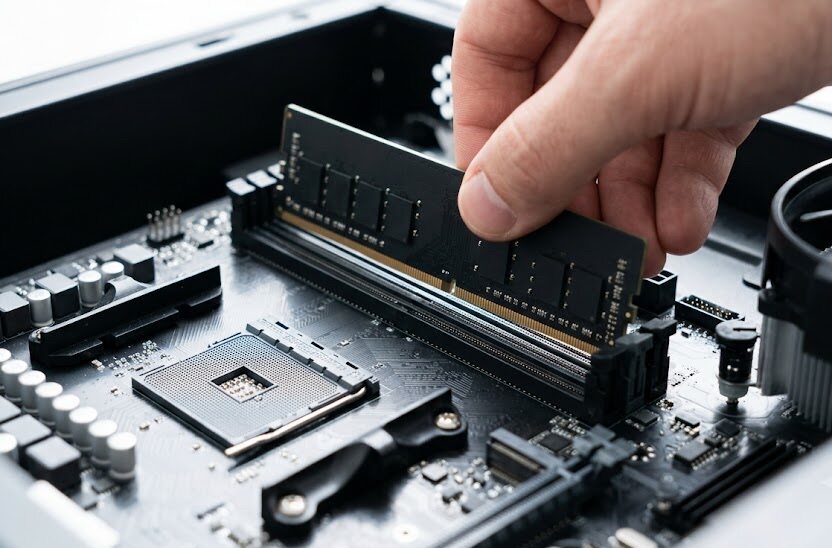
端子部分を直接手で触らないように注意しながら、メモリをスロットに斜め、または垂直に差し込みます。
しっかりと差し込んだら、カチッと音がするまで上から押し込み、左右のロックが固定されたことを確認してください。
差し込みが甘いと、電源を入れたときにパソコンが起動しないトラブルの原因になります。
力任せに押し込まず、位置が合っているか確認しながら丁寧に進めることが成功の秘訣です。
増設後にメモリが認識されているか確認する方法
電源起動時のBIOS画面での確認手順
メモリの物理的な取り付けが完了したら、正常に認識されているかを確認する作業に移ります。
Windowsを起動する前に、BIOSと呼ばれるシステム画面で確認するのが確実な方法です。
パソコンの電源を入れた直後、画面にメーカーのロゴが表示されている間に特定のキーを連打します。
BIOSを起動するためのキーはメーカーごとに異なりますが、一般的には「F2」や「Delete」キーが使われます。
正しく起動すると、普段とは異なる英語のシステム画面が表示されるでしょう。
画面内のシステム情報などの項目から、メモリの合計容量を確認してください。
例えば、8GBを増設して合計16GBになっていれば、正しく認識されている証拠になります。
もし容量が増えていない場合は、差し込みが不十分である可能性が高いため、再度取り付け直す必要があります。
確認ができたら、設定を保存してBIOS画面を終了し、パソコンを起動させてください。
Windows起動後のシステム画面での確認手順
BIOSでの確認が終わったら、Windowsが正常に起動することを見届けます。
OSが立ち上がったら、デスクトップ画面の「スタート」ボタンを右クリックし、「システム」を選択してください。
表示された画面のデバイスの仕様項目にある「実装 RAM」の数値を確認します。
ここに表示されている容量が、増設後の数値になっていれば作業は成功です。
念のため、最初に使用したタスクマネージャーをもう一度開き、動作速度なども確認しておきましょう。
動作クロックが想定通りの数値で動いているかを確認することで、安心感を得られます。
もし「実装 RAM」の容量が増えているにもかかわらず、パソコンの動きが重い場合は別の原因が考えられます。
ストレージの空き容量不足や、バックグラウンドで動くアプリの影響などが疑われるでしょう。
まずはメモリが正しくシステムに認識され、利用可能な状態になっているかを見極めることが大切です。
メモリ増設を行う際の注意点と保証の関係
メモリの増設はパソコンの性能を向上させる魅力的な方法ですが、実行する前によく確認すべき点があります。
それは、パソコンのメーカー保証に関するルールです。
多くのメーカーでは、ユーザーが自身で本体を分解したり、パーツを追加したりした時点で、無償修理の保証対象外となる規定を設けています。
もし作業中に誤って内部の回路を傷つけてしまった場合、高額な修理費用が自己負担となる恐れがあります。
特に、購入したばかりの新しいパソコンや、長期保証に加入している場合は注意が必要です。
どうしても自身での作業に不安がある場合は、専門のサポートショップやメーカー公認の増設サービスを利用することも検討してください。
また、パーツの相性問題と呼ばれる原因不明の動作不良が発生することもあります。
同じ規格のメモリであっても、マザーボードとの組み合わせによって正常に起動しない事例が稀に存在します。
万が一のトラブルに備えて、購入する店舗でパーツの相性保証サービスに加入しておくと、無償で交換ができるため安心です。
異なるメーカーのメモリを混ぜて使っても大丈夫ですか?
基本的には同じ規格(例:DDR4など)であれば動作することが多いですが、稀に相性の問題で起動しないトラブルが発生します。安定した動作を確保するためには、同一メーカーかつ同一型番のメモリを組み合わせて使用することが推奨されます。
メモリを増設すればどんなパソコンでも速くなりますか?
メモリ不足が原因で遅くなっていた場合は劇的な改善が期待できます。しかし、データの保存先であるストレージ(ハードディスク)の経年劣化や、CPUと呼ばれる頭脳パーツの処理能力不足が原因である場合は、メモリを増やしても速さを実感できないことがあります。
作業後にパソコンの電源が入らなくなったらどうすればよいですか?
メモリがスロットにしっかりと奥まで差し込まれていない可能性が最も高いです。一度電源コードを抜き、静電気対策を行った上で、メモリを挿し直してみてください。それでも改善しない場合は、パーツを元の状態に戻して起動するかを確認してください。
まとめ
パソコンの動作を速くするためのメモリ増設手順と、その確認方法について詳しく解説しました。
メモリを増やすことは、作業の快適性を向上させるために費用対効果の高い方法と言えます。
しかし、作業を安全に進めるためには、事前の規格確認や正しい取り付け手順の理解が不可欠です。
まずは自身のパソコンがメモリ増設に対応しているか、最大容量はいくつかを確認することから始めましょう。
パーツを購入する際は、形状や規格の間違いがないようにしっかりと比較検討することが失敗を防ぐ鍵となります。
メーカー保証の範囲や作業のリスクも考慮した上で、慎重に作業を進めてみてください。