パソコンを廃棄・売却するときのデータ完全消去の方法と注意点
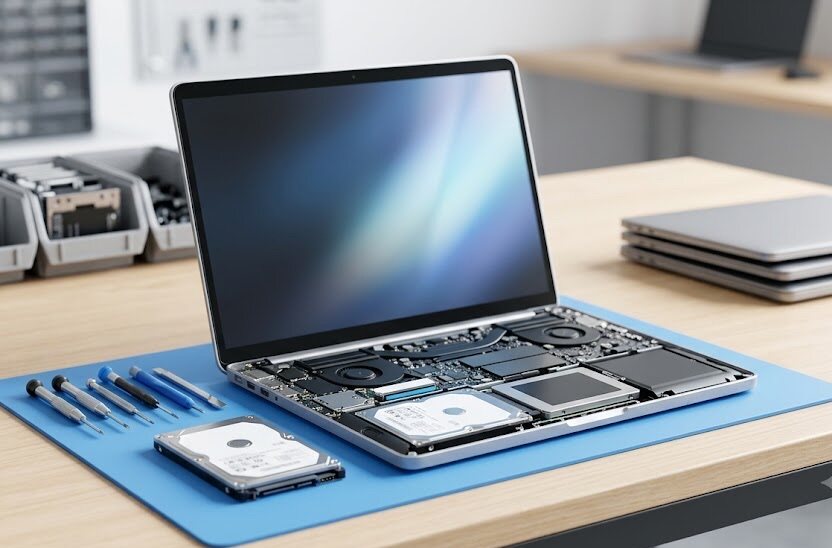
使わなくなったパソコンを処分する際、内部のデータが他人に読み取られないか不安になるかたは少なくありません。写真や文書を削除しただけでは、悪意ある人物によって簡単にデータが復元されてしまう危険性があります。
大切なプライバシーや個人情報を守るためには、適切な手順を踏んで完全にデータを消去する作業が求められます。処分時に慌てないためにも、正しい手順とそれぞれの選択肢の違いを把握しておくことが大切です。
自分で安全にデータを消去する具体的な方法や、状況に応じた最適な処理の手順を詳しく解説します。安全に次のステップへ進むための判断基準を確認していきましょう。
このページでわかること
- パソコンの初期化やゴミ箱を空にするだけではデータが消えない仕組み
- Windowsの標準機能を使った確実なドライブクリーンアップの実行手順
- 消去専用ソフトであるDSTRUCTなどの特徴と利用上のメリット
- 業者へ処分を依頼する際に見極めるべき選択の基準と発生する費用の性質
パソコン廃棄時にデータ消去が絶対に欠かせない理由
ゴミ箱を空にしてもデータは消えていない仕組み
多くのパソコン利用者は、デスクトップにあるゴミ箱を空にしたり、ドライブをフォーマットしたりすればデータが消去されると考えがちです。しかし、これらの操作はデータの目次情報にあたる管理データを書き換えているだけに過ぎません。実際のデータが記録されている領域には、古い情報がそのまま残された状態になっています。
空き容量として認識されている部分であっても、市販されているデータ復元用ソフトを使用すると簡単に元のファイルを復元できる場合があります。大切な書類や写真が残ったままの状態でパソコンを廃棄すると、第三者に中身を盗み見られる危険性が高まるため警戒が必要です。本体を誰かに譲渡したり廃棄したりする前には、管理情報だけでなくデータ領域そのものを上書き消去する必要があります。
例えば、過去に消したはずの家計簿ファイルや身分証明書のコピーが、中古パソコンとして流通した後に見つかる事例も報告されています。データを完全に消し去るためには、古いデータの上に無意味な数値を何度も上書きして上書き保存を繰り返すような処理を施さなければなりません。この上書き処理こそが、一般的な消去作業において基本とされる手順です。
個人情報やアカウント情報の流出が招くトラブルの怖さ
現代のパソコンには、ウェブサイトのログイン情報やクレジットカード番号など、極めて重要な機密データが多数保存されています。ブラウザに記録された自動ログイン機能が有効なままパソコンが他人の手に渡ると、SNSアカウントやネットショッピングサイトへ不正にアクセスされるリスクが生じます。二次被害として金銭的な損失を被るだけでなく、知人に迷惑メールが送信されるケースも想定されます。
さらに、アドレス帳に登録されている家族や取引先の連絡先情報が流出すると、周囲の人々を巻き込んだフィッシング詐欺などのトラブルに発展しかねません。一度流出してしまった情報はインターネット上で拡散される可能性があり、後から取り戻すことは極めて困難です。このような重大な被害を防ぐためにも、機器を手放す前の段階で確実なデータ処理を徹底する必要があります。
パソコンだけでなくスマートフォンの処分時にも同じような危険が存在していることを認識しておきましょう。売却時の査定評価を高めることばかりに意識が向いてしまい、情報保護の対策を怠ると取り返しのつかない事態を招きます。手元からパソコンが離れる最後の瞬間まで、自己の責任において安全管理を行う姿勢が求められます。
Windows搭載の機能でデータを消去する具体的な手順
「すべて削除してドライブのクリーニング」を実行する方法
Windowsの標準システムには、個人用ファイルを削除するだけでなく、データの復元を困難にするための確実なクリーンアップ機能が搭載されています。この機能は設定メニューの更新とセキュリティから回復を選択し、このPCをリセットに進むことで利用可能です。開始後にすべて削除するの項目を選び、その後の設定変更でデータのクリーニングを実行するを有効にします。
クリーニングを有効にすると、ハードディスクやソリッドステートドライブに無意味なデータを書き込んで領域を満たし、以前のファイルを上書きする処理が行われます。ただファイルを消すだけの初期化と比べて実行に数時間以上の長い待ち時間が発生しますが、その分だけ安全性を高められます。処理の途中でノートパソコンのバッテリーが切れないよう、必ず電源アダプターを接続した状態で作業を開始してください。
画面の指示に従って操作を進めるだけで完了するため、特別な専門知識がなくても容易に実行できる点が魅力です。作業が終わるとWindowsのセットアップ画面が表示され、工場出荷時に近い安全な状態で次の所有者に手渡せるようになります。自分で売却用の梱包を始める前に、この手順を落ち着いて完了させておくことが望ましいです。
OS機能によるデータ消去を選択するメリットと限界
Windowsの標準機能を利用する最大のメリットは、追加のソフトを購入するための余分なコストが発生しない点にあります。信頼できるオペレーティングシステムの公式機能であるため、不審なプログラムを導入する不安もなく安心して作業を任せられます。処分にかける費用をできるだけ抑えたいと考えているユーザーにとって、最初に取り組むべき有力な選択肢です。
一方で、この方法はWindowsが正常に起動する状態のパソコンでなければ実行できないという制限が存在します。システムに不具合が生じて起動画面すら表示されない状態のパソコンや、ハードディスク自体が故障している場合には適用できません。また、一部の高度なデータ復元技術に対しては、OSによる一回の上書き消去だけでは不十分とされる場合もあります。
より高度なセキュリティ基準での処理を求める状況や、法人で使用していた業務用の機器を処分する際には限界を感じることもあります。自分のパソコンの状態や、どれほどの安全性を求めているかに応じて、別の消去アプローチを組み合わせて検討する必要があります。状況に適した方法を柔軟に選ぶことが、データ管理における失敗を避ける近道です。
専用の消去ソフトを活用して復元を困難にする方法
「DSTRUCT」などのデータ消去ツールが果たす役割
起動しなくなったパソコンや、OSの標準機能よりも安全な消去を望む場合は、専用のデータ消去ソフトの活用が効果的です。代表的なツールであるDSTRUCTなどは、ドライブ全体にランダムな値を複数回にわたって上書きする仕組みを持っています。米国国防総省が定めた推奨基準などに沿った精密な上書きを実行できるため、市販の復元ツールでは太刀打ちできない状態にできます。
これらの専門ソフトは、パソコンのハードディスクだけでなく、外付けの記憶媒体やメモリカードの処理にも活用可能です。OSを起動せずに専用の起動用メディアからシステムを立ち上げて消去を開始できるため、Windowsのシステムファイルごと完全に消し去れます。パソコンを丸ごとまっさらな状態にして、データの残骸を一切残したくないという目的に適しています。
ソフトの種類によっては無料の体験版から有料の高度なライセンスまで複数のプランが用意されています。費用は機能の範囲やサポートの有無、使用可能な機器の台数によって変動するため、比較段階で要件を精査することが推奨されます。個人の用途であれば、基本的な消去機能を持つシンプルなソフトでも十分な安全性を確保できます。
消去ツールの具体的な作業工程と確認すべきポイント
専用ソフトを使用する際は、まず消去プログラムを書き込んだUSBメモリやCDなどの起動ディスクを別途用意する手順から始まります。作成した起動ディスクを処分対象のパソコンに挿入し、電源を入れてブートメニューからUSBを優先して起動させます。すると普段のWindows画面ではなく、英語や簡易的なグラフィックの消去プログラム画面が立ち上がります。
プログラムが起動したら、消去対象となるハードディスクドライブを一覧から慎重に選択しなければなりません。複数のドライブが内蔵されている場合、誤って必要なファイルを保存している外付けドライブなどを選択しないよう十分な確認が必要です。一度消去を開始すると、途中でキャンセルしてもデータの一部が永久に失われるため慎重な操作が求められます。
作業が正常に完了すると、消去が成功したことをを示すログや完了報告画面が表示されるのでその内容を記録しておきます。プログラムによっては処理結果を証明書のようなテキスト形式で保存できる機能もあり、売却時の信頼性担保に役立ちます。手間はかかりますが、操作マニュアルを確認しながら一段階ずつ正確に進めれば、一般のユーザーでも問題なく完結できます。
業者へのデータ消去依頼を検討する際の判断材料と注意点
回収業者や買取店が提示する消去プランの選び方
仕事や家事で忙しく、自分で消去作業を行う時間や機材が確保できない場合は、専門の回収業者や買取店に作業を任せる選択肢があります。多くの業者は、回収したパソコンのデータを専用のマシンで物理的に破壊するか、強烈な磁気を当てて磁気データを消滅させる処理を行います。これらの物理的な処理は、ソフトによる上書き消去が通用しない物理破損したドライブに対しても有効です。
業者に依頼する際は、提示されている作業プランの内容と対応範囲を事前によく見比べることが大切です。単に引き取るだけのプランもあれば、目の前でハードディスクを穿孔機で破砕して見せてくれる立ち会いサービスを設けている店舗もあります。証明書の発行を希望する場合は、別途手数料が必要になるケースもあるため、料金体系を事前に確かめる必要があります。
提示される費用やサービスの対応条件は、業者の立地や店舗の仕様、処分の時期によって変動する性質を持っています。定額で安心を得られるサービスもあれば、一定の条件を満たすことで無料で回収を行ってくれる窓口も存在します。契約を結ぶ前に複数の窓口から情報を集め、見積もりを比較して納得のいく提案を選ぶ手順が不可欠です。
契約や申し込みの前に確認しておきたい失敗しない比較ポイント
業者への依頼で失敗を避けるためには、その事業者が信頼に足るセキュリティ基準を満たしているかを客観的に確認することが望まれます。プライバシーマークの取得有無や、情報セキュリティの国際規格に準拠しているかどうかが一つの指標となります。信頼性の低い業者に預けてしまうと、回収後にパソコンがそのまま転売され、情報が漏洩する最悪のシナリオも考えられます。
処分を申し込む前に、利用規約や契約内容にデータ漏洩時の免責事項がどのように記載されているかを読み込む作業が必要です。トラブルが発生した際、すべての責任を顧客側に押し付けるような不誠実な文言がないかを確認しておきましょう。また、宅配回収を利用する場合は、輸送中の盗難や紛失を防ぐためのセキュリティ便などのオプションが用意されているかも比較点となります。
以下の表は、自分で作業を行う場合と業者に依頼する場合の特徴を簡単にまとめたものです。それぞれの利点や留意すべき点を比較する際のお役立ち材料として活用してください。
| 作業主体 | 主なデータ消去方法 | 主なメリット | 主なデメリットと注意点 |
|---|---|---|---|
| 自分で行う | OS標準クリーン・消去ソフト | 余計な費用がかからず手軽 | 起動しないPCには対応が難しい |
| 業者に依頼 | 物理破砕・強磁気照射 | 確実性が高く壊れた機器も可能 | 信頼性の低い業者を選ぶとリスクあり |
状況に応じてどちらの手順がより適しているかは変化します。費用を優先するか、手間の削減と確実性を優先するかを慎重に天秤にかけ、自分に最適なルートを導き出してください。
よくある消去作業の失敗例とトラブルを防ぐ対策
故障して起動しない古いパソコンの処理で陥りやすい罠
電源が入らない古いパソコンだからデータも読み取れないだろうと安易に考えてそのままゴミに出してしまう事例は、代表的な失敗パターンです。電源ユニットやディスプレイが故障していても、データを記憶しているハードディスクドライブ自体は生きているケースが数多くあります。このような本体からハードディスクだけを抜き取られ、別のパソコンに接続されてデータを盗まれる事件が発生しています。
起動しないパソコンを安全に処理するためには、本体のカバーを開けて直接ハードディスクを取り出す必要があります。取り出したハードディスクの基盤やディスク部分に、ハンマーやドリルなどを用いて物理的に穴を開けるか破壊を施す対策が有効です。ただし、作業中に飛び散る破片による怪我や、内蔵されているバッテリーの破損による発火リスクには厳重な警戒が求められます。
怪我や火災の危険を考慮すると、無理に個人で解体作業を試みることは推奨されません。安全を確保するためにも、物理破壊を専門に行っている店舗に持ち込み、専用の設備で安全に処理してもらうルートを検討してください。少しの費用を惜しんだ結果、重大な人身事故や情報の流出を招いてしまっては本末転倒と言えます。
売却前の初期化でログイン情報が残ってしまうミス
パソコンのデータを消去して初期状態に戻したつもりでも、インターネット上の各種アカウントとの紐付けが切れていない失敗も多く見られます。特にMicrosoftアカウントやクラウドストレージサービスは、PCの機器情報と密接に連携しているため注意が必要です。連携が残った状態で他人の手にパソコンが渡ると、思わぬ形でクラウド上の個人フォルダへのアクセス権が維持される恐れがあります。
この事態を防ぐためには、初期化や消去作業を実行する前に、必ずパソコン上でサインインしているすべてのアカウントからサインアウトを完了させなければなりません。ウェブブラウザに保存されているパスワードや自動入力フォームの情報も、ブラウザの同期設定をオフにした上で消去する手順を踏みます。こうした細かな事前準備の有無が、売却後の安全性を大きく左右することになります。
パソコンを処分する前に、周辺機器として使用していた外付けハードディスクやUSBメモリ、SDカードが挿しっぱなしになっていないかを必ず目視で確認してください。これらに保存されたデータはパソコン本体を初期化しても消去されないため、抜き忘れによる情報漏洩のトラブルが頻繁に起きています。
念入りにチェックを行うことで、後からの後悔やトラブルを未然に防ぎ、すっきりとした気持ちで新しい機器への買い替えや移行作業へ進めます。
壊れていてまったく動かないパソコンのハードディスクを自分で取り出すのは難しいですか?
パソコンの機種によって難易度は異なります。デスクトップパソコンの場合は側面のパネルを外すだけで簡単にネジ留めされたハードディスクを取り出せる構造が多いですが、一部のノートパソコンや薄型一体型パソコンは強力な接着剤や特殊なネジで固定されており、一般の工具では分解が困難なケースもあります。無理にこじ開けようとすると怪我やバッテリー発火の恐れがあるため、難しいと感じたら専門の引き取り窓口に相談するのが安全です。
譲渡や売却ではなく、単純に自治体の回収に出す場合でも完全消去は必要でしょうか?
自治体の回収ルートであっても、回収場所から収集されるまでの間に第三者に持ち去られる可能性や、処分場へ至る運搬プロセスでの紛失リスクがゼロとは言い切れません。悪意を持った人物が廃棄パソコンを狙って回収場所を監視している事例もあるため、どのような方法で廃棄する場合であっても、事前にデータを完全に読み取れない状態にしておくのが鉄則です。
消去ソフトで処理を行った後、パソコンを買い取ってもらうことは可能ですか?
はい、可能です。多くの買取店ではデータが完全に消去されているパソコンであっても、起動や動作に問題がなければ問題なく買い取りを行っています。むしろ、個人情報が残っていないことが確認できているパソコンは査定がスムーズに進む傾向があります。ただし、OS自体も完全に消去してしまった場合は、店舗側での再セットアップに手間がかかるため、事前の動作確認状況によって査定額に多少の影響を与えることがあります。
まとめ
不要になったパソコンを手放す際は、ただゴミ箱を空にするだけではデータが完全に消えないという事実を認識し、適切な処置を行うことが何より重要です。Windowsに標準で備わっているドライブのクリーンアップ機能を使ったり、DSTRUCTなどの高度な消去ソフトを活用したりすることで、個人でも安全に情報を処理できます。故障してどうしても操作できない機器については、信頼性の高い専門業者に依頼して物理的な破壊を施すのが確実な対策となります。
処分方法を比較する際には、単に費用の有無だけでなく、作業の手間や対象となるパソコンの状態、セキュリティ面の信頼度を総合的に見て判断することが大切です。事前のアカウント連携の解除や周辺機器の抜き忘れチェックも忘れずに行い、大切な情報資産を守る準備を整えましょう。手順を正しく理解し、焦らず慎重に対処することで、最後までトラブルのない安心な機器処分を実現してください。