SSD搭載パソコンとHDD搭載パソコンの体感速度と価格差
パソコンの動きが重くて、電源を入れるたびに憂鬱な気持ちになっていませんか。立ち上がるまでに何分も待たされる時間は、とてももったいないものです。実は、その速度の遅さはパソコンのデータ保存部品が原因かもしれません。
現在主流の「SSD」と、昔から使われている「HDD」には、動作の速さに大きな違いがあります。それぞれの特徴を正しく理解することで、購入や修理の判断がスムーズにできるようになります。買い替えで失敗しないための基準を確認してみましょう。
データの読み書き速度や購入時の費用負担について、わかりやすくお伝えします。パソコンの仕組みに詳しくない方でも、自分に合った最適な選択肢が判断できるようになる情報を整理しました。
このページでわかること
- SSDとHDDにおけるデータの処理速度の違い
- 電源を入れてから起動するまでの具体的な時間の目安
- 予算に合わせて選ぶための購入費用の傾向
- パソコン選びで後悔しないための比較の基準
SSDとHDDの基本的な仕組みと速度の違い
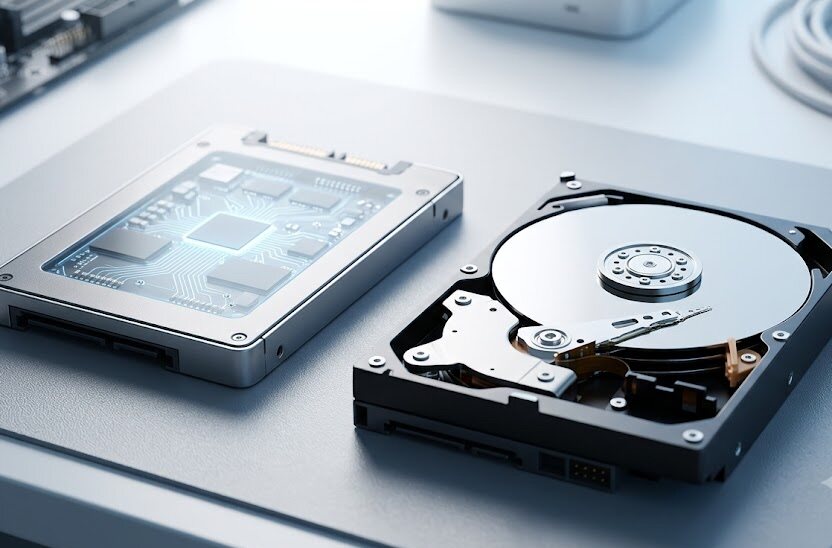
パソコンのデータを保存する部品には、大きく分けてSSDとHDDの2種類が存在します。これらはデータを保管するという役割こそ同じですが、内部の構造が全く異なります。仕組みを少し学ぶだけで、動作の速さに差が出る理由がよく分かります。
データを読み書きするスピードの決定的な違い
SSDは、スマートフォンのメモリと同じように、半導体チップに電気信号でデータを記録する装置です。物理的に動く部品がないため、データの読み込みや書き込みを瞬時に処理できる特徴を持っています。そのため、動作音も静かで衝撃にも強いという強みがあります。
一方でHDDは、内部にある円盤状の磁気ディスクを高速で回転させ、磁気ヘッドと呼ばれる針のような部品でデータを読み書きします。レコードプレーヤーに近い構造をしているため、目的のデータがある場所までヘッドを移動させる物理的な時間が必要となります。どうしても動作の開始までに一瞬の遅れが生じてしまいます。
この内部構造の違いにより、データの転送速度には数倍以上の差が生じることになります。パソコン全体の動きやすさは、データをどれだけ素早く取り出せるかによって決まります。そのため、電気的に処理を行うSSDのほうが、圧倒的に速く処理を済ませられます。
起動時間やファイルを開くときの体感速度
パソコンを使っていて最も大きな差を感じる瞬間は、本体の電源を入れた直後の起動時間です。HDDを搭載したパソコンは、システムを立ち上げるために円盤から大量のプログラムを読み出す必要があり、数分間待たされることも珍しくありません。起動後に操作ができるようになるまで、さらに時間がかかることもあります。
SSDを搭載したモデルであれば、電源ボタンを押してから数秒から十数秒でデスクトップ画面が表示されます。使いたいと思ったときにすぐに立ち上がるため、作業を始める前のストレスがありません。この起動の速さこそが、多くのユーザーが実感する最大のメリットです。
また、普段使うアプリを開くときや、保存したフォルダを開くときの反応も軽やかになります。何をするにも一呼吸置くようなもたつきがなくなり、クリックした瞬間に次の画面が立ち上がります。毎日のちょっとした待ち時間が削減されることで、パソコンを使うのが楽しくなるはずです。
実際のデータで比較するSSDとHDDの性能差
それぞれの部品が持つ性能の違いを、実際の数値を用いて具体的に比べてみましょう。動作にかかる時間を比較することで、どちらが自分の用途に適しているかがイメージしやすくなります。まずは一般的な起動時間とデータ転送の速さを整理しました。
パソコンの起動処理とデータ移動にかかるおよその目安時間を、以下の表にまとめています。仕様や製品の世代によって実際の数値は変動しますが、大まかな傾向を掴む参考にしてください。
| 作業内容 | SSD搭載パソコン | HDD搭載パソコン |
|---|---|---|
| パソコンの起動時間 | 約15秒〜30秒 | 約1分〜3分以上 |
| 大容量データのコピー | 約10秒〜30秒 | 約1分〜5分以上 |
| アプリの起動待ち | ほぼ一瞬 | 数秒〜十数秒 |
上記の数値が示すように、あらゆる処理において処理時間に明確な違いが生じることが分かります。日常の様々な場面で、この時間差が積み重なっていきます。
パソコンの電源を入れてから操作可能になるまでの時間
電源ボタンを押してから、ウェブブラウザを起動してインターネット検索ができるようになるまでの時間を測定してみます。HDDを搭載した少し古いパソコンの場合、デスクトップ画面が表示されても、裏でシステムの処理が続いていることがよくあります。そのため、画面が出てから実際に操作できるようになるまで、さらに1分以上待たされるケースがあります。
SSD搭載パソコンの場合、画面が表示された段階でシステム全体の読み込みがほぼ完了しています。そのため、電源を入れてから30秒足らずで、すぐにインターネットを使い始めることが可能です。朝の忙しい時間や、急ぎで調べ物をしたいときでも、待たされるイライラが生じません。
この速さは、システムが一時的にデータを退避させる処理を行うときにも恩恵をもたらします。メモリの容量が不足しかけたときでも、SSDの読み書き速度がカバーしてくれるため、パソコン全体の動作がカクつく現象を防げます。毎日の起動をスムーズにするために、SSDは欠かせない存在となっています。
大量の写真や動画ファイルを移動するときにかかる秒数
デジタルカメラやスマートフォンで撮影した写真を、パソコンに保存する作業を考えてみましょう。数百枚の写真や、数分間の高画質な動画ファイルは、データサイズが非常に大きくなります。HDDにこれらのデータを保存しようとすると、ディスクへの書き込み処理が追いつかず、転送ゲージが進むのをじっと見守ることになります。
SSDであれば、大容量のデータであっても滑らかに書き込みが進行します。数ギガバイト程度のデータであれば、数秒から数十秒でコピーが完了するため、作業の手を止める必要がありません。写真の整理や動画編集といった、データを頻繁にやり取りする用途では作業効率が格段に変わります。
バックアップ作業を行う際にも、この速さは大きなメリットをもたらします。数十分かかっていたバックアップがわずか数分で終わるようになれば、面倒な作業もこまめに行う習慣が身につきます。大切なデータを安全に保管するためにも、転送速度の速さは重要な判断基準です。
購入前に把握しておきたい価格差と容量の傾向
パソコンを購入する際、性能だけでなく価格や容量のバランスも無視できない要素です。SSDとHDDには、それぞれ得意とする価格帯と容量のバランスがあります。予算を有効に使うために、最新の価格傾向を把握しておきましょう。
予算と容量のバランスを考える際の目安
HDDの最大の強みは、保存容量あたりのコストがとても安い点にあります。数テラバイトという非常に大きな容量の製品であっても、比較的安価に購入することが可能です。そのため、大量のテレビ番組を録画して保存したり、過去のデータをすべて残しておいたりする長期保管庫として最適です。
SSDは技術の進歩によって徐々に値下がりしていますが、大容量モデルはHDDに比べるとまだ高価です。同じ予算でパソコンを探す場合、SSD搭載モデルは保存容量が少なめに設定されていることが一般的です。容量を重視するのか、それとも動作の速さを重視するのかを、事前によく検討する必要があります。
日常的な使い方であれば、それほど大きな保存容量は必要ありません。システムや普段使うソフトをSSDに保存し、写真などのデータは外部の保存装置やクラウドサービスを利用する選択肢もあります。予算に限りがある中で快適さを求めるなら、まずは起動用としてSSDを選ぶのが近道です。
仕様や購入時期によって変動する価格の捉え方
パソコンやその周辺部品の価格は、常に一定ではありません。半導体の供給バランスや為替の動き、さらには製品の仕様変更によって、購入費用は時期や地域で変動します。そのため、カタログに記載されている価格目安は、あくまで参考程度に捉えておくのが安全です。
店頭でのセール時期や、オンラインショップのキャンペーンによっても、SSD搭載パソコンがお得に手に入るチャンスがあります。性能が良いモデルであっても、時期を見極めれば予算内で購入できるケースがあるため、複数の店舗の情報を比較してみましょう。無理のない予算計画を立てることが大切です。
購入時の注意点
安すぎるパソコンの中には、古い世代の部品が使われていたり、保存容量が極端に少なかったりする仕様のものがあります。購入を決定する前に、部品の規格や容量が現在の使用目的に耐えられるものかどうか、詳細仕様を必ず確認するようにしてください。
失敗例から学ぶパソコン選びの比較ポイント
「とにかく安いものでいい」と深く考えずに選んでしまうと、後から後悔することになりかねません。ここでは、実際の購入者によくある失敗例を参考にしながら、どのような基準で選ぶべきかをご紹介します。
安さだけでHDD搭載モデルを選んで後悔した事例
あるユーザーは、インターネットの閲覧と年賀状の作成ができれば十分だと考え、価格が最も安いHDD搭載のノートパソコンを購入しました。しかし、実際に自宅で電源を入れてみると、最初の設定画面が表示されるまでに何分もかかり、使い始める前から疲れ切ってしまいました。使いたいときにすぐ動かないため、次第にパソコンを開く頻度が減ってしまったそうです。
さらに、セキュリティ対策ソフトが自動で動き始めると、パソコンの動きが完全に止まってしまうトラブルも発生しました。データの書き込み速度が遅いHDDでは、ウイルスのスキャン処理と日常の操作を同時にこなすことができません。「たまにしか使わないからこそ、動くときは快適であってほしい」という願いは叶わなくなってしまいました。
このような失敗を避けるためには、どれほど使用頻度が低くても、メインのデータ保存部品にはSSDを選ぶべきです。少しの初期費用の節約が、その後の数年間におよぶ使いやすさを損ねてしまう原因になり得ることを、購入前の判断材料として覚えておいてください。
用途に合わせてどちらの部品を選ぶべきか見極める基準
自分がパソコンで何をしたいのかを整理することで、最適な選択肢が自然と見えてきます。以下のリストに、SSDとHDDのどちらを選ぶべきかの判断基準を整理しました。自分のライフスタイルに照らし合わせてみてください。
動作の速さを最優先にすべき用途は、以下の通りです。
- インターネットでの調べ物や動画視聴を快適に行いたい場合
- 仕事での書類作成やオンライン会議をスムーズに進めたい場合
- 起動やシャットダウンをストレスなく素早く終わらせたい場合
大容量の保存スペースを最優先にすべき用途は、以下の通りです。
- テレビ番組や長時間の動画をたくさんパソコンに保存したい場合
- 長年にわたって撮影してきた膨大な写真データを1箇所にまとめたい場合
- 動作速度よりもとにかく安さ重視でデータの倉庫を作りたい場合
このように、普段の用途がシステム自体の操作であればSSD、データの長期保管であればHDDが適しています。最近では、両方の部品を1台のパソコンに同時に組み込んだハイブリッド仕様のモデルも人気を集めています。
後悔しないための購入時における注意点
パソコンを購入する際は、将来的なメンテナンスや部品の寿命についても考慮しておく必要があります。買った後の手間や費用を最小限に抑えるための重要なポイントを解説します。
購入後の部品交換における難易度と保証の扱い
「とりあえずHDD搭載の安いモデルを買って、遅いと感じたら後から自分でSSDに交換すればいい」と考える方がいます。しかし、最近の薄型ノートパソコンや一体型デスクトップパソコンは、内部の部品を取り出すのが非常に難しい設計になっています。分解するために専用の工具が必要なことも多く、作業の難易度は非常に高いです。
また、自分で一度でもパソコンのカバーを開けて分解してしまうと、メーカーの正規保証がすべて対象外になってしまう点が大きなリスクです。万が一作業中に他の基盤を傷つけてしまった場合、高額な修理費用が自己負担となってしまいます。専門業者に交換を依頼する方法もありますが、作業工賃を含めると最初からSSD搭載モデルを買うのと変わらない出費になりがちです。
こうしたトラブルを未然に防ぐためにも、購入段階で最初からSSDが搭載されている製品を選択することを推奨します。そのほうが追加の手間もかからず、メーカーのサポートも安心して受け続けられます。初期投資を惜しまないことが、最終的な安心感につながります。
長期的にパソコンを快適に使い続けるための選択
パソコンの平均寿命は、およそ3年から5年とされています。この期間、ほぼ毎日使う道具として考えると、わずかな動作の遅れでも長期的に見れば膨大な時間のロスになります。起動を待つ1分間や、ファイルが開くのを待つ数十秒を積み重ねると、数年間で何十時間もの時間を無駄にしている計算になります。
ソフトウェアやウェブサイトは年々進化しており、パソコンにかかる処理の負荷は徐々に大きくなっていきます。現在はぎりぎり動いているHDD搭載パソコンであっても、将来のシステム更新によってさらに動作が重くなる可能性が十分に考えられます。長期的な投資として、快適な動作環境を今のうちに確保しておく価値はとても高いです。
買い替えの際は、ただ価格の安さだけに注目するのではなく、数年後の自分自身がイライラせずに使いこなせている姿を想像してみてください。快適なパソコン生活を送るための基本スペックとして、SSDの選択は外せない要素となっています。
質問:SSDはHDDよりも寿命が短いと聞きましたが本当ですか?
回答:かつては書き込み制限による寿命が心配されていましたが、現在のSSDは耐久性が向上しており、一般的な日常使用であればパソコン自体の寿命よりも長く持ちます。過度に寿命を心配する必要はありません。
質問:今の古いHDDパソコンをSSDに変えることは可能ですか?
回答:機種の構造によっては部品の換装が可能です。ただし、作業の難易度やデータの移行手順が複雑なため、不慣れな場合は専門の修理店へ相談することをお勧めします。工賃などの費用見積もりを確認して判断しましょう。
質問:容量はどれくらいのものを選べば普通に使えますか?
回答:インターネットの閲覧や書類作成などの一般的な使い方であれば、SSDの容量は「256GB(ギガバイト)」以上を目安に選ぶと快適です。写真や動画を多く保存する方は「512GB」以上を検討すると余裕を持てます。
まとめ
パソコン選びにおけるSSDとHDDの特性について、様々な角度から比較してきました。動作の速さや待ち時間の少なさという点において、SSDの快適さはHDDを上回るものです。日々のちょっとしたもたつきをなくし、時間を有効に使うためにも、メインの保存部品にはSSDを選ぶことを強くお勧めします。
一方で、大量のデータを安く保存したい場合にはHDDの利便性が光ります。ご自身の用途に合わせて、何を優先すべきかをじっくり整理してみましょう。各店舗の品揃えや最新の価格動向を確認しながら、将来まで安心して使い続けられる納得のいく1台を探してみてください。