パソコンのHDDをSSDに交換して速くする手順と必要な道具
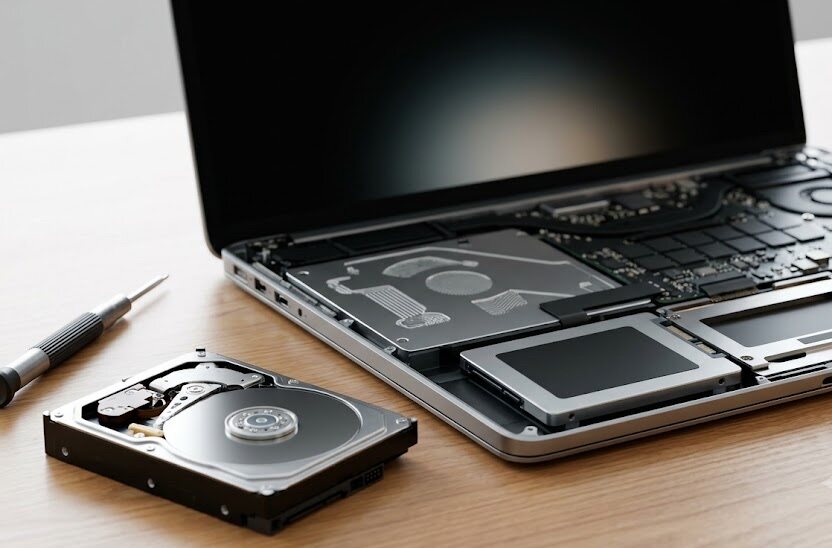
起動が遅いパソコンに悩んでいませんか。
大切な写真や仕事の書類を開くだけで、何分も待たされるのはつらいものです。
パソコンの部品を新しくすることで、驚くほど動作が軽くなる可能性があります。
データの移動から部品の入れ替えまで、初心者でも進められる方法を分かりやすく解説します。
古いパソコンを買い替える前に、まずは手軽な部品の入れ替えを検討してみましょう。
このページでわかること
- 交換に必要な道具と選び方
- データを丸ごとコピーする手順
- よくある失敗例と防ぐための注意点
- 自分で作業を行うか業者へ依頼するかの判断材料
パソコンが遅い原因はHDD?SSDへ交換するメリット
起動やファイルの読み込みが遅い原因の多くは、データを保存している部品であるハードディスク(HDD)の経年劣化や寿命です。
長年使っていると、データの読み書きを行う内部の円盤がすり減り、動作が重くなります。
この部品を最新のソリッドステートドライブ(SSD)という部品に変更することで、お使いのパソコンは見違えるほど軽快に動くようになります。
HDDとSSDの違いと動作変化
HDDはレコードのように磁気ディスクを回転させてデータを読み書きするため、物理的な動作に時間がかかります。
これに対して、SSDは半導体メモリに電気信号でデータを保存するため、処理が圧倒的に高速です。
例えば、電源ボタンを押してから使用可能になるまでの時間が、3分の1程度に短縮されるケースも珍しくありません。
重いアプリの起動やファイルのコピーも一瞬で終わるようになり、日々のストレスが軽減されます。
費用を抑えながら古いパソコンを現役で使い続けたい人にとって、この部品の変更は魅力的な選択肢です。
新しいパソコンを購入するとなると数万円から十数万円の出費になりますが、部品の購入だけであれば比較的安価に収まります。
ただし、パソコンの型番や内部の構造によっては、新しい部品が取り付けられない場合もあります。
購入前に、お持ちのパソコンが部品交換に対応しているかを必ず確認しておきましょう。
特にノートパソコンの場合は、底面が完全に接着されていて分解できない構造の製品も存在します。
取扱説明書を確認したり、インターネットで同じ型番の分解事例を検索したりして、事前に情報を集めておくことが重要です。
HDDからSSDへ交換するために必要な道具一覧
部品の交換をスムーズに進めるためには、事前の準備が重要になります。
手元に必要な機材が揃っていないと、作業の途中で中断することになり、データを失う危険性も高まります。
まずはどのような道具が必要なのかを順番に確認し、事前に揃えておきましょう。
準備するべき機材と選び方の基準
交換作業に必要となる主な機材は、新しい保存用部品、データ転送用のケーブル、そしてネジを外すための精密ドライバーです。
特に重要なのが、新しく取り付ける保存用部品の容量選びとなります。
現在お使いの保存容量と同等か、それ以上の容量を持つ製品を選ぶのが失敗を防ぐ基本です。
例えば、現在500GBのHDDを使っている場合は、500GBまたは1TBのSSDを選択すると良いでしょう。
必要な道具の特徴や役割を整理しましたので、以下の内容を参考に準備を進めてください。
| 項目 | 役割 | 選び方の目安 |
|---|---|---|
| 新しいSSD | データを保存する本体 | 現在のHDDと同じかそれ以上の容量 |
| 接続ケーブル | パソコンとSSDを繋ぐ | USB接続ができる変換用アダプタ |
| 精密ドライバー | パソコンのカバーを開ける | ネジのサイズに合ったプラスドライバー |
| クローンソフト | データを丸ごとコピーする | 無料で使えるメーカー専用ソフトなど |
接続ケーブルは、古いパソコンから新しい部品へデータを引っ越す際に必ず使用します。
お使いのパソコンの接続規格が一般的な形状である「SATA」か、カード型である「M.2」かによって、対応するケーブルが異なります。
仕様を間違えると接続ができないため、部品を購入する前に仕様書などで確認が必要です。
また、ネジ山を潰さないように、サイズの合うドライバーもあらかじめ手元に用意しておきましょう。
データを丸ごとコピーしてSSDに交換する手順
準備が整ったら、いよいよ具体的な交換作業に進みます。
この作業は、データをコピーする工程と、物理的に部品を載せ替える工程の2つに分かれます。
順番通りに進めれば難しい作業ではありませんので、落ち着いて1つずつ進めていきましょう。
クローンソフトを使ったデータコピーの流れ
まずは、パソコンに保存されているOSや写真、各種設定などのデータを、新しい部品へ丸ごとコピーします。
この作業をクローンと呼び、専用のソフトウエアを使用して行います。
新しいSSDを専用の接続ケーブルでパソコンのUSBポートに接続しましょう。
接続しただけではパソコンに認識されないことがあるため、システム管理画面から初期化を行います。
次に、部品メーカーが提供している無料のコピー用ソフトウエアなどを起動します。
画面の指示に従って、コピー元となる古いHDDと、コピー先となる新しいSSDを正しく選択してください。
選択を誤ると大切なデータが消えてしまう恐れがあるため、表示される容量や型番を慎重に確認しましょう。
コピー作業の開始ボタンを押した後は、データの量に応じて数時間かかる場合があるため、電源を切らずに待ちます。
パソコン本体のHDDをSSDへ載せ替える作業手順
データのコピーが完了したら、パソコンの電源を完全に切り、コンセントやバッテリーを取り外します。
電気を通したまま内部の部品に触れると、静電気などでパソコンが故障する原因になります。
精密ドライバーを使ってパソコンの底面カバーを取り外し、古いHDDの位置を確認してください。
金属のフレームなどで固定されているネジを丁寧に外していきます。
古いHDDをゆっくりと取り外し、同じ場所に新しいSSDを慎重に差し込みます。
差し込む向きが逆になっていないか、端子の位置をよく見て確認してください。
元の通りに固定用ネジを締め、底面カバーを元に戻したら作業は終了です。
電源を入れて、以前と同じ画面がスムーズに起動することを確認しましょう。
うまく起動した後は、古い部品の時と比べて起動速度や動作速度がどれほど改善したかテストを行います。
何の問題もなくいつも通りのデスクトップ画面が表示されれば、移植作業は無事に成功となります。
SSDへの交換でよくある失敗例と防ぐための注意点
部品の交換は劇的な効果をもたらしますが、個人で行う作業には一定のリスクが伴います。
実際に作業した人の多くが、事前の確認不足や準備不足によってトラブルに直面しています。
よく見られるトラブルの事例を挙げて、防ぐための方法を紹介します。
作業中に起こりやすいトラブルと対策
よくあるトラブルの筆頭は、データのコピー中にエラーが発生して作業が止まってしまう現象です。
古いハードディスクに傷や目に見えない不具合がある場合、データの読み込みができずにコピーが中断されます。
大切な写真やデータを守るために、作業を開始する前には必ず外付けハードディスク等へバックアップを取っておきましょう。
万が一コピーに失敗しても、バックアップがあれば大切なデータを失わずに済みます。
また、ネジを強く締めすぎてネジ山を潰してしまい、カバーを開けられなくなる失敗も珍しくありません。
ネジが固い場合は無理に回そうとせず、潤滑剤を用いたり、適切なサイズの道具を使ったりしましょう。
さらに、静電気による内部基板の破損を防ぐため、金属製のものに触れて体から電気を逃がしてから作業を行ってください。
急いで作業を終わらせようとせず、時間に余裕があるときに落ち着いて取り組むのが成功の道です。
自分で行うか専門業者に依頼するかの比較ポイント
個人での作業には費用を抑えられるメリットがありますが、壊してしまうのではないかという不安も残ります。
自分で挑戦するか、それとも修理の専門業者に依頼するべきか悩む人は多いでしょう。
それぞれの特徴を比較して、自分のスキルや予算に合った選択をすることが大切です。
自分での交換作業と業者依頼の比較
自分で作業を行う最大のメリットは、部品代とケーブル代の実費だけで済む点です。
費用は部品の容量や時期によって変動しますが、数千円から1万数千円程度に抑えることができます。
一方で、分解作業中に他の部品を傷つけたり、システムが起動しなくなったりするリスクはすべて自己責任となります。
パソコンの分解に慣れていない人や、時間をかけたくない人には少しハードルが高いかもしれません。
一方、専門業者に依頼する場合は、技術料や手数料が別途発生します。
作業費用は店舗やパソコンの機種、作業内容によって異なりますが、一般的には1万円から3万円前後の料金が相場です。
プロの手によって安全に作業が行われるため、データが消えたり故障したりする心配がほとんどないという安心感があります。
保証期間が設けられている場合もあり、万が一の不具合にも対応してもらえる点が強みです。
自身のパソコンスキルや予算、作業にかけられる時間を天秤にかけて判断しましょう。
壊れたら新しいパソコンを買う予定だから、一度自分で試してみたいという場合は挑戦する価値があります。
しかし、仕事で毎日使う大切なパソコンだから、絶対に壊したくないという場合は、業者に依頼する方が無難です。
店舗によって見積もり額や対応期間は異なるため、複数の修理店に問い合わせて条件を比較することをお勧めします。
交換後に古いHDDのデータはどうすればよいですか?
新しい部品へのデータ移行が完全に成功し、数日間問題なく動作することを確認するまではそのまま保管してください。動作に問題がなければ、外付けケースに入れてバックアップ用のハードディスクとして再利用するか、個人情報を完全に消去した上で適切に廃棄しましょう。
クローンソフトは有料のものを買うべきですか?
大手のSSDメーカーが提供している無料の移行ソフトを使用すれば、追加の費用をかけずにコピーを行うことができます。ただし、メーカー以外の安価な部品を使用する場合や、古いディスクにエラーが多い場合は、機能が豊富な市販の有料ソフトウエアを検討すると作業がスムーズに進むことがあります。
交換をするとメーカーの製品保証はどうなりますか?
パソコンをご自身で一度でも分解してしまうと、メーカーの公式な修理保証やサポートが受けられなくなるケースがほとんどです。購入して間もない製品や、延長保証に加入しているパソコンの場合は、自分で手を加える前に保証規定を十分に確認することをお勧めします。
まとめ
経年劣化で動作が重くなったパソコンでも、HDDからSSDへ入れ替えることで現役として使い続けることができます。
作業には新しい部品のほかに接続用ケーブルやドライバーが必要になり、データの安全なコピーが成功への鍵となります。
手順自体は難しくありませんが、データの消失やサイズ違いといった失敗例もあるため、事前の準備は入念に行いましょう。
ご自身のスキルや作業にかけられる時間に合わせて、自分で挑戦するか業者に依頼するかを判断してください。
慌てずに適切な手順を踏むことで、大切なパソコンが驚くほど軽快に生まれ変わるはずです。
まずはご自身のパソコンの型番を確認し、どのような部品が適合するのかを調べてみることから始めてみましょう。