パソコンのモニターを2台使うデュアルディスプレイの設定方法
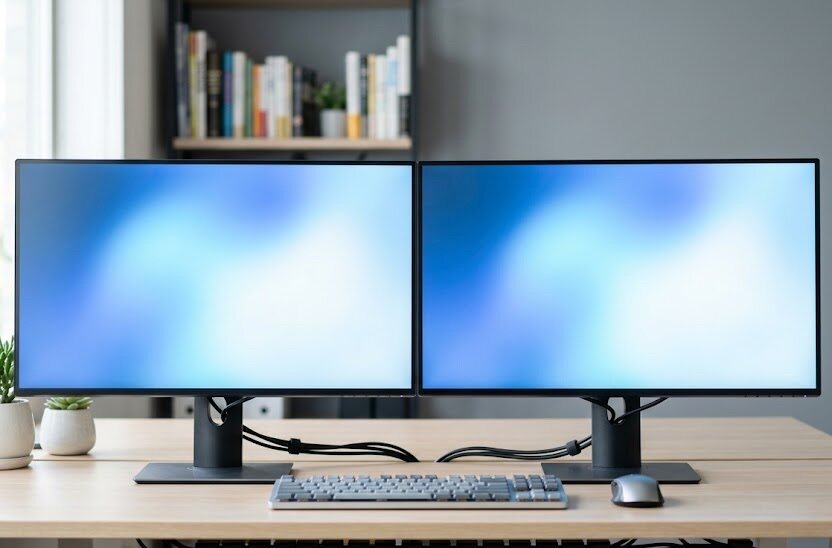
パソコンの画面が1つだけだと、複数のウィンドウを開き直す手間に悩まされることがあります。画面を2つに増やすと、書類を作成しながら参考データを同時に確認できるようになり、作業がスムーズに進みます。
しかし、設定方法や接続に必要なケーブルの種類が分からず、購入をためらっている方も多いのではないでしょうか。
画面の配置を調整する方法や、縦向きへの回転、メイン画面の設定といった、実用的な設定の流れを分かりやすく解説します。
このページでわかること
- パソコンと接続する端子の確認と必要なケーブルの準備方法
- 拡張設定とモニターの並び順を調整する具体的な手順
- メインモニターの設定と画面を縦向きにする配置方法
- よくある失敗例を防ぐための選び方と比較の判断基準
デュアルディスプレイを設定する前の確認事項と必要な準備
パソコンに2台目のモニターを繋ぐ前に、お使いの端末が外部出力に対応しているか調べる必要があります。
特にノートパソコンの場合、接続できる端子の種類や数に制限があるため事前の確認が欠かせません。
まずは本体の側面や背面を確認し、どのような接続口があるか確かめてみましょう。
一般的な接続端子には、HDMIやDisplayPort、USB Type-Cなどがあります。
デスクトップパソコンの場合は、グラフィックボードと呼ばれる部品に直接ケーブルを差し込むことが大切です。
マザーボード側の端子に繋いでしまうと、画面が映らないトラブルの原因になります。
接続用のケーブルは、パソコン側とモニター側の両方の端子に合うものを用意します。
もし端子の形が異なる場合は、変換アダプターや変換ケーブルの導入を検討してください。
これらは製品の仕様や購入時期によって流通価格が変動するため、予算に合わせて選ぶのが良いでしょう。
Windowsでのデュアルディスプレイ基本設定手順
接続が完了したら、システム側の設定を行います。
電源を入れると自動で認識される場合が多いですが、配置の調整が必要です。
画面を並べる「拡張」設定と配置の調整手順
モニターを繋いだ直後は、2つの画面に同じ内容が表示される「複製」状態になっていることがあります。これを作業領域が広がる「拡張」に変更する手順を確認しておきましょう。デスクトップの何もない場所で右クリックし、「ディスプレイ設定」を選択してください。
表示された設定画面の中にある「マルチディスプレイ」の項目から、表示画面を拡張する選択肢を選びます。設定が切り替わったら、画面上に表示されている「1」と「2」の四角いアイコンをドラッグして動かしてみてください。これは実際の机の上の配置と同じ並び順にするための作業です。
例えば、左側に置いたモニターが画面上では右側にあると、マウスの移動方向が逆になってしまい混乱します。実際の配置に合わせて位置を合わせたら、「適用」をクリックして変更を反映させましょう。
さらに、2台のモニターの高さや傾きが異なる場合も、この設定画面で上下の位置を微調整できます。アイコンの端を上下に少しずらすことで、マウスが画面の境目をスムーズに移動する状態を作ることができます。この調整を行うだけで、日々の作業中の視線移動に伴う首の疲れを和らげる効果が期待できます。
メインモニターの決定とタスクバーの設定
複数の画面を使う際、アプリが起動したときに最初に開く画面をどちらにするか決める設定が極めて重要です。この基準となる画面をメインディスプレイと呼びます。設定画面で基準にしたいモニターの番号をクリックし、「これをメインディスプレイにする」の項目にチェックを入れてください。
起動したインターネットブラウザや各種ソフトウェアは、基本的にこの選択したメイン画面側に開くようになります。また、タスクバーの表示方法も好みに合わせてカスタマイズすることをおすすめの設定です。初期設定ではすべての画面に表示されますが、不要な場合は片方だけに隠す設定も選べます。
タスクバーの設定項目から「すべてのディスプレイに表示する」のチェックを外すことで、メイン側だけにアイコンをまとめられます。これにより、サブ側の作業画面をすっきりと整理でき、表示領域を限界まで広く確保するのがスムーズです。
例えば、動画編集や表計算ソフトでの作業を行う場合、サブ側のバーを非表示にすることで編集領域を最大限に活用できます。作業効率を高めるためにも、画面ごとの役割に合わせて使いやすいように設定を調整しましょう。
画面の向きを縦書きや用途に合わせて回転させる方法
モニターの中には、画面を90度回転させて縦型として使える製品もあります。
ウェブサイトの閲覧や文書作成の際に、縦に長い画面があるとスクロールの手間が省けて大変便利です。
画面を物理的に回転させた後は、パソコンの設定も連動して変更しなければなりません。
設定画面を開き、縦向きにしたモニターの番号を一覧から選択します。
その中にある「画面の向き」という選択項目をクリックし、「縦」または「縦(反対向き)」を選んでください。
画面が縦に切り替わったら、表示に問題がないか確認して変更を維持します。
縦画面は長い文章を読む場面や、チャットツールを常時開いておく用途に向いています。
横画面と縦画面を組み合わせて配置することで、限られたデスクの上でも効率よく情報収集を行うことが可能です。
よくある導入の失敗例と事前に防ぐ対策方法
2台目の画面を導入したものの、思い通りに使えずに困ってしまうケースは少なくありません。
事前に失敗しやすいパターンを知ることで、無駄な出費や手戻りを防ぎましょう。
ケーブルや端子の規格が合わずに接続できない失敗
新しく追加用のモニターを購入して接続しようとした際、端子の形状が合わずにケーブルを繋げられない失敗がよく見られます。パソコンに搭載されている外部出力用の端子と、用意したモニター側の接続口の規格が一致しているか事前に確認しましょう。最近の薄型ノートパソコンの場合、接続用の端子がUSB Type-Cのみとなっている機種が主流です。
一方で、少し前に製造されたモニターはHDMIやアナログ端子しか備えていない製品が多い傾向にあります。このような規格の違いを確認せずに購入してしまうと、変換用のアダプターを別途追加で用意しなければなりません。アダプターの性能や相性によっては、画質が大幅に低下したり正常に画面が映らなかったりするリスクも生じます。
お使いのパソコンにある接続口の形状をスマートフォンの写真などで撮影しておき、購入時に店舗のスタッフに見せて相談する方法が確実です。変換ケーブルは、製品の種類や仕様によって購入できる価格が変動する点にも配慮してください。規格の不一致による買い直しを防ぐために、事前の点検を丁寧行ことが大切です。
接続時の注意点
映像端子の変換アダプターを使用する場合、信号が「パソコンからモニターへ」の一方向のみに対応している製品があります。逆方向の接続では画面が映らないため、購入するアダプターが双方向対応か、正しい向きに合っているかを確認してください。
設置スペースの確保ができず作業効率が下がる失敗
机の上のスペースを十分に計算せずに大画面のモニターを2台並べようとして、設置場所に困る失敗もよくある代表例です。購入前にモニターの外形寸法や横幅、スタンドの奥行きを測定し、机の上に無理なく収まるかを確かめておかなければなりません。例えば、一般的な幅120センチの事務机に27インチ以上のモニターを2台並べると、画面の端が机からはみ出してしまう恐れがあります。
キーボードやマウスを動かすスペースが狭くなり、作業がしづらくなっては本末転倒です。また、モニターの土台となるスタンド部分が予想以上に手前に張り出し、書類を置く場所が奪われることもあります。この問題を解決するために、モニターアームと呼ばれる支柱を導入して画面を浮かせる方法が有効です。
ただし、モニターアームが安全にネジで固定できる形状の机であるかも、購入前に確認しなければなりません。ガラス製のデスクや背面に板があるタイプの机では、アームが取り付けられない場合があります。デスク周りのスペースにゆとりを持たせるための配置計画をしっかりと立てておくことが、快適な作業環境を整える基礎となる設計と言えます。
モニター導入時の比較ポイントと選び方の基準
新しく購入する機器を選ぶ際には、機能や性能を比較して選ぶことが重要になります。
ご自身の作業内容や使用目的に合わせて、最適な仕様の製品を見極めましょう。
画面サイズと解像度の適切な組み合わせの比較
作業効率を高めるために重要な要素となるのが、画面の大きさと表示される情報の細かさを示す解像度です。一般的に、通常の事務作業やブラウザ閲覧では21.5インチから24インチ程度のサイズが最も扱いやすいとされています。このサイズであれば、視線を大きく動かすことなく画面全体の情報を瞬時に把握できるため、目の疲れを軽減するメリットが得られます。
解像度は標準的なフルHDと呼ばれる規格を選んでおけば、文字が適度な大きさで表示されて事務仕事にスムーズに対応できます。一方で、デザイン図面の作成や高画質な写真の編集といった細かい作業を行う場合は、より広い表示領域を持つ高解像度が必要になります。例えば、4Kと呼ばれる極めて高精細な規格を選択すると、一つの画面に表示できる情報量を大幅に増やすことが可能です。
画面サイズも27インチ以上の大型モニターを組み合わせることで、文字の縮小表示をせずとも細かい線や色彩を正確に確認できます。ただし、高解像度を表現する製品はパソコン側のグラフィック負荷も大きくなるため、お使いの端末が対応しているか事前にメーカーの仕様を確認してください。接続規格や対応解像度を事前に見極めてから、製品を比較するのが望ましい手順です。
モニターの設置方法とスタンド性能の比較
モニター本体の画質だけでなく、それを支える土台であるスタンドの調整機能も日々の使い勝手に影響します。安価な製品の中には、画面の角度しか変更できず、高さを上下に動かせない仕様のものが少なくありません。目線の高さが合わないと首や肩に負担がかかり、長時間のデスクワークで疲労が蓄積する原因になるため注意が必要です。
画面を上下に昇降できるスタンド機能や、画面を縦に回転できるピボット機能が標準で備わっているかを比較検討してください。これらの機能が最初から備わっていれば、作業内容に合わせて柔軟に画面の位置を変更できます。スタンドの性能が不十分な場合は、別売りのモニターアームを別途導入する構成も比較対象です。
アームを使用すれば画面の位置を自由自在に変更でき、不使用時にはデスクの奥へ片付けることも可能になります。ただし、これらの周辺機器は製品の構造や設置する机の耐久性によって、追加で発生する費用や導入条件が変わる前提で計画しましょう。ご自身のデスク環境においてどちらの方法が快適であるか、設置方法も含めてじっくり比較して選ぶのが良いでしょう。
Q1. ノートパソコンの画面を閉じた状態で、外部モニター2台だけで使うことはできますか?
はい、可能です。Windowsの電源オプション内にある「カバーを閉じたときの動作」の設定を「何もしない」に変更することで、ノートパソコンを閉じたまま2台の外部モニターをメイン画面として使用できます。
Q2. モニターを2台に増やすと、パソコンの動作は重くなりますか?
画面の表示領域が広がるため、パソコン内部 of グラフィック処理に多少の負荷がかかる点は否定できません。日常的な事務作業や動画視聴であれば支障はありませんが、ゲームや高精細な動画編集の用途では動きが重くなる場合があります。
Q3. メーカーが異なるモニター同士を組み合わせても設定できますか?
異なるメーカーやサイズのモニターであっても、パソコン側の出力端子に接続できれば問題なく設定可能です。ただし、色の再現性や明るさにばらつきが生じることがあるため、気になる場合は手動での画面調整が必要になります。
まとめ
パソコンの作業効率を高めるために、2台の画面を活用する設定手順について解説しました。お持ちのパソコンにある端子の形状を事前に確かめ、最適なケーブルを用意することが導入成功の近道です。接続した後は、配置や向きの調整、メインモニターの設定を行うだけで、すぐに快適な複数画面の環境が完成します。
ご自身の作業スペースや作業内容に合わせて、最適な画面サイズや解像度の組み合わせを比較してみてください。準備を丁寧に行うことで、日々の作業が今よりも快適にこなせるようになるでしょう。