iPadのApple Pencilが反応しない・認識されないときの直し方
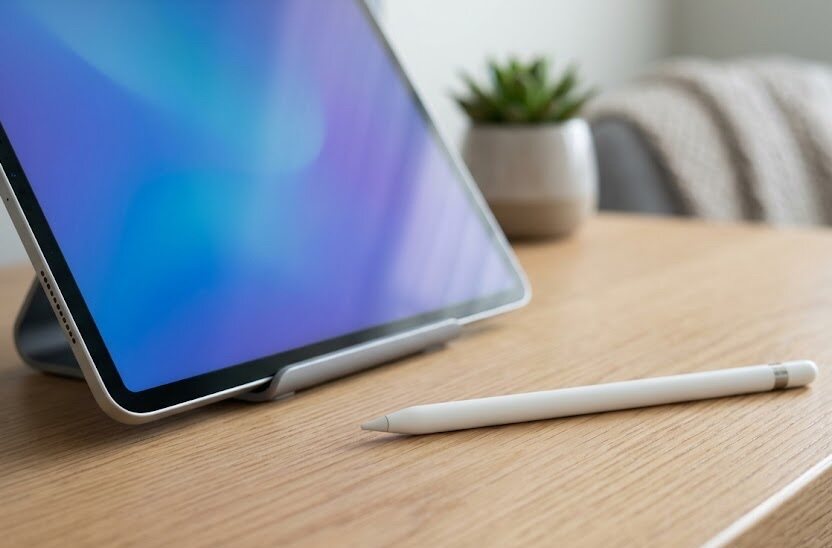
iPadで絵を描こうとしたり、文字を書こうとしたりしたときに、突然Apple Pencilが反応しなくなると困ってしまいます。ペアリング(接続設定)が外れているのか、故障しているのか、原因がわからず不安になるものです。
画面にタッチしても認識されない状態から、いつものように快適に書き込める状態に戻すための具体的な手順をまとめました。基本的な確認事項から、システム面での対処法まで順を追って分かりやすく解説します。
このページでわかること
- 充電やペアリング状態を確かめる基本手順
- 接続の不具合を修復するためのシステム的な解決法
- ペン先の点検方法と正しいお手入れの手順
- 保証内容を踏まえた修理や買い替えの判断基準
Apple Pencilが反応しないときの基本の確認手順
充電残量とペアリングの状態を確かめる方法
Apple Pencilの充電が完全に切れていると、iPadの画面上で接続の表示すら出なくなります。まずはペンの充電状況を最優先で確認することが大切です。ペン自体の電池が空になっていると、内部の通信部品が働かず、何も反応が起きなくなります。
充電を開始するには、iPadの側面に磁石で吸着させるか、接続端子に差し込んでおこないます。しばらく充電器につないだ後、ペアリングの状態を確かめてください。iPadの設定画面を開き、無線接続の一覧に機器の名前があるか探します。
もし名前が見当たらない場合は、何らかの理由で接続設定自体が消えてしまったと推測できます。登録が残っているのに反応しないときは、登録を一度消去して最初からやり直す方法が適しています。簡単な再登録により不具合が解消されることは珍しくありません。
例えば、数か月間も使わずに机の引き出しへ入れたままにしていた場合、放電が進みすぎて電池が深く傷んでいる可能性があります。長期間の放置による電池の劣化は、充電を長時間試みても回復しない重大な原因になります。日常的に少しずつでも電気を通しておく習慣が推奨されます。
接続を新しく登録し直すには、設定内の一覧からペンの名前の横にある青いアイコンをタップします。そこで「このデバイスの登録を解除」を選び、再びiPadに取り付けることで新しく接続が始まります。この一連の手順により認識不良が解決する事例はたくさんあります。
ブルートゥース接続のオンオフを切り替える手順
Bluetooth(近距離無線通信)の接続状況が不安定になり、ペンを認識しなくなる場合があります。このような一時的な電波のエラーには、通信の機能をいったん停止して起動し直す対処法が有効です。簡単なスイッチ操作だけで元のなめらかな動きに戻るケースがあります。
通信機能を新しく整えるために、設定画面内のスイッチを操作します。画面の上から引き出す簡易的な画面から切り替えるのではなく、設定アプリの専用項目から完全に無効化することが重要です。数秒間ほど時間を空けてから再び有効にすることで、乱れていた電波が整理されます。
例えば、自宅ではなく人の多いカフェなどで作業をしている場合、周囲の電波が混ざり合って接続が乱れる事例が考えられます。キーボードや無線イヤホンなど、多くの周辺機器を同時に稼働させていると同じように電波がぶつかり合います。使っていない他の周辺機器を一度切断すると接続が通りやすくなります。
電波を再びオンにした後は、ペンをiPadに再度取り付けて接続状況を確かめます。無線接続が新しく結び直されることで、それまでの不快な認識エラーが解消されて正常に書き込めるようになります。手軽におこなえる有効な手段のため、不調を感じた際は早い段階で実施するのがおすすめです。
iPad本体のシステムを整えて認識させる解決策
iPadOSを最新のシステムにアップデートする方法
iPad本体を制御しているシステムが古い状態のままだと、新しい周辺機器との通信に問題が生じることがあります。特に新しいモデルのペンを使用する際は、iPadの内部プログラムを最新にする必要があります。システムが古い状態では、ペンの能力を正しく発揮できないためです。
アップデート(システムの更新)をおこなう前に、まずはiPadが安定したインターネット回線に接続されているか確かめます。また、更新の途中で電池が切れてシステムが壊れないように、十分に充電器へ接続してください。準備が整ったら設定画面の「一般」から「ソフトウェア・アップデート」を選択します。
画面に新しいプログラムの案内が表示されている場合は、速やかに導入作業を開始します。例えば、セキュリティの強化と一緒に周辺機器との通信システムが新しく調整される事例も多く存在します。最新の機能を保つためにも、自動更新の設定を有効にしておくと安心です。
プログラムの適用が終わるまでには、およそ数十分ほどの時間がかかる場合があります。作業が完了してiPadが新しく起動したら、改めてペンを接続して反応を確かめてください。システム側の修正によって、長年の認識不良の問題がきれいに解決する事例は多々あります。これまでの不調が嘘のように解消され、元通りに書き込みができるようになるケースも珍しくありません。
iPad本体を強制再起動させて接続を回復する手順
システムの一時的なデータ混乱が原因で、一時的にすべての画面入力が反応しなくなる状況があります。この場合は、通常の電源オフ操作ではなく強制的に再起動をおこなうことで、内部のメモリ領域が初期化されます。動きが停止してしまったシステムを安全に元の状態へ戻す手順です。
強制的な再起動の方法は、お使いのiPadの種類によって手順が異なる点に注意が必要です。画面下部に丸いボタンがない種類では、音量を上げるボタンを押してすぐ離し、次に下げるボタンを押してすぐ離します。最後に上部の電源ボタンを、画面に白いロゴが表示されるまで長く押し続けます。
例えば、ボタンを押す順番やタイミングがずれてしまうと、画面の写真撮影が実行されるなど失敗することがあります。落ち着いて順番通りに、素早くボタンを押し込んでいくことが成功の秘訣です。電源が完全に切れてからロゴマークが出るまでには少し時間がかかるため、指は離さないようにします。
再起動が完了した後は、しばらくiPadをそのまま動かしてシステムを安定させます。その後にペンを取り付けると、システムが新しく認識処理を開始して接続が復活します。動作が重くなっていた問題も一緒に解消されるため、ペンの書き心地がなめらかになる相乗効果もあります。書き味が元に戻り、スムーズに描けるようになることが期待できます。
ペン先(チップ)の緩みや摩耗による不具合の対策
ペン先を締め直す方法と交換時期の判断目安
Apple Pencilの先端部分は、ねじのように回して簡単に取り外せる構造になっています。このペン先が少しでも緩んでいると、iPadに筆圧の信号が届かなくなり、書けなくなる原因になります。書いている途中に線が途切れたり、全く反応しなくなったりした際はまずここを確かめます。
確認方法はとてもシンプルで、ペン先を時計回りに優しく回して締め直すだけです。力を入れすぎて回すと、内部の金属製の芯が折れてしまう危険性があるため注意してください。指先で軽く触れて、ぐらつきがなくなれば作業は正常に完了しています。
また、先端が摩耗して削れている場合も、認識の精度が落ちる大きな原因になります。特に画面に紙のような質感のシートを貼っていると、摩擦が大きいため削れる速度が上がります。ペンの滑りが良くなりすぎたり、ざらざらした書き心地が急に滑らかに変わったりしたときが交換の目安です。
例えば、ペンの先端から内部の金属製の芯が少しでも見え始めている場合は、すぐに交換しなければなりません。そのまま使い続けると、iPadの画面自体を金属パーツで引っ掻いて傷つける失敗につながります。大切な液晶画面を守るためにも、ペン先の状態はこまめに観察してください。
交換用ペン先の純正品と互換品の比較
交換用のペン先を選ぶ際、メーカーが販売する純正品と、安価な他社製の互換品が選択肢になります。それぞれの特徴をしっかりと把握した上で、自分の用途に合ったものを選択することが大切です。費用を抑えたい気持ちと、品質や安心感のどちらを優先するかで選ぶべき製品が変わります。
純正品はiPadとの互換性が保証されており、画面を傷つける心配がほとんどありません。線のブレが少なく、お使いのペンが持つ本来の描き心地を維持できる点が強みです。少し価格が高めですが、イラスト作成などの繊細な作業をおこなう方には純正品をおすすめします。
一方で、他社製の互換品は価格が手頃で、たくさんの予備をまとめて購入しやすい良さがあります。しかし、稀にネジのサイズがわずかに合わず、認識が途切れてしまう不具合が発生する失敗例もあります。また、ペン先が硬すぎて画面への感触がカチカチと響くケースも考えられます。
比較の判断をしやすいように、それぞれの特徴を整理してお伝えします。以下の要素を考慮しながら、どちらが自分の生活や作業に適しているかを判断してください。安さだけで選ぶと、後から認識エラーに悩まされる原因になりかねないため注意が必要です。
純正品と他社製の互換品における主な違いを項目別に整理しました。予算や使用頻度に合わせて適した製品を選んでください。
| 比較項目 | メーカー純正品 | 他社製互換品 |
|---|---|---|
| 価格帯 | 高め | 安め |
| 動作の安定性 | 極めて高い | 製品によりばらつきあり |
| 描き心地 | なめらかで標準的 | 金属製など種類が豊富 |
| 画面への影響 | 傷つきにくい仕様 | 保護シートが必須の場合あり |
純正品は初期費用がかかりますが、接続不良の不快感をなくしたい場合には最も安心できる選択となります。互換品を試す場合は、事前に利用者の評価を調べて、動作確認が広く取れているものを選ぶと失敗が少なくなります。
故障が疑われる場合の修理費用と保証プランの比較
AppleCare+の加入状況による修理・交換費用の違い
色々な対処法を試しても全く反応しない場合、ペン自体の物理的な故障や寿命が疑われます。修理や交換をメーカーに依頼する際、保証サービスの加入状況によって必要となる費用が大きく異なります。ご自身の現在の契約状況を事前に調べておくことが大切です。
例えば、iPadの購入時に独自の保証プランである「AppleCare+」を契約しているかどうかを確認します。このプランに加入していると、ペンの故障に対しても手厚い保証が適用されます。未加入のまま長期間が経過していると、予想以上の出費になることもあるため注意が必要です。
自然故障であれば、購入から1年間の標準保証期間内は無償で交換を受けられる仕組みがあります。落とした形跡がないのに急に認識しなくなった場合は、この初期の保証が使える可能性が高いです。購入時の控えやレシートを保管しておくことが有益な行動につながります。もし譲り受けた品物である場合は、元の購入時期を相手に確かめることがトラブルを避ける鍵です。
保証サービスに加入している場合とそうでない場合、費用の負担にどの程度の違いが出るかをまとめました。ご自身の状況がどちらに当てはまるか照らし合わせながら確認してください。時期やお店の仕様によって一部変動することがあるため、目安としてご覧ください。
保証プランの有無による交換修理費用の目安を一覧にしました。故障時の判断材料として参考にしてください。
| 契約プラン | 交換修理の費用負担 | おもな特徴 |
|---|---|---|
| AppleCare+加入 | 一律の少額負担 | 過失の破損も安価で対応可能 |
| 標準保証(1年間) | 無償(自然故障のみ) | 初期不良などに適応される |
| 保証なし | 高額(実質的な買い替えに近い) | 手続きが不要で即座に対応可能 |
保証の期間が切れている場合は、修理を依頼するよりも新しいペンを買い替えた方が手続きが早く済むことがあります。故障と断定する前に、サポート窓口でシリアル番号を伝えて保証期間内であるかを確かめることをお勧めします。
新しいApple Pencilへ買い替える前の判断基準と失敗例
高額な修理費用を払うくらいなら、新しいペンに買い替えようと考える方も多いはずです。しかし、購入を決定する前に、お使いのiPadとペンの型番が正しく対応しているか確認しなければなりません。異なる世代のペンを購入してしまい、接続できずに無駄になる失敗例がとても多いためです。
例えば、最新のモデルである「Apple Pencil Pro」は、対応する特定のiPadでしか動作しません。以前のモデルを使っていたからといって、どのiPadにも接続できるわけではないという点に注意が必要です。ご自身のiPadの機種名をあらかじめ設定画面の「情報」から確認しておきます。
また、安価な非純正のペンシルに乗り換えるという選択肢もあります。非純正品は費用を大幅に抑えられますが、筆圧を検知する機能がついていなかったり、充電方法が特殊であったりする不便さがあります。文字を書くだけなら十分ですが、本格的な絵を描く用途には適さないことが多いため比較が必要です。
買い替えの判断に迷った際は、自分がどのような用途でペンを使うかを考えてみてください。細かいイラストを描くなら純正品の一択になりますが、簡単なメモ書き程度であれば非純正品でも不満なく使える機会があります。ご自身の目的と予算のバランスを考えて最善 of 決定をしてください。
周辺機器や使用環境が引き起こす接続不良
保護フィルムの厚みや磁気干渉による影響と対策
iPadの画面に貼り付けている保護フィルムの厚みが原因で、ペンの信号が正しく認識されない不具合があります。特に衝撃に強い分厚いガラスフィルムを使用していると、センサーとの距離が離れてしまい反応が鈍くなる現象が起こります。ペンの反応がおかしいと感じたら、フィルムの影響を疑います。
例えば、ペンの先端を画面に強く押しつけないと線が描けない場合、フィルムの厚さが干渉している可能性があります。一度フィルムを外した状態で書き味を確かめると、原因がフィルムにあるかどうかを正確に見極めることができます。もし改善した場合は、少し薄手の製品に貼り替えることを検討します。
また、周囲にある強い磁石や電子機器から発せられるノイズが、無線通信の妨害になっている事例もあります。iPadの近くに金属類や大型のスピーカー、家庭用電化製品などが置かれていると、Bluetoothの通信が途切れる原因になります。作業を行う場所を少し変えて試す方法が効果的です。
周辺の環境を整えることで、ペンの動作が見違えるように安定することがよくあります。故障だと思い込んで買い替えてしまう前に、まずは手軽にできる場所の移動やフィルムの確認を行ってください。思わぬ簡単な原因で不具合が解決するかもしれません。
非純正のケースが充電やペアリングに与える影響
iPadを保護するケースの形状が、Apple Pencilの正常な動作を妨げているケースもあります。磁石で側面に吸着させて充電するタイプのペンの場合、ケースの厚みが邪魔をして正しく充電されない不具合が起こります。見た目には吸着しているように見えても、給電ができていない状態です。
特に他社製のケースは、ペンの取り付け部分が十分に開口していない製品が稀に存在します。これにより、わずかな隙間が生じてペアリング情報がうまくiPadに伝わなくなります。充電のマークが一瞬だけ表示されて、すぐに消えてしまうような現象はケースの干渉が主な要因です。
対策として、一度カバーを本体から完全に取り外した状態で、側面に取り付け直してみてください。この状態で問題なく充電が始まり、接続設定が完了するのであれば、原因はカバーの厚みにあります。このような場合は、ペンの吸着部分が大きく露出したデザインのカバーに交換します。
お使いのカバーが対応しているかどうかは、製品の説明書や購入サイトの仕様欄に記載されています。購入する前に、「Apple Pencil充電対応」という記述がしっかりと存在するかを確かめることが大切です。ちょっとした設計の違いが、毎日の使いやすさに大きな影響を与えます。
注意:充電中の発熱について
ケースを装着したまま無理に充電を続けると、密着不良によって余計な熱が発生することがあります。発熱はペンやiPad本体のバッテリー劣化を早める危険があるため、充電がうまく進まないときは速やかにケースを外してください。
Apple Pencilを落としてから反応しなくなりました。内部で断線しているのでしょうか?
落下による強い衝撃で、内部の繊細な電子基板や接続用の端子が破損した可能性が考えられます。まずは一度ペン先をしっかりと締め直してみて、それでも認識しない場合はハードウェアの故障と判断し、修理窓口へご相談されるのが最善です。
ペアリングはできているのに、特定の描画アプリでだけ線が書けません。
アプリ内の設定で、描画ツールが指のみに制限されている、またはツールの選択が「消しゴム」や「透明色」になっている可能性があります。アプリの環境設定を開き、ペンによる入力を許可する項目にチェックが入っているかを確かめてください。
ペンを近づけると画面に丸いポインタは表示されますが、タッチしても文字が書けません。
ポインタが表示されている場合、電波による位置 of 認識は正常にできていますが、筆圧や接触を検知する内部センサーが機能していません。ペン先の交換を試しても症状が治まらない場合は、ペンの内部センサーが寿命や故障を迎えている状態です。
Apple Pencilを長期間使わないときは、どのような状態で保管すべきですか?
電池が完全に空の状態で放置すると、放電が進みすぎてバッテリーが修復不能な状態になります。完全に満充電にする必要はありませんが、半分程度の残量を残した状態で、湿気の少ない引き出しなどに保管しておくと電池への負荷を和らげられます。
まとめ
Apple Pencilが反応しなくなってしまったときは、焦らずに一つずつ原因を切り分けていくことが大切です。まずは充電器に接続して十分な時間をおき、その後にペアリングの解除と再接続を試してみてください。それでも動かない場合は、ペン先が緩んでいないか、iPadのシステム更新が滞っていないかを順に点検します。
これらすべての確認を行っても改善が見られない場合は、メーカーの修理サービスや新しいペンへの買い替えを検討する段階に入ります。ご自身の保証状況を確かめて、最も費用を抑えられて納得のいく方法を選んでみてください。日頃のお手入れと丁寧な取り扱いで、快適なiPadライフを取り戻せることを願っています。