iPadが充電されない・充電が遅いときの原因と対処法
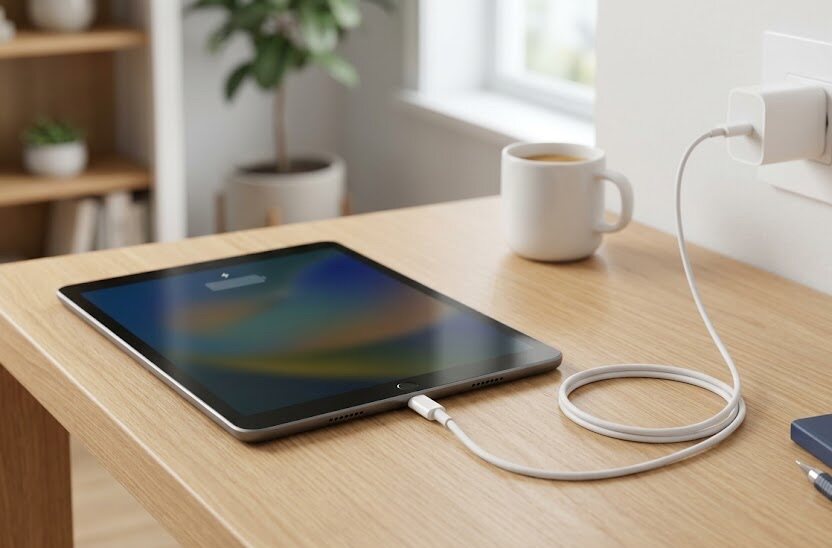
iPadが突然充電できなくなったり、充電の進みが遅くなったりして困っていませんか。日常的に使う端末が急に動かなくなると、大切な仕事や勉強に支障が出て慌ててしまいます。
トラブルの原因は本体だけでなく、充電器やケーブル、室内の温度環境など広範囲にわたる場合が多いものです。適切な知識を持っていれば、自宅にあるものを使って自力で解決できるケースがほとんどを占めます。
給電がうまくいかない具体的な理由を紐解き、初心者でも簡単に実践できる効果的な対処手順を分かりやすく解説します。
このページでわかること
- iPadが正常に充電できなくなる主な原因
- 自宅で今すぐ試せる具体的な対処手順
- 充電用の周辺機器を選ぶ際の注意点
- 修理や買い替えを判断するための目安
iPadが充電されない・遅いときの代表的な4つの原因
充電ケーブルや充電器の不具合
充電が始まらない場合、最も頻繁に発生しているのが配線の断線やアダプタの破損です。一見すると綺麗に見えるケーブルでも、内部の細い銅線が千切れている状態が珍しくありません。日常的に何度も折り曲げて使用する機材は、自覚がないうちに金属疲労を起こして劣化していきます。
根元部分が不自然に折れ曲がっていたり、皮膜が破れて中身が見えていたりする場合は直ちに使用を中断してください。そのまま強引に使い続けると、予期せぬ放電による発熱や発火といった重大なトラブルを引き起こす恐れが生じます。安全のためにも、少しでも傷を見つけたら処分することをお勧めするのが無難な方法です。
また、家庭用のコンセントではなく、パソコンのUSB端子や延長タップの古い挿し口から給電している場合も接続不良を起こしやすいものです。壁に備え付けられているコンセントへ直接アダプタを挿し、別の部屋の差し込み口に変えるだけで、あっさりと解決する事例が多く見られます。
配線の不具合は外見だけで完璧に見抜くことが難しいため、予備の配線を用意して動作に変化があるかを検証することが早期解決の鍵となります。友人や家族のものを一時的に借りて動作を確認する手法も有効です。
給電パワー(ワット数)の不足
iPadはスマートフォンと比較して、画面が大きく処理能力が高いため、動作や充電に要求される電気の量が多く設計されています。iPhoneに付属していた昔の小さな充電器を使用していると、パワーが全く足りずに動作が止まったり、充電が進まなかったりするのです。
画面上に「充電していません」という警告文が表示される場合は、まさにこの送り出す電力の不足が疑われます。電気を送り出す力が弱いと、何時間もコンセントに繋いでいるのに数パーセントしか電池残量が増えないといったもどかしい現象が起こるものです。
最新のiPad機種では、一般的に20W(ワット)以上の高出力に対応した機器を使用することが推奨されています。自宅で使用しているアダプタの側面に記載されている、小さな文字の出力仕様を虫眼鏡などを用いて一度調べてみるのが最初の手段です。
仕様が不足しているアダプタを使い続けると、充電に膨大な時間がかかるだけでなく、アダプタ本体が過剰に発熱して寿命を縮める原因にもなります。十分な出力を備えた適切な周辺機器を揃えることが、日々のストレスを減らすための大切な対策です。
例えば、タブレットを起動して動画を再生しながら低い出力で給電していると、消費する電気の量が供給を上回ってしまい、繋いでいるのに残量が減っていく状況になります。こうした状況を避けるためにも、機器の出力性能は最優先で確認すべき項目です。
充電端子の汚れや破損
毎日持ち歩いて使用するタブレット端末は、底面にある充電の差し込み口に細かなゴミや衣類の埃が溜まりやすい状態にあります。ポケットやカバンの中に直接入れていると、中の繊維がプラグによって奥に押し込まれ、金属製の端子が接触するのを邪魔してしまうのです。
端子部分をライトで照らしながら覗き込んだときに、黒い塊や毛羽立ったゴミが詰まっているのが見えたら速やかに対処が必要です。ただし、金属製のヘアピンや安全ピンなどで無理に突つくと、内部の重要な電極パーツを修復不能な形に傷つけてしまいます。
接点の接触が悪くなると、特定の角度にケーブルを傾けたときだけ一時的に反応するといった不安定な挙動を示し始めます。このような不安定な状態を放置すると、最終的に内部の端子が焦げて完全に反応しなくなってしまうため早めの清掃が欠かせません。
差し込み口の周辺に変色や焦げた跡が見られる場合は、内部でショートが発生している可能性が極めて高く、自分での対処は困難です。その状態で無理に電気を流そうとすると、本体の基板自体が壊れてしまうリスクがあるため、使用を直ちに停止してください。
例えば、お風呂場などの湿気が多い環境で端末を使用していると、端子部分が目に見えない水分で腐食しやすくなります。錆びついた端子は電気が通りにくくなるため、日頃から湿気の多い場所への持ち込みは控えるのが安全な対応です。
システムやソフトウェアの一時的なエラー
物理的な故障がないにもかかわらず動作しないときは、iPadを制御するプログラムが一時的に混乱している可能性があります。基本プログラムのバグによって、充電用の配線が接続された事実を正しく認識できない状態に陥るのです。
長期間にわたって一度も再起動をしていない端末や、多くの重いアプリを同時に起動したままの状態で稼働させていると発生しやすくなります。処理が追いつかずに画面がフリーズしている場合、充電マークの表示だけが更新されないケースも存在している状態です。
このような内部のシステム的な不具合は、機械的な破損ではないためパーツの交換作業などは一切必要ありません。システムの簡単な整理やリセット作業を自分で行うだけで、元の正常な状態に復帰させることが十分に可能です。
古い基本ソフトウェアを長らく更新していない場合も、既知のバグとして充電機能に障害が出ている可能性があります。システムの更新履歴を確認し、開発元から提供されている最新の修正プログラムを適用する習慣を身につけましょう。
例えば、特定の充電アダプタと特定のシステムバージョンの組み合わせだけで、エラーが引き起こされる事象が過去に報告されています。こうした目に見えないソフト側の相性問題も、一時的なリセットによって解消できる場合がほとんどです。
充電トラブルを解決するための簡単対処手順
充電器とケーブルを別のものに交換してみる
不具合の原因を絞り込むために、まずは接続している機材を一つずつ別の健康な製品に変更して挙動を確かめてください。家族が所有しているスマートフォンの充電器や、別の配線が自宅にあれば一時的に借りて試してみましょう。
もし別の組み合わせに変えたことで正常にパーセンテージが増え始めたら、原因は元の充電器かケーブルのいずれかにあります。壊れた配線は他の機器を壊す誤作動の元になるため、古い製品と混ざらないように目印をつけて早めに処分するのが安心です。
購入時の箱に同封されていた純正の付属品が手元にある場合は、そちらを最優先で使用して接続テストを行うのが確実な手段と言えます。社外品を一時的に使うときも、信頼できる大手のメーカーが製造しているかをしっかり確認してください。
特定のケーブルだけが認識されない場合、端子の金属部分に手の皮脂汚れや錆が付着しているだけのケースも存在します。柔らかい布で接続部分を軽く拭き取ってから再度差し込むことで、接続状況が劇的に改善することもあるものです。
例えば、リビングで使用していた配線を寝室のものと入れ替えるだけで、不具合のある場所が特定できる場合もあります。身近な機材を使って簡単な切り分け作業を行うことが、余計な出費を抑えるための第一歩となるのです。
充電口の清掃と接続状態の確認
物理的な接触不良を改善するために、iPadの底面にある差し込み口に細かなゴミが詰まっていないか慎重に確認を行います。部屋を十分に明るくするか、スマートフォンのライトを当てて内部の奥底まで見通せるように調整してください。
微細な埃を発見した場合は、空気を勢いよく吹き付けるエアーダスターという道具を使って吹き飛ばすのが最も安全な方法です。爪楊枝を使用する際は、先端を少し潰して柔らかくし、電極を傷つけないよう優しく撫でるように異物を取り除きます。
湿気や結露によって端子が少しでも濡れていると、安全機能が働いて電流を自動的に遮断するシステムが最近のモデルには備わっています。水濡れの心配があるときは、無理に通電させようとせず風通しの良い日陰で十分に乾燥させてください。
また、保護ケースのデザインによっては、端子の根元部分が干渉して奥までしっかりと差し込めていないケースも散見されます。一度ケースを完全に取り外した状態で、カチッと音がするまでプラグを奥まで押し込んで変化を見ましょう。
例えば、普段カバンの中に剥き出しで放り込んでいると、わずか数週間で大量のゴミが端子内に押し固められてしまいます。定期的にお手入れをすることで端子の寿命を延ばし、突然のトラブルを防ぐのが賢い予防策です。
iPad本体の強制再起動を試す
一時的なプログラムのフリーズを解消するために、端末の強制的な再起動を実行するのが極めて効果的な解決手順です。画面のタッチ操作が一切受け付けない固まった状態でも、側面ボタンの操作だけで安全に立ち上げ直せます。
お使いの機種にホームボタンがあるモデルか、そうでないモデルかによってボタンを押す順番が異なる点に注意してください。操作を誤ると別の機能が働いてしまうため、お手元の機種の仕様を事前に確認したうえで行う必要があります。
無実に電源が切れたら、本体の中に残っているわずかな電気を放電させるために数十秒ほどそのままの状態で放置します。その後に再び起動ボタンを長押しし、画面に白いリンゴのロゴマークが表示されるのを見届けてください。
システムが完全に再構築されて綺麗な状態で立ち上がったあと、改めて充電用の配線を接続して充電マークが点灯するかを確かめます。この一連の作業によって、大半のソフトウェアに起因する充電不具合は解決に向かうものです。
例えば、朝起きたら画面が真っ暗で全く反応しないという場合でも、この強制再起動を行うだけで起動して充電が再開されるケースが多々あります。故障だと決めつけて修理店に持ち込む前に、必ずこの手順を試してみてください。
ソフトウェアアップデートと充電環境の温度管理
iPadを制御する基本ソフトウェアが古い状態のままになっていると、充電に関する既知のエラーが修正されないまま残ってしまいます。設定画面から最新の更新データがないかを確認し、速やかにアップデートを実行してください。
また、端末の内部に搭載されているリチウムイオン電池は、周囲の温度変化に対して大変敏感に反応する特性を持っています。部屋の温度が極端に低すぎたり、直射日光で本体が熱くなっていたりすると、安全のために充電を強制停止するのです。
本体を触ってみて通常よりも明らかに熱い場合は、装着している保護カバーを取り外して風通しの良い日陰に置いておきましょう。扇風機などの風を当てるのは有効ですが、冷蔵庫に無理やり入れて急激に冷やす行為は結露を招くため避けてください。
温度が推奨される適切な範囲に戻ることで、内蔵システムが自動的に給電作業を元の状態に戻して安全に充電を再開します。過酷な温度環境での使用は電池そのものの寿命を縮める大きな原因になるため、日頃からの管理が大切です。
例えば、夏の車内に端末を放置した後に充電しようとしても、警告マークが表示されて電流が一切流れないことがあります。人間が快適だと感じる温度環境こそが、タブレットにとっても最も負荷が少ない環境であることを忘れないでください。
充電周辺機器を選ぶときの失敗例と注意点
安さだけで選んだ非純正ケーブルによる失敗
急に充電ができなくなり、出先のお店やネット通販で極端に安価な製品を深く考えずに購入してしまうケースは珍しくありません。しかし、安全性や耐久性を無視して作られた格安の配線は、短い期間で使えなくなるトラブルが多発します。
さらに重大なリスクとして、異常な高熱が発生して差し込み口が溶けたり、iPad本体の頭脳である基板をショートさせて破壊したりすることがあります。結果的に高額な修理費用が発生することを考えれば、安さだけで選ぶ行為は不利益が大きいです。
失敗を防ぐためには、製品パッケージに記載されているメーカー公認の認証マークがあるかどうかを必ず確認してください。適切な電気制御を行うチップが端子部分に内蔵されている製品であれば、突然のトラブルを回避しやすくなります。
また、安価なケーブルの中にはデータの転送に対応しておらず、充電機能のみに特化している不便な製品も数多く出回っています。パソコンと接続してデータのバックアップを取りたい場合に困ることになるため、用途に応じた確認が必要です。
例えば、旅行先で慌てて調達したノーブランド品の配線が原因で、旅行中に一切の充電ができず写真撮影ができなくなったという悲しい失敗談もあります。重要な場面ほど、信頼のおける確かな品質の道具を使う準備をしておきましょう。
充電器の出力スペック確認漏れによるトラブル
端子の形状が同じだからといって、何年も前の古いスマートフォンの充電アダプタをそのまま流用するのは失敗を引き起こす典型的な例です。接続は物理的に可能であっても、流れる電気の量が少なすぎて充電作業が全く終わりません。
一晩中コンセントに挿し放しにして寝たのにもかかわらず、翌朝起きたときに半分程度しか蓄電できていないという事象は出力不足が原因です。タブレット本体が要求するパワーに対して、アダプタの送り出す力が貧弱すぎることが原因と言えます。
新しく充電用の周辺機器を買い揃える段階では、その製品が何W(ワット)の出力に対応しているかを製品詳細ページ等でしっかり調べてください。仕様の確認を怠ったまま購入すると、目的を果たせない不要な道具を増やす結果になってしまいます。
複数の差し込み口が用意されている充電器を使う場合、全てのポートを同時に使用すると一口あたりの出力が分配されて低下する仕様の製品もあります。自分の使用スタイルに合わせ、合計出力と単一ポートでの最大出力を整理することが重要です。
例えば、タブレットと同時にスマートフォンを充電した途端に、給電速度が著しく遅くなり使い物にならなくなったというケースは珍しくありません。所有している全ての電子機器を効率よく動かすために、事前の仕様確認に時間を割きましょう。
iPadの充電環境を整える周辺機器の比較ポイント
周辺機器を新たに用意して充電環境を理想的な形に整えるためには、製品ごとの性能の違いを事前に整理しておくのが近道となります。端子の規格やワット数に焦点を当てて、自分に最適な組み合わせを選択するための基準を書き出しました。
手持ちの機種が必要としている給電パワーと比較しながら、失敗のない買い物をするための参考材料としてお役立てください。
| 充電器の規格 | 出力ワット数 | 充電スピードの目安 | 最適な利用場面 |
|---|---|---|---|
| 古いスマートフォン用 | 5Wから10W | 著しく遅い | 就寝時の長時間の給電 |
| 標準的な急速充電型 | 20Wから30W | 適度な速さ | 普段使いや旅行への携行 |
| 高出力複数ポート型 | 45Wから65W | 極めて速い | PCと同時に動かす場合 |
急速充電機能のポテンシャルを引き出すためには、対応する専用の規格のケーブルを一緒に組み合わせる必要がある点にも留意が必要です。購入後に使えないという状況を避けるため、店舗のスタッフに機種名を伝えて確認することをお勧めします。
修理や買い替えを検討する判断基準と費用
バッテリー劣化の目安と動作状況
紹介してきた自宅での対策を順番に試しても症状が全く改善しない場合、長年の使用による内蔵電池の寿命が考えられます。一般的に、充放電の回数を重ねるごとに電池の中に蓄えられる電気の最大量は減少していく仕組みです。
電池の寿命が近づくと、パーセンテージの表示が突然急降下したり、本体の背面や画面が不自然に膨らんで変形したりするトラブルが発生します。このような危険な兆候が現れた場合は、それ以上の使用を避けて速やかに専門の窓口へ相談してください。
すでに購入から4年以上が経過している古い型式のモデルであれば、高額な修理代金を支払うよりも最新モデルへの買い替えが賢い選択肢になります。機能性や普段の使い方をよく考慮し、修理すべきか手放すべきかを客観的に比較しましょう。
買い替えを判断する際は、現在自分が使用しているアプリが新しいOSに対応しているか、仕様要件を事前に確認することも大切です。本体が使えても使いたいソフトが動かないのでは本末転倒な結果になってしまうため工夫が求められます。
例えば、動画編集やイラスト制作といった負荷の大きな作業を毎日行うユーザーであれば、修理よりも最新の処理能力を備えた機種に変えるメリットが大きくなります。自分の活動内容に見合った価値があるかを冷静に見極めてください。
メーカー修理と専門ショップでの修理の違い
不具合のある端末を修理に出す場合、公式のサポート窓口と街の民間修理ショップの2つが有力な選択肢として候補に挙がります。それぞれの手続きの手軽さや対応スピード、保証制度の有無には明確な仕組みの違いが存在するものです。
公式のサポートは安心感が極めて高いものの、事前の予約が取りにくく、手元に端末が戻るまでに長い日数を要する傾向にあります。これに対して地域の民間店は、店舗に持ち込んだその日に作業が完了して即日受け取れる手軽さが人気です。
ただし、民間の店舗で一度でも非純正のパーツを使って修理を行うと、以降は公式のサポートが一切受けられなくなるペナルティが発生します。将来的に下取りに出す予定がある場合は、この規約制限が大きな痛手となるため注意してください。
修理にかかる具体的な費用や条件は、お使いのモデルの仕様や契約している補償プラン、店舗がある地域によって細かく変動します。一律の金額として断定できるものではないため、事前の見積もり比較に十分な時間をかけることが大切です。
例えば、購入時に追加の補償サービスに加入していたことを忘れていて、無駄に全額自己負担で修理をしてしまう失敗例も多くあります。まずは自分が過去にどのような契約条件で購入したのか、契約書や保証書を引っ張り出して確認しましょう。
パソコンのUSBポートから接続して充電すると極端に遅いのはなぜですか?
パソコンの端子から出力される電流の量は、壁にある通常のコンセントと比較して極めて低く制限されているためです。iPadを効率よく動かしながら充電するためには、必ずコンセントに直接挿した推奨ワット数以上の電源アダプタを利用してください。
充電器をコンセントに繋いでいるときに熱を持つのは異常でしょうか?
急速に充電を行っている最中の周辺機器は、電圧を変換する過程で多少の熱を放つ設計になっています。しかし、手で触り続けられないほど極端に高熱になっている場合や、焦げ臭いにおいが漂う場合は内部でショートしている危険性があるため直ちにコンセントから抜いてください。
非純正の安いケーブルを使用し続けるとどのような危険がありますか?
適切な電流の制御回路が組み込まれていない安価な配線は、流れる電気の強さが不安定になり、本体の電池や内部回路に大きな負担を与えます。最悪の場合、差し込み口付近が焼き付いて完全に動作しなくなり、想定外の大きな出費を招くリスクが生じるためお勧めできません。
まとめ
iPadが充電されない、あるいは給電スピードが遅いと感じるときは、接続している配線やアダプタから順番に確認を行うことが解決への早道です。まずは自宅にある別の正常な機材と交換し、原因がどこにあるのかを特定する作業から試みてください。
安さにつられて粗悪な機材を使い続けると、大切な本体を修復不可能な形に壊してしまう恐れがあるため注意を怠らないようにしましょう。機材を選ぶ段階では、メーカーの推奨するワット数や認証マークの有無を確実に確かめることが大切です。
それでも問題が解決しない場合は、電池の限界や差し込み口自体の物理的な損壊が考えられるため、信頼できる相談先へ問い合わせを行う検討をします。状況に合わせた最適な対策を選び出し、安全で快適なデジタルライフを維持してください。