Macの外付けHDD・SSDが認識されないときの対処と修復
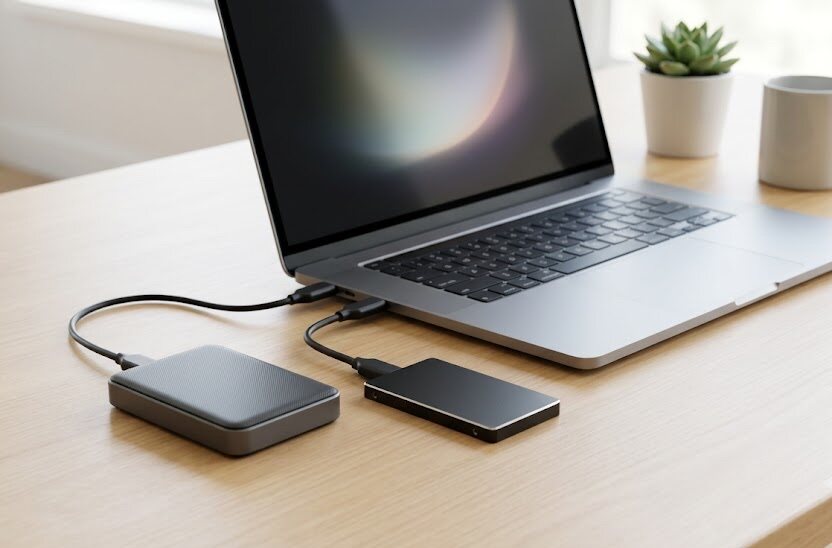
大切なデータが入った外付けハードディスクやSSDが、Macに繋いでも突然認識されなくなると、頭が真っ白になりますよね。データが消えてしまったのではないかと、大きな不安を感じるのも無理はありません。
焦って色々不慣れな操作をしてしまうと、かえって状態を悪化させてしまう危険性があります。まずは落ち着いて、自分で安全に確認できる手順から順を追って試すことが大切です。
専門的な知識がなくても、手順に沿って確認していけば、不具合の原因を特定して解決できる場合があります。安全な回復手順を詳しくお伝えします。
このページでわかること
- 認識しないときに最初に行う安全な接続状態の確認方法
- ディスクユーティリティを使ったマウントと修復の実行手順
- フォーマット形式の違いによる接続トラブルの原因と見分け方
- データ復旧を依頼する際の比較方法と失敗しないための注意点
1. 外付けHDD・SSDが認識されない原因の初期チェック
外付けドライブが反応しない場合、まずは接続部分の物理的な問題を疑う必要があります。USBポートの汚れやケーブルの断線は、接触不良を引き起こす代表的なトラブルです。別のUSBポートに差し込んだり、予備のケーブルに交換したりして反応を確かめてください。
電力供給の不足が原因で動作が不安定になっているケースも考えられます。特にポータブルタイプの機器は、パソコンからの給電だけでは電力が足りなくなる状況が発生します。ACアダプター付きのハブを経由させるか、外部電源を接続して動作を試みることが有効な対策です。
2. ディスクユーティリティによるマウントと修復手順
物理的な接続に問題がないのに認識しないときは、システム上の認識状況を確認するステップへと進みます。Macに標準搭載されている管理ツールを使うことで、ドライブの状態を正しく把握することが可能です。
ディスクユーティリティの起動とマウントの確認
ディスクユーティリティは、Macに接続されているすべての記憶装置を管理するための便利なアプリケーションです。起動するには、Finderのアプリケーションフォルダからユーティリティを開くか、Spotlight検索で名前を入力して呼び出します。画面が開いたら、左側のサイドバーに該当する外付けドライブが表示されているかを確認してください。
接続した機器の名前が薄い灰色で表示されている場合、システムが正常に認識しているものの、利用可能な状態になっていないことを示します。この読み込み前のような状態を、システム用語でアンマウントと呼びます。上部メニューにあるマウントボタンをクリックし、手動でディスクを有効化させてみてください。
もしマウントが成功すれば、デスクトップやFinderのサイドバーにアイコンが表示され、通常通りデータにアクセスできるようになります。この操作は、システムの一時的な不調を解消するための最も基本的で安全な対処法です。ディスク内部の記録内容が書き換えられる心配もないため、エラーが起きた際には一番にテストすることをおすすめします。
First Aidによるディスクエラーの検証と修復
マウントボタンを押してもエラーが表示されたり、無反応だったりする場合は、ファイルシステムに破損が生じている疑いがあります。ファイルシステムとは、データの保存場所を整理するための目次のような仕組みを指します。この不具合を改善するために、エラーを自動的にスキャンして修復を試みるFirst Aidという機能を利用しましょう。
実行する方法は、サイドバーで対象のドライブを選択した状態で、画面上部のFirst Aidボタンをクリックするだけです。確認画面で実行を選択するとスキャンが開始され、不整合が見つかった箇所を順番に直していきます。処理が完了するまでには数分から数十分ほど要するため、途中でケーブルを抜かないよう静かに待機してください。
修復プロセスが無事に完了すれば、再び認識されてファイルを取り出せる状態に戻ります。ただし、ディスクそのものが物理的な衝撃などで破損している場合は、システム側の修復機能を使っても回復させることは困難です。複数回行ってもエラーが解決しない状況であれば、ドライブ本体の寿命や重篤な故障を考慮する必要があります。
3. Macと外付けHDDのフォーマット形式を確認する
ドライブ自体に異常がない場合でも、データの書き込み形式がMacに対応していないために読み書きが制限されるケースがあります。フォーマットの種類によって接続時の挙動が異なるため、特徴を正しく把握しておくことが重要です。
主な規格の違いをわかりやすく整理しました。各形式で異なる互換性や主な用途について、事前に目を通しておきましょう。
| フォーマット形式 | Macでの対応 | Windowsでの対応 | 最適な用途 |
|---|---|---|---|
| APFS | 読み書き可能 | 専用ツールが必要 | 最新のMac専用SSD |
| HFS+(Mac OS拡張) | 読み書き可能 | 専用ツールが必要 | 古いMacやHDDのバックアップ |
| exFAT | 読み書き可能 | 読み書き可能 | 両方のOSで共有するデータ |
| NTFS | 読み取りのみ | 読み書き可能 | Windows専用のHDD |
ファイルシステムの違いと特徴
よくあるトラブル事例として、Windows専用として設計されたNTFS形式の外付けハードディスクをMacに接続しているケースが挙げられます。この場合、Macからは保存されたデータの閲覧やコピーはできますが、新しくファイルを書き込んだり削除したりすることはできません。壊れていると勘違いしやすい症状ですが、設定による仕様の違いです。
両方のパソコン環境でシームレスに同じ機器を使い回したい場合は、exFATと呼ばれる形式に統一することをおすすめします。こちらは両システムに対して完全な互換性を持っているため、データの移動が最も簡単に行える設計です。新しく周辺機器を購入する際や、共有のバックアップ環境を整える段階で、この形式を選ぶ人が増えています。
一方で、アップル製品だけでしか使わない予定であれば、最新の規格であるAPFSか、従来のMac OS拡張が理想的です。これらはシステム全体のバックアップ機能であるタイムマシンとも親和性が高く、高速で安定した動作が約束されます。接続トラブルを防ぐためには、手元の機器がどのような設定になっているかを事前に調べるのが近道です。
4. 外付けドライブが認識しないときの失敗例と注意点
焦って自己流の対処を繰り返した結果、完全にデータを取り出せなくなってしまうという悲しい失敗例が後を絶ちません。トラブルを早く解決したい時こそ、やってはいけないNG行動を事前に知っておく必要があります。
強制終了や引き抜きが招くデータの物理的破損
認識されないからといって、接続したままのケーブルを何度も勢いよく引き抜いたり差し直したりする行為は避けてください。例えば、データの読み書きを行っている最中に突然通電が途切れると、ドライブの内部パーツがディスク盤面に接触して傷をつけてしまいます。この傷は物理破損と呼ばれ、家庭用のソフトでは修復不可能な故障に繋がる危険性があります。
機器の動作音がカタカタ、あるいはカチカチと不自然な周期で鳴り響いている場合は、すでに内部の磁気ヘッドと呼ばれる部品が異常をきたしているサインです。このような警告音が確認できる状態で通電を続けると、データを読み取る部分が記録面を激しく削り取り、修復が不可能な致命傷となります。異音に気づいたら速やかにケーブルを抜いてください。
例えば、パソコン本体のハングアップに伴って外付けドライブの処理が動かなくなってしまった場合も同様の配慮が必要です。慌てて電源ボタンを長押しして強制的に電源を遮断する前に、アクセス表示灯の点滅が静まるのを待つ余裕が求められます。急な電流の遮断を避ける工夫が、大切な記録内容を全損の被害から守る第一歩です。
バックアップがない状態での初期化トラブル
Macの画面に「セットアップしたディスクは、このコンピュータで読み取れないディスクでした」という警告メッセージが表示されることがあります。この表示に動揺して、画面の指示に従い初期化のボタンを反射的に押してしまうミスがよく発生します。初期化という処理は、内部に格納されている大切なデータをすべて綺麗に削除してまっさらにする作業であることを正しく理解しましょう。安易に実行すると、復元すら極めて難しくなるため注意が必要です。
一度この処理を完了させてしまうと、これまで蓄積してきた重要な資料や大切な思い出のデータは一瞬にして消え去ります。市販されている復元ソフトなどを使っても、クリアされた場所から希望するファイルを回収するのは至難の業です。別の場所に全く同じバックアップを残していないのであれば、警告に対して安易に承諾しない決意が求められます。
もし誤って指示通りに進めてしまった場合は、すぐにそのドライブの取り外しを行い、それ以上の接続作業を中断してください。余計なファイルが上書きされる前の状態であれば、解析を施すことで断片的な情報をかき集めて元通りに引き出せる希望が残されています。パニックに陥らず適切な一歩を選ぶ行動こそが、大切な資産を守る砦となるでしょう。
5. 専門業者へ依頼する場合の比較ポイントと確認事項
自力での修復が難しい物理的な故障や、絶対に失いたくない仕事のデータが眠っている場合は、専門の復旧業者を頼るのが最も確実な道です。しかし、数多く存在する相談先から信頼できる相手を選ぶには、いくつかの基準を持っておく必要があります。
データ復旧サービスの料金と契約条件の確認
復旧に関する料金は、一律で決まっているわけではなく、機器の損傷レベルやデータ容量、さらには作業の難易度によって変動するのが一般的です。例えば、単なるシステムエラーによる論理障害と、落下などによる物理障害では、必要な設備も技術力も異なります。そのため、事前に見積もりを取り、内訳を丁寧に解説してくれる所を選びましょう。
比べる際の基準として、成果報酬型を採用しているかどうかが挙げられます。もし希望するデータが1件も回収できなかった場合は、作業工賃などの費用が発生しないという成果報酬型の仕組みは大きな安心に繋がります。ただし、キャンセル料や診断費用の名目で支出が発生する店舗もあるため入念な確認を怠らないでください。
依頼時の費用相場や補助金の有無、細かな規約条件については、時期や事業所の所在地、機器の細かい仕様によって状況が変化します。そのため、最初の無料問い合わせの段階で、トータルで必要な支出の上限額をあらかじめ引き出しておく交渉術が失敗を防ぎます。不透明な追加請求を未然に防ぐ契約書へのサインを徹底し、安全な解決を目指しましょう。
6. ドライブに起きる経年劣化と買い替えの判断目安
外付けの記録装置には寿命があり、一般的には約3年から5年ほどが交換の推奨時期とされています。日頃のメンテナンスや使い方に関わらず、突然の読み込み不可に見舞われる前に兆候を捉える工夫が必要です。
寿命による不具合と事前の移行タイミング
ドライブの経年劣化が進むと、パソコンへ繋いだ時のマウントにかかる時間が長くなったり、読み書きの速度が著しく低下したりします。このような兆候が出始めたら、完全に動作を停止してしまう前に、速やかに新しいハードディスクへ中身を移し替える計画を立ててください。使用年数をカレンダー等に記録し、定期的な機器の更新管理を行うことが推奨されます。
新しい製品を検討する際は、読み込みが速く衝撃にも強いSSDを選ぶか、大容量を安価に確保できる従来のHDDにするか、自身の用途に合わせて選び分けましょう。例えば、日常の書類作成や写真の長期保存用であればHDDがコストの面で有利ですが、高画質な動画編集などをサクサク進めたい場合はSSDが適しています。性能だけでなく、耐久性の仕様も合わせて確認するのが賢い選び方です。
また、買い替えに伴う不要な機器の廃棄方法や、個人情報の流出を防ぐデータ完全消去の手続きなども、あらかじめ段取りを確認しておきましょう。新しいモデルへ安全にすべてのデータを引き継ぎ終わるまで、古い方の媒体は捨てずに手元に残しておくのが不慮のトラブルを避ける鉄則です。丁寧な移行プロセスを踏むことで、トラブルのないデジタル環境が維持できます。
他のパソコンで試したら認識したのですが、Mac側の問題でしょうか?
その可能性が高いと言えます。MacのOSアップデートが未完了であることや、特定のポート自体が破損している事象が原因と考えられます。まずはMacの再起動を試し、システム設定からUSBデバイスの読み込みが許可されているか確認を行ってください。
一度First Aidでエラー修復が完了したドライブは、このまま使い続けても安全ですか?
一時的なファイルシステムの不具合だった場合は問題ありませんが、安心するのは禁物です。一度エラーが発生した記録媒体は、内部の劣化が進んでいる確率が高いため、再度不具合が再発する恐れがあります。重要なデータは別の場所にも必ず二重に保管する運用を心がけてください。
変換アダプターを経由して接続している場合、認識不良が起きやすいですか?
はい、不具合が起きやすい傾向があります。変換ハブやアダプターの品質が低いと、伝達効率が落ちて電圧が低下したり、信号が途切れたりするためです。できる限りMac本体のポートに直接ケーブルを差し込むか、電源を供給できるセルフパワー式のハブを利用することをおすすめします。
まとめ
Macで外付けハードディスクやSSDが認識しなくなったときは、焦って何度も抜き差しせず、まずは冷静にディスクユーティリティを開くのが鉄則です。マウント操作やFirst Aidを実行することで、システム側の一時的な障害であれば解決できる見込みが十分にあります。
しかし、お使いの機器が異音を立てていたり、修復プロセスを試しても改善しない状況が続く場合は、物理的な寿命や故障が考えられます。誤って初期化を繰り返してしまうと、大切なデータを永久に失う結果に繋がりかねないため注意しましょう。大切な中身を取り出したい場合には、信頼できる専門窓口に相談し、適切な処置を検討することが未来の安心に繋がります。