Macが起動しない・電源が入らないときの原因と対処手順
仕事や趣味で毎日使っているMacが突然動かなくなると、頭の中が真っ白になってしまいますよね。大切な書類や写真などのデータが消えてしまわないか、高額な修理代がかかるのではないかと不安になる気持ちはよく分かります。
電源が入らないトラブルには、自分で簡単に解決できるものから専門的な操作が必要なものまで、いくつかの原因が考えられます。正しい手順で順番に確認を進めていけば、大切なデータを守りながら安全に元の状態へ戻せるはずです。
このページでわかること
- 起動トラブルが発生した際に最初に行う電源周りの確認
- システムリセットや復旧機能を用いた具体的な修復手順
- 修理を依頼する際の業者の選び方と費用に関する注意点
- 自分で対処できない場合の買い替え判断とデータの取り扱い
Macが起動しないときに真っ先に確認する電源周りの基本項目
電源コードや充電アダプターの接続状態
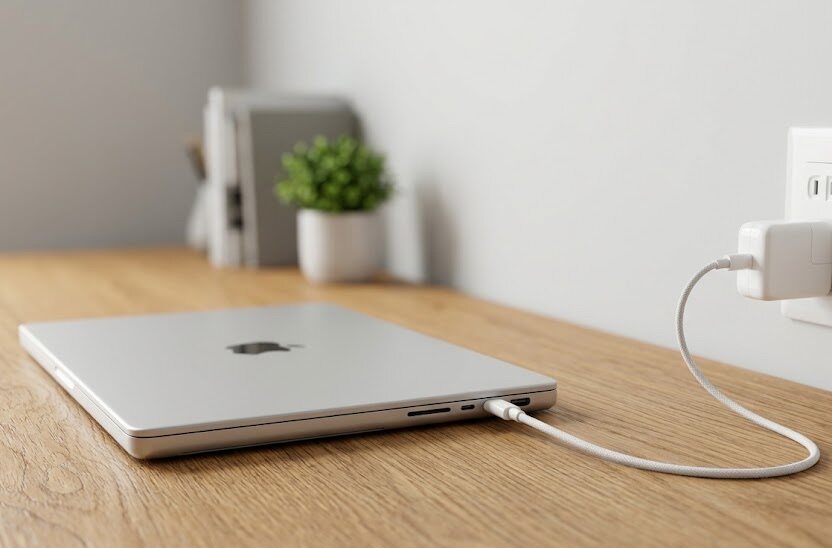
突然画面が暗いまま動かなくなってしまったときは、まず電源の供給状態を疑ってみてください。コンセントがしっかりと奥まで差し込まれているか、ケーブルに断線や傷がないかを目で見て確認することが肝心です。特にノート型のモデルをお使いの方は、充電器のワット数が本体に適しているかも大切な要素となります。
例えば、自宅のコンセントからタコ足配線で電源を取っている場合、十分な電力が本体に届いていないケースが珍しくありません。一時的に他の家電製品のスイッチを切るか、壁にあるコンセントに直接差し込んで動作を確かめてみましょう。少し時間を置いてから再度電源ボタンを押すと、何事もなかったかのように立ち上がることがあります。
充電アダプター本体やケーブルの接続端子が汚れていると、接触不良を起こして給電が遮断される場合もあります。端子部分を乾いた布で優しく拭き取り、異物が挟まっていないかを確認するのも効果的です。予備の充電機器をお持ちであれば、そちらに取り替えて反応があるか試してみるのが解決への近道となります。
ディスプレイの輝度と画面の異常
画面が真っ暗なままでも、実は本体の電源が入っていて液晶の表示だけが消えている状態が考えられます。キーボードのバックライトが光っていたり、内部でファンが回る音が聞こえたりする場合は、画面のトラブルを疑いましょう。まずはキーボードの上部にある輝度調節キーを何度か押して、画面が明るくなるか試してみてください。
一時的なシステムの不具合により、映像の出力信号が途絶えてしまう現象はときどき発生します。特に出力先の外部モニターを接続している環境では、ケーブルの抜き差しや電源の入れ直しで改善することが多いです。外部機器をすべて取り外した上で、本体の画面だけに映像が映るか冷静に確かめる作業が求められます。
例えば、持ち運び中に軽い衝撃が加わったことで、内部の液晶配線が緩んでしまうトラブルも想定されます。この場合はシステム的な対処では解決できないため、専門のサービス窓口に状態を見てもらうのが最も安全な道です。無理に本体を叩いたり揺らしたりすると不具合が広がってしまうので、丁寧に取り扱うよう注意してください。
電源が入るのに起動しない場合に試すシステムリセット手順
システム管理コントローラー(SMC)の再起動
システム管理コントローラーとは、電源の管理やファンの制御、バッテリーの充電などを司る内部の重要な仕組みです。この制御部分に一時的なバグが生じると、電源ボタンを押しても全く反応しなくなる問題が引き起こされます。インテル製の部品が搭載されたMacをお使いの場合、この機能を初期状態に戻すことで状況が好転する可能性が高いです。
具体的な手順としては、まず本体に充電ケーブルを接続した状態でキーボードの特定のキーを同時に押します。左側の「Shift」「Control」「Option」キーと電源ボタンを同時に約10秒間押し続け、その後にすべてのキーから手を離してください。この操作を行った後に再び電源ボタンを押すと、システムが正常に起動を始めます。
ただし、近年主流となっている独自のプロセッサ(Appleシリコン)が搭載されたモデルでは、この物理的なリセット作業は必要ありません。本体を一度完全にシステム終了させ、少し時間をおいてから電源を入れ直すだけで自動的に同様の処理が行われます。お使いの機種がどちらの仕様に該当するのか、事前に製品仕様を確認しておくと戸惑わずに済むはずです。
非揮発性メモリー(NVRAM)の初期化
非揮発性メモリーとは、電源を切っても消えない小さな記憶領域で、画面の解像度や音量、起動ディスクの設定などが保存されています。この領域に記録された情報が何らかの原因で破損してしまうと、OSを見つけられずに起動が途中で止まる現象が生じます。この情報をリセットして工場出荷時の設定に戻す作業が、トラブル解決に有効です。
リセットを行うには、電源ボタンを押した直後に「Option」「Command」「P」「R」の4つのキーを同時に押し続けます。起動音が2回聞こえるか、画面にリンゴのマークが2回表示されるまで、約20秒間そのまま押し続けてください。指を離すと記憶がリセットされ、正常に立ち上がるためのシステム探索が最初からやり直されます。
こちらの操作についても、独自プロセッサが載っている最新機種では手動でキーを長押しする作業は行いません。電源を切ってから数秒待って再起動をかけるだけで、システム側が自動的にメモリーの状態を最適化してくれます。古いモデルから新しいモデルへ移行した方は、リセット方法が異なる点を頭の片隅に置いておくと便利です。
深刻な不具合を解決するmacOS復旧モードの使い方
ディスクユーティリティによる修復機能
電源は入るものの画面に進行状況バーや疑問符のフォルダが表示されて進まないときは、復旧用のシステムを呼び出します。独自のプロセッサを積んだMacでは電源ボタンを長押しし、インテル製のモデルでは起動時に「Command」と「R」キーを押し続けてください。画面に「オプション」や「復旧」という文字が表示されたら手を離します。
起動したメニューの中から「ディスクユーティリティ」という項目を選択して、ストレージの診断を行いましょう。これはシステムが保存されているハードディスクやSSDの内部エラーを自動的に検出し、可能な限り修復を試みるツールです。表示された画面で「First Aid」というボタンをクリックすると、裏側でデータの点検作業が開始されます。
例えば、普段から強制終了を繰り返していたり、突然のバッテリー切れに見舞われたりすると、内部のデータ構造が乱れてしまうことがあります。この修復ツールを使うことで、乱れたデータのつながりが整理され、再び正常に読み込めるようになる場合が多いです。ストレージに軽いエラーがある程度なら、この機能だけで元通りに直せます。
OSの再インストール手順
ストレージの修復を行っても改善しない深刻な状態のときは、基本システムであるOSを入れ直す方法を選択します。この作業を進めても、本体に保存されている写真や書類などの個人データが勝手に消去される心配はありません。不具合を起こしているシステムファイルだけを新しく書き換えて、立ち上がらない原因を取り除きます。
復旧メニューの画面から「macOSを再インストール」という項目を選び、画面の案内に従って作業を進めていきましょう。この段階ではインターネットへの接続が必須となるため、自宅の無線LANや有線ケーブルが正しくつながっているか確認してください。データの読み込みや更新には数十分から1時間以上の時間を要する場合があります。
もし手順の途中でエラー画面が表示されて進まなくなった場合は、無理に何度も繰り返すのは避けてください。内部の記憶装置そのものが寿命を迎えて物理的に壊れている可能性があり、これ以上の操作は状態を悪化させる恐れがあります。そのときは一度操作を中断し、次のステップとしてプロの診断を受ける準備に移りましょう。
修理を依頼する前に確認したい判断基準と失敗を避ける比較方法
修理業者に依頼する際、何も調べずに申し込んでしまうと、思った以上の高額な請求を受けたり大切なデータを失ったりするリスクがあります。メーカーの公式サポートと街の修理専門店では、対応内容や費用に大きな違いが存在するものです。ご自身のパソコンの状態や残したいデータに応じて、適切な相談先を比較検討することが求められます。
メーカー修理と街の修理業者のサービス比較
公式のメーカー修理は、純正の新品パーツを使って確実に直してくれる点が最大の安心材料と言えます。ただし、作業の過程で本体の記憶装置が初期化されることが多く、事前にデータの保存を行っていない場合はすべて消えてしまうのが難点です。また、製品の購入時期によってはサポート期間が終了しており、修理を断られる場合もあります。
一方で、街の修理専門業者は、壊れたパーツだけを部分的に交換することでデータを残したまま直せる場合が多いです。店舗によっては持ち込んだ当日にその場で作業が完了するなど、迅速な対応を強みとしているところもあります。ただし、純正以外の互換部品が使われる場合があり、一度分解すると今後はメーカーの公式保証が受けられなくなります。
それぞれの特徴を比較して、どちらがご自身の希望に合っているかを見極める作業が欠かせません。例えば、データのバックアップが手元にないときはデータを最優先に守る業者を選び、安心感を重視するなら公式窓口を選ぶのが基本です。お互いの長所と短所を冷静に見比べて、後悔のない選択ができるように準備しておきましょう。
公式修理と街の修理業者の大きな違いを整理するために、費用感や納期、データの取り扱いについて一覧表にまとめました。ご自身の予算や緊急度に合わせて、どちらに相談するのが最適かを見極めるための目安としてご活用ください。
| 比較項目 | 公式メーカー修理 | 街の修理専門店 |
|---|---|---|
| 修理費用 | 比較的高額になりやすい | 比較的安価に抑えやすい |
| 修理期間 | 数日から数週間かかる | 最短で即日対応が可能 |
| 保存データ | 基本的に初期化される | 残したまま修理可能 |
| 使用部品 | 安心の純正パーツのみ | 互換パーツを使用する |
このように、費用を抑えてデータを残したい場合には専門業者が便利ですが、将来的なメーカー保証を維持したい場合は公式修理が適しています。ご自身の状況に応じて、最も優先したい条件を明確にしておくことが失敗を防ぐ第一歩です。
修理見積もり時の注意点と失敗を避けるコツ
インターネットで検索して見つけた格安の修理業者に、慌てて飛びついて申し込むのは禁物です。最初の提示額が安くても、分解後に高額な基本料金や技術料が上乗せされ、最終的な請求額が数倍に膨れ上がる失敗例が報告されています。見積書を受け取った際は、追加料金が発生する条件が細かく記載されているかを必ず確認してください。
見積もりの金額や修理にかかる期間は、お使いのモデルの仕様や交換する部品の在庫状況、時期や店舗の混雑具合によって変わる前提で考えるべきです。特に古い年代のモデルや特殊なカスタマイズを施した製品は、部品の調達に時間がかかる傾向があります。予算やスケジュールの変動についても、事前に説明を受けておくのが安心です。
また、見積もりの段階で不具合の原因が特定できない場合、調査だけでも料金が発生する業者があります。診断作業にどれくらいの費用がかかるのか、そして万が一修理をキャンセルした際に返送手数料がいくら必要かを事前に聞いておきましょう。納得のいく説明をしてくれる誠実な店舗を選ぶことが、不要な金銭トラブルを防ぐ鍵となります。
自分で解決できない場合の買い替え判断と注意点
修理費用と新しいMacの購入費用のバランス
長年使っているMacが壊れたとき、修理に出して使い続けるか、思い切って新しいモデルに買い替えるかは頭を悩ませる問題です。一般的に、修理に必要な見積もり額が新品の購入価格の半分を超える場合は、買い替えを検討するタイミングと言えます。特に発売から数年以上が経過した製品は、他の内部パーツも寿命が近づいている可能性が高いからです。
最新のMacは処理能力が大きく向上しており、作業効率が上がって日々のストレスが軽減される利点もあります。一方で、最新の機種を導入するとなると、今まで使っていた古い周辺機器や専用のアプリケーションが動かなくなるケースも想定しなければなりません。買い替えに必要な全体予算には、こうした周辺環境の整備費用も含めて見積もる必要があります。
また、最新モデルを購入するにあたって、自治体の導入補助金や店舗独自の割引制度が利用できるケースもあります。利用できる条件や時期、地域ごとの仕様の変更などによって優遇措置の内容は変わるため、最新の情報を収集しておくのが得策です。一時的な修理代の安さだけでなく、今後何年間快適に使えるかという長期的な視点で計算してみましょう。
古いMacを処分する際の情報漏洩対策
起動しない状態のままMacを手放すことに決めた場合でも、内部に保存された個人情報や機密データの取り扱いには十分注意が必要です。電源が入らないからといってそのまま廃棄したり、安易にリサイクルショップへ引き渡したりするのは禁物と言えます。悪意のある第三者の手に渡った場合、特殊な装置で内部のデータを抜き取られる危険性があるためです。
例えば、ハードディスクやSSDなどの記憶装置が物理的に破損していない状態であれば、他人が基板を取り外してデータを読み出すことができてしまいます。そのため、専門店に引き取るよう依頼する際は、データの完全消去サービスや、目の前で記憶媒体を物理的に破壊してくれるオプションがあるかを確認してください。少しの手間を惜しまないことが、将来のトラブルを防ぐことにつながります。
もし可能であれば、手放す前にメーカーの推奨する初期化手順を実施し、クラウドサービスとの連携解除まで完了させておくのが確実です。画面がどうしても映らない場合は、専門の回収業者に依頼して適切な処理証明書を発行してもらう方法も有効となります。個人情報を守りきったという安心感を得るためにも、最後まで慎重に手続きを進めましょう。
起動ボタンを押したときに「ファンファン」と3回ビープ音が鳴るのは何が原因ですか?
ビープ音が3回鳴る場合は、一時的なメモリの接触不良やハードウェアのエラーが発生しているサインです。一度完全に主電源を切り、数分間待ってから静電気に注意して再起動してみてください。
電源は入らないけれど、バッテリーの膨張が原因である可能性はありますか?
バッテリーが経年劣化により膨張すると、内部から基板や配線を圧迫して接触不良を引き起こし、電源が入らなくなることがあります。本体の底面が歪んでいたり隙間ができていたりする場合は、速やかに使用を中止して専門家に相談してください。
起動しないMacからデータだけを取り出す方法はありますか?
Mac同士をケーブルで繋ぎ、ターゲットディスクモードや共有機能を活用することで、起動しない本体を外付けドライブのように認識させてデータを取り出せる場合があります。自力での操作が難しい場合は、データ復旧に特化した専門サービスへ依頼するのが安全です。
まとめ
電源が入らないトラブルに直面すると焦ってしまいますが、まずは電源ケーブルの接続や周囲の配線状況といった簡単な原因から順番に確認していくことが重要です。次にシステムリセットや復旧モードなどの基本的な修復手順を試すことで、高額な費用をかけずに自分自身でトラブルを解決できる可能性があります。
それでも改善が見られない場合は、無理をして自力で解決しようとせず、プロの修理店やメーカー公式サポートに相談することを検討してみてください。予算や納期、データの保護といったご自身が最も大切にしたい条件を基準に据えて比較することで、納得のいく選択肢が自ずと見えてくるはずです。