MacとWindowsでファイルを共有する方法と形式の互換性確認
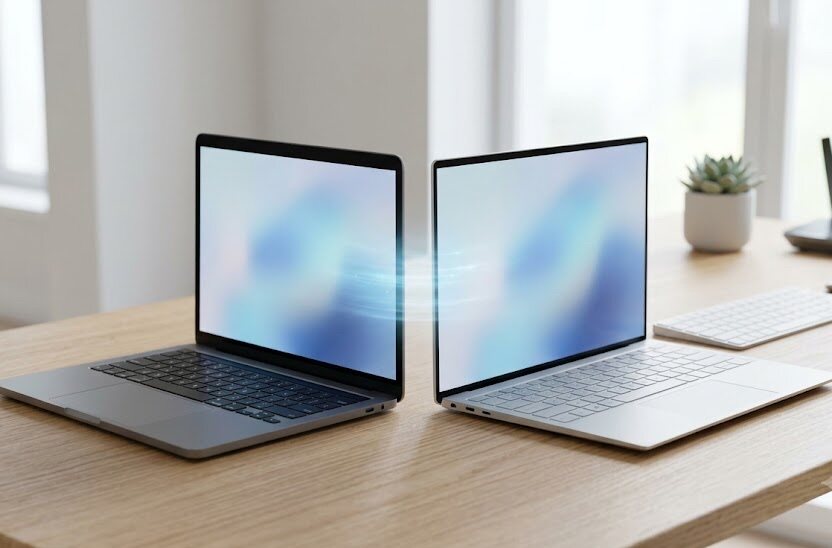
MacとWindowsの両方を使っていて、写真や文書のやり取りがスムーズにできずに困っていませんか。使っているシステムが異なると、データの保存形式が合わなかったり、設定が難しそうに感じられたりします。
異なる種類のパソコン同士でも、正しい手順を踏めば簡単にデータを送受信できます。大切なデータを安全に扱いながら、お互いの長所を活かすための最適なデータ共有方法をお届けします。
このページでわかること
- 同じネットワーク内で簡単にデータを送受信する設定手順
- クラウドストレージを利用した場所を選ばないデータ共有
- 外付けドライブに最適な初期化形式の特徴と選び方
- 異なるOS間でファイルを開く際のトラブルと防止策
同じネットワーク内で直接データを送受信する手順と設定
MacとWindowsのパソコンが近くにある場合、ケーブルを使わずに直接データをやり取りできると便利です。最初に少しの設定を行うだけで、お互いのフォルダーを自由に行き来できるようになります。
MacからWindowsに共有フォルダを公開する方法
MacとWindowsが同じ無線LANなどのネットワークに接続されていれば、特別な器具を使わずにデータを送受信できます。この技術は「SMB」と呼ばれ、異なるOS間でのファイル転送を可能にする共通の約束事です。まずはMac側の設定画面を開き、データを受け渡すための専用フォルダーを準備することから始めます。
具体的な設定手順として、Macの「システム設定」から「共有」を選択し、「ファイル共有」の機能をオンに切り替えます。次に、共有したいフォルダを一覧に追加し、Windows側から接続できるユーザー名と権限を指定してください。この段階で「オプション」を開き、接続用のパスワードを有効化する必要があります。
ネットワークを経由する通信は、設定方法を誤ると外部から不要な侵入を許してしまう不安を感じる場合もあります。そのため、アクセスできる権限を「読み書き可能」にする範囲は必要最小限に留める配慮が欠かせません。特定のフォルダーのみを指定して、関係のないデータを見せないように工夫しておきます。
また、接続するネットワーク自体が不特定多数の利用する公衆回線でないことも重要です。セキュリティ上の安全性を確保するため、自宅やオフィスの信頼できるネットワーク上でのみ実行してください。設定が完了したら、共有するMac側のネットワーク上の名前を控えておきましょう。
WindowsからMacへアクセスする際の手順とつまずきやすい点
Mac側の準備が整ったら、Windowsのパソコンから接続を試みます。キーボードの「Windowsキー」と「R」を同時に押し、現れた入力欄にMacのネットワーク上の住所を入力します。この住所は、Macの共有設定画面に表示されている「smb://」から始まる英数字です。
接続を試みると、ユーザー名とパスワードを求める入力画面が表示されます。ここで入力するのはMacで使用しているログイン情報ですが、多くのユーザーがここで入力を間違えて接続できません。大文字と小文字が厳密に区別されるため、事前のメモなどで正確な情報を手元に用意してください。
接続が完了すると、Windowsのエクスプローラー上にMacのフォルダが仮想的なドライブとして表示されます。直接ファイルをドラッグするだけで、瞬時にデータのコピーが始まります。ただし、無線LANの電波が弱い環境では、途中で通信が切れてファイルが壊れるトラブルも起きるため注意が必要です。
初めて接続する際は、本当にデータが正しく移動できているか少量のテスト用ファイルで確認することをおすすめします。接続が一度うまくいけば、次回からはパスワードの保存機能を利用してスムーズに開くことができます。少しの手間を惜しまずに、一つずつ手順を追って進めていきましょう。
クラウドストレージを活用した場所を選ばないデータ共有
社外や外出先など、別の場所にいる相手とファイルを共有する際には、インターネットを活用した方法が効果を発揮します。パソコン同士を直接つながなくても、共有の手間を大幅に削減することができます。
同期サービス導入にかかるコストと導入時の判断材料
手軽さを最優先する場合、インターネット上の保管庫であるクラウドサービスを経由する手段が適しています。代表的なサービスである「Dropbox」や「OneDrive」は、双方のパソコンに専用 of アプリを入れるだけで動きます。自動でファイルが同期されるため、操作方法を覚える手間がほとんどありません。
導入を検討する際に重要となるのが、保存できる容量の制限と月額にかかる利用料金のバランスです。無料プランで提供される容量は数ギガバイト程度となっており、写真や動画を多く扱うとすぐに満杯になります。有料プランに切り替える場合、提供される容量や期間によって金額が変動するため、契約内容の確認が必要です。
サービスの利用料金は時期や提供会社の仕様変更によって変動する可能性があるため、事前の見積もりを推奨します。また、年間契約を選択することで、月々支払うよりも全体の負担を抑えられる場合もあります。ご自身の業務量や扱うデータサイズに合わせて、無理のないプランを選定してください。
初期導入の段階では、ひとまず無料枠から開始して使用感を確かめるのが適した方法です。実際のデータ転送の早さや、パソコン本体への負荷を数日間テストすると失敗を防げます。複数のサービスを比較検討する時間を設けることで、ご自身の用途にぴったりの選択肢を見つけやすくなります。
インターネット経由のデータ移行におけるセキュリティ面の配慮
インターネットを経由するデータ共有では、情報漏洩や不正アクセスのリスクに対する不安がつきまといます。これを防ぐためには、サービスへのログイン時に二段階の本人確認を行う「2要素認証」の設定が欠かせません。パスワードが万が一漏れても、第三者の侵入を水際で食い止めることができます。
他の人とファイルを共有するためにリンクを発行する際は、閲覧できる期限やアクセス制限を設ける必要があります。リンクを知っている人全員がダウンロードできる状態のまま放置すると、思わぬ経路から情報が流出しかねません。パスワード付きのリンクを作成できる機能を活用し、特定の人だけが閲覧できるようにします。
企業の機密情報や個人情報を扱う場合は、データの自動暗号化機能が備わっているサービスを選ぶと安全です。また、誤ってファイルを削除してしまった場合に備え、一定期間内であれば復元できる機能があるかも確認してください。トラブルが発生した際、速やかに元の状態へ戻せる仕組みがあるサービスは信頼性が高いです。
運用ルールを事前に関係者間で決めておくことも、安全性を高める上で重要な判断材料になります。ファイルの保存期間や削除の基準を明確にしておくことで、不要なデータがインターネット上に残り続けるリスクを防げます。小さなルール作りが、長期的なトラブル回避につながります。
外付けハードディスクやUSBドライブのフォーマットと規格の選択
大容量のファイルを移行したい場合や、インターネットがつながらない環境では、物理的な保存用機器が役に立ちます。機器を購入する前に、どのような点に注意すれば良いのかを確認しておきましょう。
外付けメディアの主な初期化形式と、それぞれのOSに対する読み書きの対応状況を以下にまとめています。
| 形式名 | Macでの対応 | Windowsでの対応 | 特徴と制限 |
|---|---|---|---|
| exFAT | 読み書き可能 | 読み書き可能 | 容量制限がなく互換性が高い形式 |
| NTFS | 読み込みのみ | 読み書き可能 | Windows標準で大容量に対応 |
| APFS | 読み書き可能 | 利用不可 | Mac専用の高速な最新形式 |
| FAT32 | 読み書き可能 | 読み書き可能 | 1ファイル4GBまでの容量制限あり |
このように、双方で円滑に作業を進めるためには「exFAT」の選択が標準的であることがわかります。
相互読み書きに対応したファイルシステムの比較
USBメモリーや外付けハードディスクを使ってデータを移行する場合、機器の初期化形式に注意を払う必要があります。MacとWindowsでは、それぞれが得意とするデータの保存形式が異なっているためです。何も考えずに購入した機器をそのまま接続すると、片方のパソコンで動かない問題が生じます。
双方のOSで自由にデータの読み書きができる形式として、現在最も推奨されるのがexFATという形式です。この形式は古い規格の弱点を克服しており、1ファイルの容量が4ギガバイトを超える大容量のデータも問題なく保存できます。外付けの保存用機器を購入した際は、最初にこの形式で初期化を行います。
お使いのパソコンのOSバージョンや、接続する機器の仕様に応じて最適な形式を選択してください。特に購入直後の機器は特定のOS専用になっていることが多いため、事前の確認が大切です。状況に応じて最適な形式を選択し直す作業を最初に行うことで、後々のトラブルを防げます。
各ファイルシステムには独自の長所と短所があるため、データの安全性を最優先にする場合は選択肢を慎重に見極めましょう。例えば、一時的な持ち運びであれば互換性の高い形式が便利ですが、長期保存用には安定した形式が選ばれます。用途に合わせた最適な使い分けを推奨します。
互換性の低い形式を選んだ場合の不具合とデータ紛失リスク
互換性の低い形式で初期化された機器を接続すると、重大なトラブルを引き起こす原因になります。代表的な失敗例として、Windows専用の形式である「NTFS」のハードディスクをMacに接続する事例が挙げられます。画面上にファイルは表示されるものの、保存や編集が一切できず作業が中断してしまいます。
さらに深刻な失敗として、認識しない機器を読み込もうとして「初期化しますか」という案内を承諾してしまうケースがあります。このボタンを押すと、機器の内部に保存されていたすべてのファイルが一瞬で消去されてしまいます。警告画面の内容をよく確認せず、慌てて操作を進めるのは極めて危険な行為です。
万が一、読み込みエラーの画面が表示された場合は、一度接続しているケーブルを外し、パソコンを再起動してください。また、市販の有料ソフトウェアを導入することで、互換性のない形式のハードディスクを一時的に読み書き可能にする手段も存在します。データの安全性と復旧費用を考慮しながら、冷静な判断を心がけましょう。
外付けの保存用機器を初期化する際は、内部のデータがすべて消去されます。大切な写真や文書が含まれていないか、事前に必ず確認してください。
異なるOS間でデータをやり取りする際の文字化けやファイル破損の対策
データを無事に送れたとしても、ファイルを開いたときに中身が崩れていたり、名前が読めなくなったりすることがあります。
文字化けやレイアウトの乱れを防ぐための対策方法を以下に示します。
- フォルダ名には半角の英数字を使用する
- 特殊な記号や濁点の含まれる言葉を避ける
- 書類はPDF形式に書き出してから受け渡す
事前にこれらの準備をしておくことで、データの破損を防ぎ、スムーズなやり取りが可能になります。
日本語のファイル名が崩れる原因と回避するための工夫
ネットワークやUSB経由で無事にファイルを送れたとしても、ファイル名が崩れる問題に遭遇することがあります。MacとWindowsでは、日本語の「が」や「ぱ」といった濁点・半濁点の文字を処理する仕組みが根本的に異なっています。この技術的なズレが、ファイル名の文字化けを引き起こす最大の要因です。
Macで作成したフォルダをWindowsで開くと、濁点が不自然に離れて表示され、ファイルを開けなくなる現象がよく起きます。この問題を回避するためには、ファイルをやり取りする前にフォルダ名を半角の英数字に書き換えておく工夫が効果的です。特に重要なデータを送信する際は、事前の確認として文字の変更を推奨します。
また、データを圧縮して送信する際も、一般的な形式のままでは受け取り側で解凍した際に文字化けが起こりやすいです。OSの違いを自動で認識し、最適な文字コードに変換して圧縮してくれる専用のツールを導入すると解決します。無料のソフトから機能が豊富な製品まで存在するため、用途に合わせて選定してください。
社外の相手とデータをやり取りする際には、相手側の作業環境を事前に確認しておくと失敗を減らすことができます。特に大規模なプロジェクトで多数のファイルを一括で送信する際は、名前のルールをあらかじめ決めておくと親切です。些細な準備が、作業全体の効率を高めることにつながります。
特殊な拡張子やアプリケーション固有の形式における注意
ファイル名は無事であっても、中身の文章やグラフのレイアウトが崩れてしまうトラブルも頻発します。Macに標準搭載されている「Pages」や「Numbers」というアプリのデータは、Windows側で直接開くことができません。同じように見えるオフィスソフトであっても、保存されているファイル形式が異なるためです。
相手のパソコンに同じソフトウェアが入っていない可能性がある場合は、汎用性の高い形式へ書き出す必要があります。文書を編集する必要がないのであれば、見た目をそのまま維持できる「PDF」形式に変換して保存するのが安全な方法です。PDFであれば、相手がスマートフォンであっても形を崩さずに閲覧できます。
今後も共同で編集作業を継続する場合は、業界標準である「Word」や「Excel」の形式で保存し直してください。ただし、完全に互換性が保たれるわけではなく、特殊なフォントや複雑なグラフは崩れる可能性があります。あらかじめ崩れることを想定し、完成図の画像を添えて送るなどの配慮があると安心です。
書類の送付後にトラブルが起きて再送信する手間を防ぐためにも、事前のルール作りを大切にしましょう。相手が開ける形式であるかを事前に確認し、必要であればテスト送信を行う習慣をつけておくと安心です。丁寧な事前のチェックが、円滑な共同作業を可能にする鍵となります。
共同作業や機材導入で後悔しないための環境構築チェックリスト
チームでの作業や、複数の端末を組み合わせる環境を構築する際は、事前の計画が成功の鍵を握ります。長期的かつ安定して稼働するネットワーク環境を作りましょう。
オフィスや自宅でのネットワーク共有設計で失敗しやすいパターン
複数の人数で継続的にデータをやり取りする場合、その場の思いつきで設定を行うと後から大きな支障が生じます。よくある失敗例として、オフィスのルーター設定によって端末同士の直接通信が遮断されているケースが挙げられます。セキュリティ対策の一環として、個々のパソコンを独立させる設定が原因です。
この接続制限は、家庭用のWi-Fiルーターに搭載されている「プライバシーセパレーター」などの機能によって引き起こされます。事前にルーターの説明書や管理画面を確認し、設定の変更が必要かどうかを判断しなければなりません。ただし、共有を許可すると他の端末からの不正アクセスのリスクも高まるため慎重さが必要です。
また、パソコンの台数が増えると、共有フォルダを置いている端末の処理能力が追いつかなくなる懸念もあります。ネットワーク全体の設計や機器の導入コストは、利用する人数や処理するデータの規模によって変わります。トラブルを未然に防ぐためにも、専門の業者に見積もりを依頼して意見を聞くのも選択肢の一つです。
共有環境を整えるための費用は、設置する機器の仕様やサポート内容によって異なるため、事前の比較が大切です。過剰な設備を導入してコストがかさむ失敗を避けるためにも、現在の利用状況を整理しておきましょう。複数の業者から見積もりを取り、自社に適したプランを慎重に判断することが推奨されます。
データ転送の速度不足を感じた場合の見直し手順
データの共有自体は成功していても、ファイルの読み込みや移動に時間がかかりすぎてストレスを抱く場合があります。特に動画や高画質な画像データを扱うクリエイティブな作業では、転送速度の遅さは作業の障害となります。速度不足を感じた際は、接続している経路の設備を順番に確認していく必要があります。
無線LANを使用している場合は、有線のネットワークケーブルを使った接続へ切り替えることで状況が改善します。ケーブルにも通信速度の規格が設定されており、「カテゴリー6」以上の製品を選ぶことが大切です。古い規格のケーブルを使い続けると、いくらパソコンが高性能であっても通信速度が制限されます。
設備の変更にかかる費用や機器の導入プランは、設置する建物の構造や利用する通信回線によって変化します。現在の契約状況を見直し、必要に応じてより帯域の広い高速なプランに移行することを検討してください。小さな見直しを繰り返すことで、快適に作業を進められる最適な環境が整っていきます。
機材の購入やプラン変更の際は、将来的な人員増加やデータの増加も見据えておくことが大切です。目先の費用を抑えるために安価な設備を選んだ結果、すぐに速度不足になり再購入が必要になる失敗例も存在します。長期的な利用計画に基づいて、段階的に環境を更新することをおすすめします。
iPhoneやAndroidスマートフォンからこれらの共有フォルダーにアクセスできますか?
はい、可能です。スマートフォンに搭載されている「ファイル」アプリなどの標準ツールを利用して、パソコンの共有フォルダーに接続できます。同じWi-Fiに接続した状態で、パソコンのIPアドレスとログイン情報を入力することで簡単にファイルを閲覧できます。
外付けハードディスクを「exFAT」にフォーマットすると、元のデータは消えますか?
はい、初期化の作業を行うとハードディスク内のデータはすべて消去されます。フォーマットを実行する前に、必ず中身の重要なファイルを別の場所にコピーして退避させておいてください。
MacからWindowsにデータを送ると、画像の色味が変わって見えるのはなぜですか?
MacとWindowsでは、画面に色を再現するための「カラープロファイル」の設定が異なる場合があります。印刷物や正確な色調整が必要なデザインデータを作成する際は、共通の色管理規格を適用する設定を行ってください。
SMBでの接続時に「アクセスが拒否されました」と表示される場合の対策は?
多くの場合、入力したユーザー名やパスワードの誤りが原因です。また、相手のパソコンのセキュリティソフトが通信を遮断していることもあります。一時的に保護機能を止めてテストを行うか、共有側の設定で「すべてのユーザー」に対するアクセスを許可し直してください。
まとめ
MacとWindowsの間でデータを共有する作業は、設定 of コツさえ掴めば難しいものではありません。ネットワークを使ったSMB共有、手軽なクラウドサービスの活用、外付けハードディスクでの移行など、目的に適した方法を選択してください。お互いの長所を活かしながら、安全でスムーズなファイル管理環境を構築できることを願っています。まずは身近にあるUSBメモリの初期化形式を確認し、無理のない設定から試してみてください。