テレビをパソコンのモニターとして使う接続方法と注意点
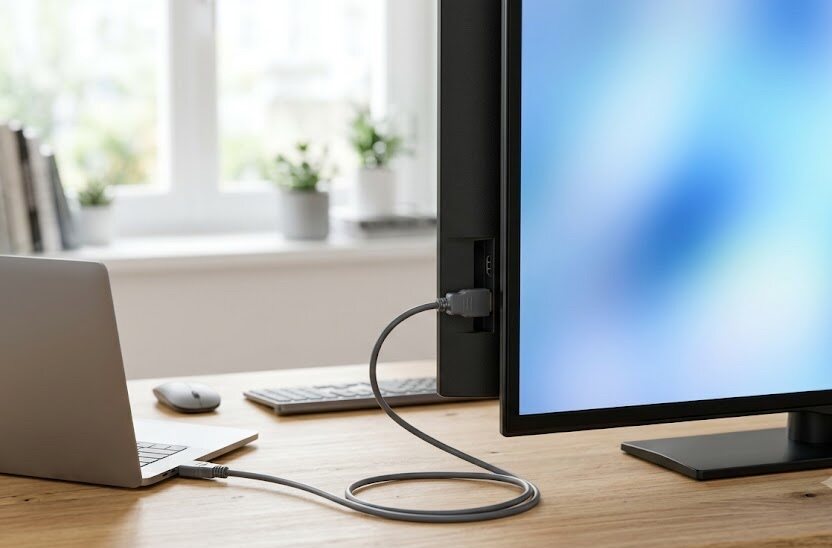
在宅ワークやパソコンでの作業が増える中、小さな画面での作業に目が疲れてしまうことはありませんか。手持ちの大きなテレビをパソコンのモニター代わりに活用できたら、作業スペースも広がり、より快適に進められるでしょう。
テレビをモニターとして使うための接続は、適切なケーブルさえあればどなたでも簡単に行えます。ただし、事前の確認や設定を怠ると、画面がぼやけたり動作が遅く感じられたりするトラブルが起こりやすいものです。
接続するための具体的な手順や、快適に作業を行うための調整方法について、注意すべき点を交えながらお伝えします。購入前に知っておきたい確認事項も整理しているため、失敗のない環境作りに役立ててください。
このページでわかること
- テレビをモニターとして使用する際の基本的な接続手順
- 画面のにじみや端の切れを解消するための各種設定方法
- パソコン専用モニターとテレビの性能における主な違い
- 接続に必要なケーブルや端子の規格を確認する重要性
テレビをパソコンのモニターにする基本の接続方法
HDMI端子を使った接続の具体的な手順
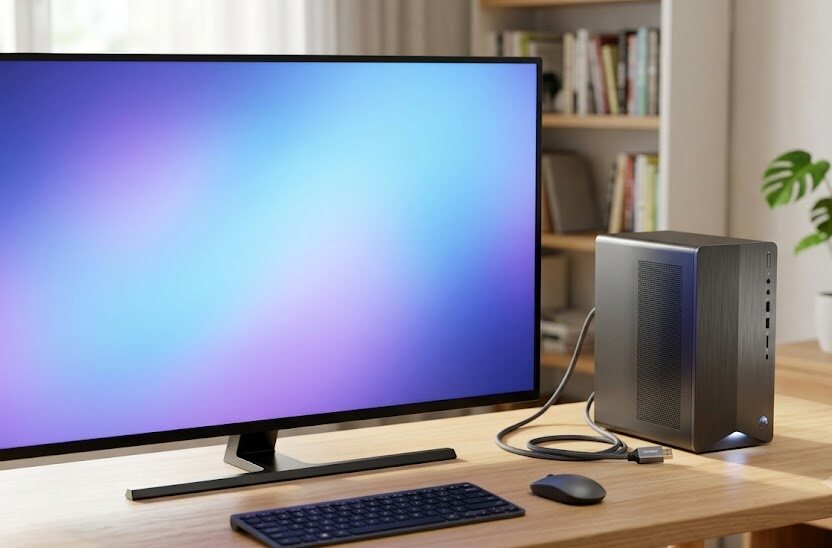
パソコンとテレビを物理的に接続する手段として、最も広く使われているのがHDMIケーブルを使用する方法です。接続を始める前に、安全のために双方の機器の電源を切るか、あるいはスリープ状態にしておくことをお勧めします。準備ができたら、それぞれの背面や側面にある端子に、ケーブルのプラグをまっすぐ奥まで差し込んでください。
ケーブルを確実に接続したことを確認したら、両方の機器の主電源を入れます。次にテレビのリモコンを手に取り、入力切替のボタンを押して、先ほど接続したHDMIのポート番号(例えば「HDMI1」など)を選択しましょう。選択すると、すぐにパソコンのデスクトップ画面がテレビへ反映されます。
初めて接続する際には、パソコン側の出力設定が複製や拡張に正しく指定されているかも確認してください。キーボードの「Windows」キーと「P」キーを同時に押すことで、画面の表示モードを簡単に切り替えることが可能です。画面が暗いままの場合は、この設定や端子の接続不良を疑ってみましょう。
テレビをモニターとして使う場合、同じ画面を長時間表示し続けると、画面に元の映像が残る「焼き付き現象」が発生することがあります。作業を一時的に離れる際は、スクリーンセーバーやスリープ機能を活用して画面を保護してください。
ワイヤレス接続を検討する場合の選択肢
部屋の中に長いケーブルを配線したくない場合や、パソコンを自由に動かしたい場合は、無線による接続を検討できます。現在の多くのスマートテレビやパソコンには、同一のWi-Fiネットワークを介して画面をミラーリングする機能が標準で搭載されているためです。これにより、ケーブルを使わずスマートな接続が実現します。
具体的な設定手順として、Windowsパソコンのクイック設定メニューから「キャスト」あるいは「接続」を選択します。近くにある対応テレビの名前が画面に一覧表示されたら、接続したいテレビを選ぶだけで完了です。煩わしい配線作業を省略できるのが大きな強みと言えるでしょう。
ただし、ワイヤレス接続は周囲の電波状況やルーターの性能に影響を受けやすいという特徴があります。作業中に画面が一時的に固まったり、音声と映像がずれたりするケースが生じがちです。そのため、オンライン会議やスピードが求められるパソコン作業には、安定した有線接続を選ぶことを強く推奨します。
接続後に快適に使うための画面設定と調整方法
文字のにじみを解消する解像度と倍率の設定
テレビにパソコンの画面を映したとき、文字の周りがにじんで読みにくく感じることがあります。これはテレビの画面サイズに対して、パソコンが出力している解像度が合っていないために発生する不具合です。パソコンのデスクトップの何もない場所で右クリックし、「ディスプレイ設定」を開いて調整を始めましょう。
設定画面の中にある「ディスプレイの解像度」の項目を確認し、テレビの本来のスペック(フルHDや4Kなど)に合わせた数値を選択してください。解像度をテレビの仕様と一致させることで、ぼやけていた小さな文字の輪郭がすっきりと整います。この設定を行うだけで、事務作業やウェブサイトの閲覧性が大幅に向上するはずです。
解像度を高めると画面内の情報量が増える一方で、文字自体が小さくなりすぎて目が疲れる場合もあります。その際は、同じ設定画面にある「拡大縮小とレイアウト」の項目を調整してください。表示倍率を125%や150%に引き上げることで、見やすさと画面の広さを両立させることが可能です。
画面の端が切れる現象を防ぐアスペクト比の調整
接続自体は成功したものの、画面の上下左右の端が少し切り取られてしまい、タスクバーや戻るボタンが見えなくなる現象があります。これは、テレビが入力された映像を少し拡大して表示する「オーバースキャン」と呼ばれる古い仕様によるものです。この問題は、設定の調整だけでスムーズに解決できます。
この問題を解決するためには、パソコン側ではなくテレビのリモコンを使用して設定を行います。リモコンの「メニュー」や「ツール」ボタンを押し、画面表示やアスペクト比に関する項目を探してください。テレビの種類によって名称は異なりますが、画面サイズの設定を変更する必要があります。
設定項目の中にある表示サイズを「16:9」から「ジャストスキャン」や「フル」、「ドット・バイ・ドット」といった名称のものに切り替えてください。これにより、テレビが映像を拡大することなく、パソコンから送られてきた信号をそのまま映し出すようになり、画面の端までぴったりと表示されます。
専用モニターとテレビを比較したときの強みと弱み
パソコン専用のモニターとテレビには、設計された目的が異なるためいくつかの違いがあります。用途に合わせた最適な機材を選ぶために、それぞれの特徴を事前に把握しておくことが大切です。
作業効率や視覚的な使いやすさに焦点を当てて、2つの特徴を以下の表にまとめました。
| 項目 | パソコン専用モニター | 一般的なテレビ |
|---|---|---|
| 画面サイズ | 21インチから32インチが中心 | 32インチ以上の大型モデルが多い |
| 目の疲れにくさ | ノングレア処理で反射が少ない | 光沢のある画面が多く反射しやすい |
| 映像の遅延 | 反応速度が速く遅延がほとんどない | 画像処理の過程でわずかな遅延がある |
| 単体でのテレビ視聴 | チューナーがないため単体では不可 | チューナー内蔵で番組視聴が可能 |
この表にあるように、近くで細かい文字を長時間見る作業にはパソコン専用のモニターが適しています。一方で、動画の視聴や広いスペースでの複数人での閲覧には、大画面のテレビが大きなメリットを発揮します。用途や設置場所の環境をよく考慮した上で、どちらが適しているかを検討してください。
購入や設置の前に知っておきたい失敗例と対策
画面が大きすぎて目が疲れてしまう失敗
リビングの大きなテレビを使えば効率が上がると考えて接続したものの、数時間の作業で激しい目の疲れを感じる失敗例は多く存在します。これは、テレビとの適切な距離を十分に保てていないことが主な原因です。専用のパソコン用モニターと比べ、テレビは画面サイズが大きく、光の刺激も強くなっています。
デスクの上に大型のテレビを直接置いてしまうと、画面の端から端まで視線を移動させるために首や目を不自然に動かし続けることになります。このような姿勢を続けると、眼精疲労だけでなく肩こりや頭痛の引き金になりかねません。テレビを置く場所と座る位置の間には、十分な空間を確保しましょう。
具体的な対策として、32インチの画面であれば約1メートル、それ以上の大画面であれば1.5メートル以上の距離をとることが推奨されます。また、テレビの輝度設定を少し下げて部屋の明るさに合わせる調整も、目にかかる負担を抑える上で有効な方法です。
ゲームや文字入力で発生する遅延問題
テレビに接続したパソコンで文字入力を行ったり、マウスを動かしたりした際に、わずかなズレや重さを感じるという失敗例もあります。これは「入力遅延」と呼ばれる現象で、テレビの内部で行われている高画質化の画像処理に時間がかかっているために起こるものです。通常の映画鑑賞などでは気になりにくい問題と言えます。
しかし、手元のマウスの動きと画面のカーソルの連動が遅れると、事務作業であっても大きなストレスを感じるようになります。特に対戦型のアクションゲームやシューティングゲームなどを遊ぶ場合、このわずかな遅延がプレイに悪影響を及ぼしかねません。
これを改善するには、テレビに用意されている「ゲームモード」や「PCモード」といった設定を活用してください。このモードに切り替えると、テレビの内部処理が省略されて遅延が最小限に抑えられます。手元の操作と画面の動きがスムーズに同期するようになり、快適な操作感を取り戻せるはずです。
機器を選ぶ際に注意したい確認ポイント
お持ちのテレビとパソコンの端子規格
テレビとパソコンを繋ぐ前に、手持ちの機器にある接続端子の形状をよく観察することが重要になります。テレビの多くにはHDMI端子が搭載されていますが、薄型のノートパソコンなどの場合はHDMI端子がなく、USB Type-C端子だけが備わっているケースが目立つようになってきました。
このような組み合わせの場合、標準的なHDMIケーブルを直接差し込むことができません。端子の形状が異なる機器同士をつなぐためには、中間に挟む変換アダプターや、片方がType-Cで片方がHDMIになっている専用ケーブルが必要となります。接続のための準備を始める前に、端子を確認してください。
端子の形状だけでなく、対応しているバージョンについても確認が必要です。4Kなどの高解像度で滑らかな映像を楽しみたい場合は、ケーブルや端子がその規格に対応していなければなりません。事前に説明書などを確認し、用途に応じた伝送能力を持つ適切な製品を用意しましょう。
仕様や購入時期による価格の変動要素
パソコンとテレビを繋ぐための各種ケーブルや変換周辺機器は、その性能やケーブルの長さ、購入するタイミングによって価格が変動します。一般的に、長いケーブルや最新の高速データ転送規格に対応した製品は、価格が比較的高くなる傾向がある点を考慮に入れておきましょう。
また、必要な機器の価格は地域や店舗、時期ごとのセール状況などによっても異なるため、一概に断定することはできません。購入を決定する前には、複数のオンラインショップや地元の家電量販店で価格を比較することをお勧めします。予算に応じた最も手頃で信頼できる製品を検討しましょう。
極端に安価なノーブランド品を選んでしまうと、画面が頻繁に暗くなったり、接続が突然途切れたりする不具合に悩まされるケースがあります。安定した動作を長く維持するためには、ある程度のメーカー保証がある製品や、動作確認がしっかりと謳われている製品を選択するのが安心です。
テレビに接続したとき、音はテレビとパソコンのどちらから出ますか。
基本的にはHDMI接続を行うと、音声もテレビ側のスピーカーから出力されるようになります。もしパソコンから音を出したい場合は、パソコンのサウンド設定から出力先をパソコン本体に変更してください。
古いテレビでもパソコンのモニターとして接続することは可能ですか。
HDMI端子がついているテレビであれば、少し古いモデルであっても接続すること自体は可能です。ただし、解像度が低い古いテレビでは、文字が荒くなってしまい事務作業が難しくなる場合があります。
パソコンの電源をオフにすると、テレビの電源も自動的に切れますか。
一般的な接続では、パソコンの電源を切ってもテレビの電源は自動では切れません。テレビ側の自動省電力機能やスリープタイマーなどを設定しておくことで、無駄な電力消費を防ぐことができます。
まとめ
テレビをパソコンのモニターとして利用すれば、大画面での動画視聴や作業スペースの拡大を簡単な接続だけで実現できます。文字のにじみや表示の遅延といった問題も、適切な設定変更によって解消が可能です。
目の疲労対策として適切な距離を保つことや、手持ちの機器の端子を確認した上で、最適なケーブルを用意することが失敗を防ぐ秘訣です。用途に合わせて快適な作業環境を整え、テレビの大画面を有効に活用してください。