Wi-Fiのルーターを再起動しても繋がらないときの確認手順
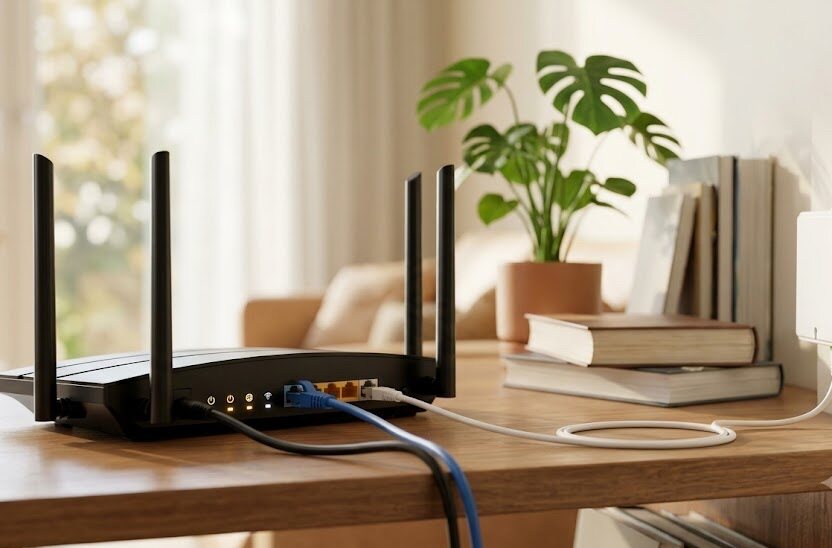
自宅のインターネットが突然繋がらなくなり、慌ててルーターの電源を入れ直してみたものの、画面の接続マークは消えたままという状況に困っていませんか。パソコンやスマートフォンが使えないと、仕事や普段の生活に大きな影響が出てしまいます。
機器の電源を入れたり切ったりする行為には、実は守るべき順番や注意すべきルールが存在します。仕組みを正しく理解して対処すれば、業者を呼ぶことなく元の快適な環境を取り戻すことができます。
このページでわかること
- ONUとルーターを再起動する正しい順番
- 回線事業者側の通信障害を確認する方法
- 通信機器を新しく選ぶときの比較ポイント
- 窓口へ相談する前に確認すべき契約内容
ルーター再起動でも繋がらないときの基本チェック
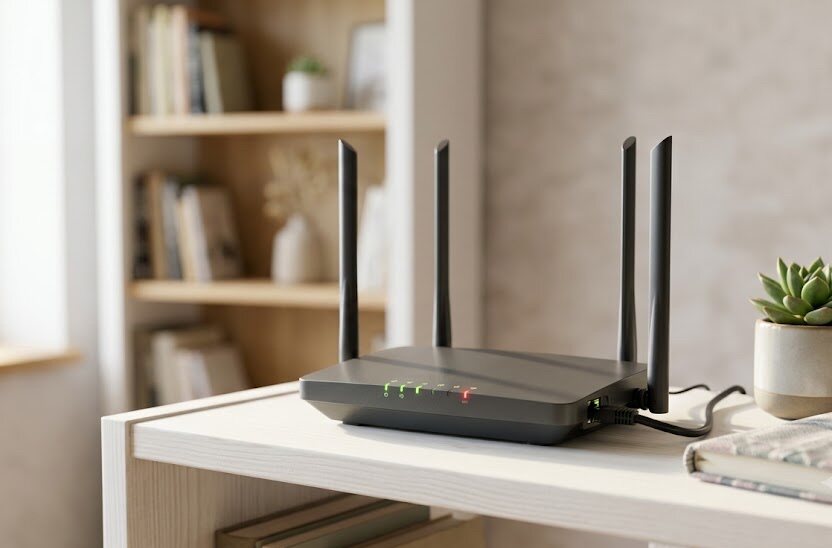
ONUとルーターの正しい再起動順序
自宅のインターネット環境を支えている機器には、光信号をデジタル信号に変換するONUと、電波を各端末に届けるルーターがあります。突然ネットに繋がらなくなったとき、これらの電源を入れる順番を間違えると接続がうまくいきません。多くの人が陥りやすいトラブルの1つですので、手順をしっかり確認する必要があります。
電源を切るときは、まず手前にあるルーターから行い、その後に奥にあるONUの順でコンセントを抜きます。反対に電源を入れ直すときは、順番を逆にしてONUから先に起動させます。ONUのすべてのランプが正常に点灯したのを確認してから、ルーターの電源を入れてください。
例えば、ONUの準備が終わる前にルーターを起動させてしまうと、接続情報を正常に読み込めないことがあります。起動手順を正しく守るだけで、ネット接続があっさりと復旧することは珍しくありません。順番を意識して操作を行うことが大切です。
機器の裏側や底面にある主電源のスイッチを使用する、もしくはコンセントから直接プラグを抜く方法で電源をオフにできます。ご自身の機器のタイプに合わせて、無理のない方法で試してください。この順番による再起動は、トラブル解決において効果の高い対処方法です。
電源を切って待つ時間の重要性
ルーターやONUのコンセントを抜いた後、すぐに挿し直してしまう行為はよくある失敗例です。機器の内部に電気が残ったままだと、エラーを引き起こしているシステム情報が完全にリセットされません。一時的なバグを取り除くためには、しっかりと放電させる必要があります。
電源をオフにした後は、最低でも5分から10分程度は放置して機器を休ませてください。少し長めに時間を置くことで、内部の不要な熱を逃がす効果も期待できます。夏場などは機器が熱を持ちやすいため、この待機時間が重要な意味を持ちます。
例えば、スマートフォンをずっと起動していると動きが重くなるのと同じように、通信機器にも適度な休息が必要です。焦ってすぐに電源を入れてしまうと、同じ不具合がすぐに再発してしまいます。時計を確認しながら、十分に時間を置いてから電源を入れてください。
電源を一度落としている時間を活かして、周辺の掃除を行うのもお勧めです。機器の周りにホコリが溜まっていると、排熱がうまくいかずに故障を招く原因になります。十分に放電を行ってからコンセントを差し直すと、驚くほどスムーズにインターネットが復旧します。
インターネット回線やプロバイダ側の障害を確認する方法
通信障害が発生しているかの確認手順
ご自宅の機器をどれだけ再起動しても改善しない場合、回線やプロバイダの設備自体にトラブルが生じている可能性があります。元となる通信網に問題があれば、自宅のルーターが正常であってもインターネットには繋がりません。まずは焦らずに外部の情報を調べましょう。
例えば、近所で道路工事が行われて光ファイバーケーブルが切断された場合や、大雨などの悪天候で設備が一時的に停止するケースがあります。このようなときは、スマートフォンなどのモバイル通信を使って回線事業者の状況を確認します。ご自身の端末のギガを消費して情報を集めてください。
通信障害が発生している場合、ユーザーが自分でできる対処方法はありません。復旧作業が終わるまで待つことだけが、解決への唯一の手段になります。公式ホームページにアクセスして、お住まいの地域が障害対象エリアに入っていないか確認してください。
また、SNSを利用して同様の不具合を訴えている他のユーザーがいないか検索するのも役立ちます。リアルタイムの情報を得るには、事業者による公式発表よりもSNSの書き込みが早い場合があります。周囲の接続状況を知ることで、不要な焦りを解消できます。
メンテナンス情報の探し方
通信が突然途切れた原因として、回線の定期的なメンテナンス作業が挙げられます。利用者が少ない深夜から早朝にかけての時間帯に実施されることが多く、作業中は一時的にインターネット接続が利用できなくなります。こうした予定は、事前に公式サイトで告知されています。
ご自身が契約している回線事業者やプロバイダの会員向けページにログインし、お知らせ欄を確認してください。メンテナンスの対象日時や、影響を受ける地域が細かく記載されているはずです。こうした情報を日頃から確認しておくことで、突然の切断にも慌てずに対処できます。
例えば、オンラインゲームのアップデートや大切なウェブ会議の予定がある日は、事前に告知をチェックしておくと安心です。メンテナンス時間帯を避けてスケジュールを組むことで、大事な場面でのトラブルを未然に防ぐことができます。お気に入りに登録しておくことをお勧めします。
接続状態が戻らないときは、メンテナンスの予定時間を過ぎてから再度ルーターを起動し直すと解決することがあります。 自動的に再接続されない場合もあるため、作業終了予定の時刻を確認した上で機器の様子を見てください。
ルーターと壁の配線やランプ状態の確認ポイント
ケーブルの緩みとポートの間違いを防ぐ方法
ルーターとONU、あるいは壁のコンセントを繋いでいるLANケーブルの接続不良は、よくある原因の1つです。普段は触らない場所であっても、掃除の際に引っ張られたりペットが触れたりして、端子が少しだけ抜けてしまうことがあります。見た目では分からなくても、緩んでいる場合があります。
配線を確認する際は、一度すべてのLANケーブルを抜いてから、ツメがカチッと音を立てるまで奥に差し込んでください。端子の金属部分にホコリが溜まっていると接触不良を招くため、息を吹きかけて掃除をすると効果的です。配線の緩みを取り除くことで、あっさりと通信が復旧します。
また、差し込むポートの場所を間違えていないかも重要な確認ポイントです。ルーターの背面には、外部からの回線を繋ぐWANポートと、パソコンなどを繋ぐLANポートが存在します。例えば、壁からのケーブルを誤ってLANポートに挿してしまうと、家の中にインターネットが届きません。
一般的なルーターでは、WANポートの色が青や黄色などの目立つ色で区別されています。説明書をお手元に用意して、正しい差し込み口に接続されているか目視で確認してください。小さな見落としが接続トラブルに繋がっているケースはとても多いものです。
機器のランプ点灯パターンで異常を見抜く
ルーターやONUの正面にある複数のランプは、機器の健康状態を知らせてくれる大切な窓口です。インターネットが繋がらない原因を特定するために、それぞれのランプが何色でどのように光っているかを確認しましょう。正常な状態と見比べることで、トラブルの箇所を特定できます。
例えば、光回線の信号を受信するランプが赤色に点滅している場合、外からの電波が自宅まで届いていない可能性があります。この場合は、回線の断線や局舎側のトラブルが疑われるため、ユーザー自身での解決は困難です。一方で、電源ランプが消えているならコンセントの抜けや故障が疑われます。
ランプの点灯パターンが意味する内容は、メーカーや機器の仕様によって少しずつ異なります。赤いランプが点滅を繰り返しているときは、ルーターの初期化や再設定が必要なサインであることも多いです。まずはご自宅の機器の型番をインターネットで検索し、取扱説明書をダウンロードしてください。
さらに、一部のランプが完全に消灯している場合は、コンセントやアダプターの不具合も考えられます。配線が抜けていないか、別のコンセントに差し込んでもランプが消えたままかなどを確かめてみましょう。ランプの点灯箇所を細かく観察することが、トラブル解決の大きな手がかりになります。
新たに回線を契約・乗り換える前に確認したい判断材料
プロバイダやルーターを新調する際の比較ポイント
長年同じルーターを使い続けていると、機器の劣化や規格の古さが原因で接続が切れやすくなります。最新のインターネット環境に合わせるためにも、定期的な機器の新調を検討することをお勧めします。新しいルーターを選ぶ際は、現在契約している回線の速度に対応しているかを重視してください。
例えば、最大速度が1ギガの光回線に契約していても、ルーターの古い規格が原因で速度が制限されてしまうことがあります。機器の仕様を比較する際は、最新の通信規格に対応しているかを確かめておきましょう。お持ちの端末の性能を十分に発揮できます。
プロバイダを新しく選ぶ場合は、混雑しにくい新しい通信方式に対応しているプランを比較すると良いです。利用者が増える夜間の時間帯であっても、スムーズに接続できる方式を採用している会社が増えています。サービスの選択肢は地域や仕様によって細かく異なるため、事前の下調べが大切です。
価格や月額費用、キャッシュバックなどの各種特典は、申し込む時期やプロバイダのキャンペーンによって変動します。安さの条件だけに目を奪われず、ご自身の利用環境に最適な仕様を備えているかを見極めてください。他社のプランと慎重に比較しながら判断を進めましょう。
失敗例から学ぶ通信機器の選び方
価格の安さだけでルーターを選んでしまい、部屋の隅まで電波が届かずに失敗するケースは多く見られます。戸建て住宅やマンションの間取り、壁の厚さによって、電波の通りやすさは大きく異なります。スペックに「推奨戸建て3階建て」といった具体的な目安が記載されているので確認してください。
例えば、一人暮らし用のルーターを家族全員で使おうとすると、接続台数の制限を超えて動作が不安定になります。接続する端末の台数をあらかじめ数えておき、余裕を持った性能の機器を選ぶことが失敗を防ぐコツです。ご自身の生活空間に適した機種を吟味することが求められます。
また、契約の手軽さにつられて不要な有料オプションを付けたまま申し込んでしまう失敗もよく見られます。月々の費用を抑えるためには、本当に必要なサービスだけを選択して契約内容をシンプルに保つことが大切です。契約書の細かい条件まで目を通し、納得の上で手続きを行ってください。
通信機器は一度購入すると長く使うものですから、初期投資を惜しまずにご自身の環境に適した製品を選ぶことが、結果として快適な生活に繋がります。 失敗例を参考にしながら、後悔のない機器選びを進めてください。
問い合わせ窓口へ相談する前の注意点と準備
サポートセンターへ伝えるべき情報
機器の再起動や配線の見直しを行っても問題が改善しない場合は、プロバイダの窓口へ相談を行います。電話をかける前に、これまでにご自身で試した内容を紙のメモに整理して書き出しておきましょう。どのような手順で再起動を試みたかを伝えることで、原因特定までの時間を短縮できます。
例えば、「電源を10分間切ってからONUから順番に再起動した」と具体的に伝えると、担当者も同じ手順の重複を避けて次の案内ができます。さらに、契約者本人の氏名やお客様番号、機器の型番を手元に用意しておいてください。情報の確認がスムーズになり、対応が早く終わります。
また、繋がらないのが「家にあるすべての機器」なのか、「特定のパソコンだけ」なのかを明確に伝えることも大切です。特定の機器だけが繋がらない場合は、ルーターではなく端末側のトラブルの可能性が高くなります。周囲の状況を冷静に観察し、現状をありのままに伝えてください。
サポート窓口は時間帯によって混雑し、電話が繋がりにくくなることがあります。チャット対応や問い合わせフォームを活用するのも有効な選択肢です。ご自身の都合に合わせて、使いやすい連絡手段を選択してください。
修理や交換にかかる費用と契約条件の確認
ルーターやONUが故障している場合、修理や新しい機器への交換手続きが必要になります。これにかかる費用や保証期間は、契約している事業者やプランによって細かく仕様が変わる前提で確認してください。加入している保守サービスなどのオプションによっても、有償か無償かの判断が分かれます。
例えば、機器を落としたり水をこぼしたりしたご自身の過失による破損は、修理費用が自己負担になるケースが多いです。一方で、長年の使用による経年劣化や自然故障の場合は、新しい機器に無償で交換してもらえる場合があります。契約時の規約や保証書を確認し、現状の条件を確かめましょう。
故障時の交換手続きを行うと、新しい機器が届くまで一時的にインターネットが使えない期間が発生することに注意してください。その間の代替機レンタルや、新しい機器への設定変更の手間も考慮する必要があります。修理を依頼する際は、全体のスケジュールを想定した上で進めることが大切です。
また、ご自身で新しいルーターを購入して交換する方が、サポートを受けるよりも早く解決できる場合があります。費用を抑えることを最優先にするのか、それとも手間の少なさを優先するのか、ご自身の希望に合わせて選ぶのが良いでしょう。いくつかの選択肢を頭に浮かべておくことをお勧めします。
ルーターの寿命は何年くらいですか?
一般的にルーターの寿命は4年から5年程度と言われています。通信規格の進化や内部部品の劣化により、徐々に接続が不安定になることがあります。頻繁に再起動が必要になる場合は、買い替えの時期と判断すると良いでしょう。
パソコンだけが繋がらないのですが、ルーターの故障でしょうか?
他の端末がインターネットに繋がっている場合は、ルーターではなくパソコン側に原因があると考えられます。パソコンのWi-Fi設定を一度オフにしてから入れ直すか、パソコン自体を再起動して状況を確かめてください。
雨の日になると接続が不安定になるのはなぜですか?
雨などの悪天候は、屋外の回線設備や電線に物理的な影響を与えることがあります。また、雨天時は自宅でインターネットを利用する人が増えるため、回線が一時的に混雑することも理由の1つです。
賃貸アパートでネットが繋がらない場合の相談先はどこですか?
建物全体にインターネット設備が導入されているアパートの場合、まずは物件の管理会社や大家さんに連絡をしてください。共有スペースの設備に不具合が発生している可能性があるため、個人で対処する前に確認を依頼することがお勧めです。
まとめ
お使いのWi-Fiルーターが再起動しても繋がらないときは、ONUとの電源を入れる順番や、配線の緩み、外部の通信障害を順番にチェックすることが重要です。身近な対処法を一つずつ試していくことで、原因を特定して解決へと導くことができます。
もしどうしても解決しない場合は、お使いの機器や回線の契約状況を見直す良い機会かもしれません。一時的なトラブルに焦ることなく、解説した手順を参考にしながら、快適なインターネット環境を維持するための適切な判断を行ってください。