光回線が繋がらない・開通後に使えないときの確認と問い合わせ先
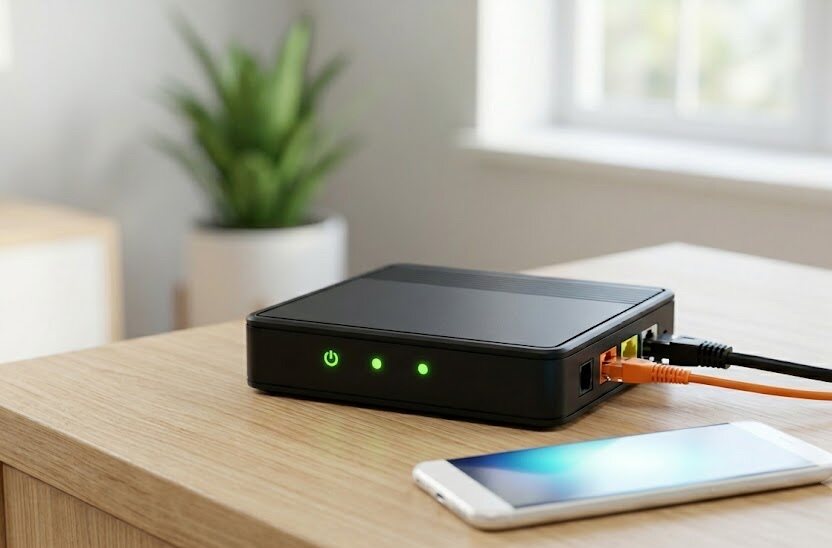
せっかく新しい光回線を開通させたのに、インターネットに繋がらないと焦ってしまいますね。パソコンやスマートフォンの画面にエラーが表示されると、どこに原因があるのか分からず不安になるものです。
配線や簡単な設定を確認するだけで、接続の不具合が解決することは珍しくありません。自分自身で試すことができる確認手順と、どうしても解決しないときの相談先を整理しました。
このページでわかること
- 開通直後に確認すべき接続機器のランプ状態
- 自分で試すことができるルーターの再設定手順
- 接続トラブルが解決しないときの問い合わせ先
- 契約前に把握しておきたい回線選びの失敗例と対策
開通したのに繋がらないときの初期確認手順
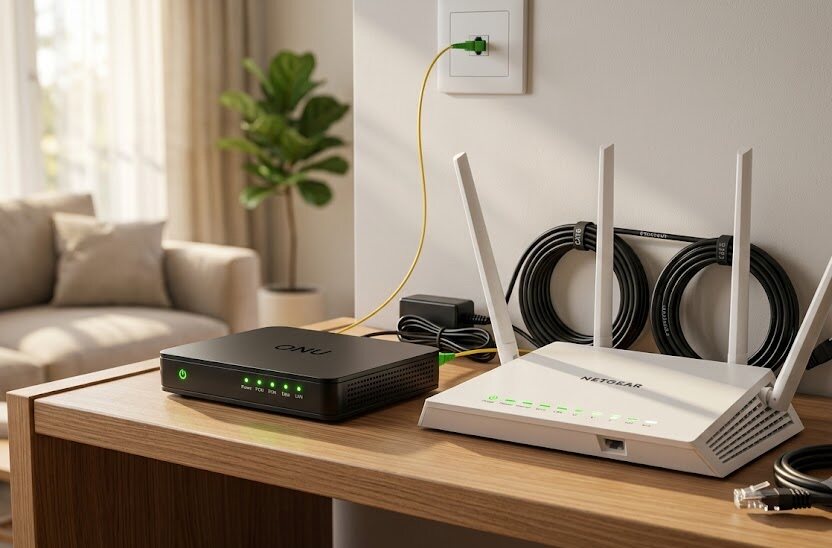
工事が終わったばかりの室内で、インターネットが使えない場合は焦らずに対応しましょう。まずは目の前にある通信機器の状態を確認することから始めます。簡単な原因であることが多いため、落ち着いて確認を重ねていくことが大切です。
ONU(回線終端装置)のランプ状態を確認する
ONUとは、外から引き込んだ光信号をパソコンが理解できるデジタル信号に変換する黒い機械のことです。この機器の表面にあるランプの色や点灯パターンを見ることで、どこに不具合が起きているかが分かります。
正常に機能している場合、電源や光回線、認証といった主要なランプが緑色に点灯しているはずです。もしランプが赤く光っていたり、消灯したままだったりする場合は、回線自体にトラブルが起きている可能性が考えられます。
例えば、新しく契約した回線がまだ局内で開通処理を終えていない場合、認証ランプが消灯したままになります。この状態ではユーザー側でルーターをどのように操作しても通信は行われません。
室内にある光コンセントと機器を繋ぐ光ファイバーケーブルが抜けている場合も、光回線ランプが赤く点滅することがあります。掃除の際などに引っかけてしまい、緩んでいないか手で触れて確かめてみましょう。
まずは機器の説明書を手元に用意し、正常なランプの組み合わせと現在の状態を比較してください。消灯している項目があるなら、一度電源プラグを抜いて数分待ち、再び差し込んで様子を見るのが基本の手順となります。電源を入れた直後はランプが点滅を繰り返しますが、数分が経過しても緑色に安定しない場合は注意が必要です。
ルーターと接続機器の配線を見直す
回線機器とルーターを繋ぐ有線ケーブルが、正しい端子に差し込まれているかを確認しましょう。差し込み口が緩んでいたり、間違った場所に接続されていたりすることはよくある失敗です。
特にルーターの背面には、回線からの入力を受け取る端子と、パソコンへ出力する端子が並んでいます。これらが逆になっていると、信号が正しく流れないため通信を行うことができません。
差込口の名称は「WAN」や「INTERNET」と書かれている場所に、回線終端装置からのケーブルを繋ぐのが正しいルールです。今一度、配線図を確認しながら正しく繋がっているかを確認してください。
また、使用している有線ケーブルの規格が古いと、せっかくの高速回線が活かせないばかりか接続が不安定になります。古い引き出しに眠っていたケーブルを再利用する場合は特に注意が必要です。
ケーブルの表面に印字されている文字を確認し、現在の主流である規格に適しているかを見てください。爪が折れていて抜けやすくなっているケーブルも、接触不良を引き起こす大きな要因となります。
カチッと音がするまでしっかりと端子の奥まで差し込み、接触不良が起きていないかを確かめましょう。すべての配線が正しく整うことで、インターネットへの道筋が初めて完成します。
インターネット設定(プロバイダ設定)の確認方法
配線に問題がないことを確かめたら、次は内部のシステム設定に目を向けます。通信事業者から届いている登録証を準備し、設定が正しいかを確認していきましょう。
プロバイダの接続設定(PPPoE・IPoE)を確認する
回線を利用するためには、プロバイダと呼ばれる接続業者へログインするための情報を入力する必要があります。契約後に自宅に届く書面に記載された、接続用IDとパスワードが正確に入力されているかが重要です。
文字の入力ミスは設定作業における代表的な落とし穴と言えます。大文字と小文字の区別や、数字のゼロとアルファベットのオーなどを間違えて登録しているケースが後を絶ちません。
また、現在の主流となっている新しい接続方式では、IDの入力そのものが不要な場合もあります。これを自動で識別してくれるルーターを使用しているかどうかも、事前に確認したい判断材料です。
例えば、新しく契約したサービスが次世代の接続方式を採用している場合、ルーター側が対応していないと設定画面すら開けないことがあります。その場合は接続方法をもう一度見直す必要があるでしょう。
古い設定ソフトを使っている場合や、以前の回線の情報が機器に残っているとうまく接続できません。必ず最新の契約書面を確認し、現在の接続方式に適した設定情報を新しく登録し直してください。
接続情報が正しく登録されていないと、機器同士の配線が完璧であってもインターネットには繋がりません。設定画面のステータス表示が「接続中」になっているかを必ず確認しましょう。
ルーターの初期設定と再起動を行う
ルーターは一時的な動作エラーによって通信を遮断してしまうことがあります。一度すべての機器の電源を落とし、内部のシステムを綺麗にリセットすることで解消される場合が多いです。
手順としては、パソコンやスマホの接続を切り、ルーターと回線終端装置の電源プラグをコンセントから抜きます。そのまま約10分ほど待ち、機器の内部に溜まった熱や電気を放電させることが大切です。
時間を置くことで機器のメモリに溜まった余計なデータが消去され、動作が安定しやすくなります。この放電作業を行わずにすぐに電源を入れてしまうと、エラーが解消されないことがあります。
その後、回線終端装置から順番に電源を入れ、それぞれのランプが安定するのを待ってからルーターの電源を入れます。この順番を間違えると、機器同士の接続認識がうまくいかない原因になります。
すべてのランプが緑色に点灯したら、最後にパソコンやスマホの接続確認を行いましょう。再び電源が入ったら、パソコンやスマホのWi-Fi接続画面を開き、割り当てられた暗号化キーを正しく入力し直します。
設定情報の不一致が原因である場合、一度接続情報を削除してから再登録を行うことで、簡単に解決することがあります。焦ってリセットボタンを押す前に、順序を守った再起動を試すのが賢明です。
光回線が使えないときの問い合わせ先一覧
自分でできる確認手順を試しても状況が改善しない場合は、契約している事業者の窓口へ相談しましょう。問い合わせ先は契約している光回線の種類やプロバイダによって異なります。
主要な窓口の種類と、問い合わせの際に手元に準備しておくべき情報をまとめました。契約書の控えなどを用意してから連絡することで、手続きがスムーズに進みます。
| 問い合わせ窓口の種類 | 主な対応内容 | 事前に準備するもの |
|---|---|---|
| 回線事業者の窓口 | 物理的な回線トラブルの相談 | 契約者番号、住所 |
| プロバイダの窓口 | 接続IDや認証エラーの解決 | 会員番号、登録証 |
| 機器メーカーの窓口 | ルーターの初期化や故障判断 | 機器の型番、症状 |
連絡をスムーズに行うためには、現在起きている症状をできるだけ具体的に伝える準備が必要です。ランプの色や、エラー画面に表示されている数字などをメモしておくと役立ちます。
契約前に知っておきたい接続トラブルの失敗例と対策
これから新しくインターネットを導入する、あるいは乗り換えを検討している場合、事前の知識がトラブルを防ぎます。よくある失敗を知ることで、快適な環境をスムーズに整えることができるでしょう。
自前のルーターが新回線の規格に対応していなかった失敗
光回線を新しくしたのに、以前から使っていた古いルーターをそのまま使い回すことで起きる失敗があります。回線の仕様が変わったことで、古い機器では接続すらできないケースがあるのです。
最新の高速通信に対応した回線を契約しても、ルーターが古い規格のままだと通信速度が著しく制限されます。最悪の場合、接続情報の認証方式が合わず、まったくネットに繋がらない事態に陥ります。
例えば、自動接続が可能な新しいサービスを申し込んだにもかかわらず、古い手動設定のルーターを繋いでいるような場合です。これでは回線の持つ本来の性能を十分に引き出すことができません。
このようなトラブルを防ぐためには、事前に手持ちの機器が新しい回線の接続方式に対応しているかを確認する必要があります。古いルーターをそのまま使えると過信していると、開通日に慌てることになります。
回線を選ぶ際は、その事業者が推奨するルーターを一緒にレンタルするか、規格に適合した最新の機器を購入するのが確実です。契約条件をよく比較し、所有している機器の対応状況を事前に調べておきましょう。
機材の買い替え費用が多少発生したとしても、最新の規格に合わせることで、結果的に安定した通信環境が得られます。
エリアや建物環境による導入時の注意点
光回線は、住んでいる地域や建物の構造によって、利用できるプランや通信速度の上限が変化します。一戸建てと集合住宅では、工事の内容や初期費用も異なるため事前の確認が必要です。
特にマンションなどの集合住宅では、建物内部の配線方式によって実際の速度が大きく制限されることがあります。開通工事を終えても、期待していたほどの快適さが得られない失敗例は少なくありません。
例えば、光ファイバーではなく電話回線を利用した配線方式の場合、どんなに速いプランを契約しても最大速度は低く抑えられます。このような建物の仕様による違いは、契約前によく確認すべきポイントです。
導入にかかる初期費用や月額料金、工事の可否は、お住まいの地域や建物の仕様によって個別に異なります。申し込みを行う前に、現在の建物の設備状況を管理会社などに確認しておくことが大切です。
また、引っ越しシーズンなどの混雑期には、工事の予約が取りにくく開通までに数ヶ月を要する場合もあります。事前の見積もりやスケジュールの確認を早めに行い、余裕を持った計画を立てましょう。
費用面だけでなく、開通までの期間や実際の通信速度の上限について、納得した上で申し込むことが失敗を防ぐ鍵となります。
快適なインターネット環境を選ぶための比較ポイント
インターネット回線を新しく選ぶ際には、月額料金だけでなく総合的な視点を持つことが大切です。トラブルが発生した際の手厚い対応も含めて比較することが、長期的な満足に繋がります。
接続方式とサポート体制で選ぶ回線選び
多くの通信事業者が存在しますが、トラブル時のサポート体制には大きな違いがあります。設定が苦手な方は、無料の訪問設定サポートが用意されている事業者を選ぶのが良いでしょう。
電話だけでなく、メッセージアプリを活用したリアルタイムの相談窓口があるかどうかも比較のポイントになります。何かあったときに頼れる窓口があることは、初心者にとって大きな安心材料です。
また、回線の安定性を重視するなら、最新の接続技術を標準で提供しているかを比較してください。初期費用や月額料金だけで判断せず、いざというときの対応力や技術的な信頼性を見極めることが大切です。
ご自身の知識レベルに合わせて、適切な相談先が確保されている事業者を選ぶことがトラブル防止に繋がります。複数のサービスを比較検討する時間が、将来の快適なネット生活を形作ります。
サポート体制の充実度は、一見すると分かりにくい部分ですが、繋がらないトラブルに直面したときに最も頼りになる判断材料となります。
事前の調査でユーザーの評価やサポートの繋がりやすさを確認しておくことで、申し込み後の後悔を大幅に減らすことができるでしょう。
工事が完了したのにONUの「光回線」ランプが消灯しているのはなぜですか?
建物の外から室内への配線がうまく繋がっていないか、局内での開通切り替え作業が完了していない可能性があります。一度電源を入れ直しても改善しない場合は、すぐに回線事業者へ連絡して配線状況を確認してもわりましょう。
ルーターを初期化するとパソコン側のWi-Fi設定も消えてしまいますか?
ルーターを初期化すると、ルーター自体の設定が工場出荷時の状態に戻ります。そのため、パソコンやスマートフォンに登録していた接続情報も再入力が必要になります。初期化を行う前に、ルーター本体に貼られている初期のパスワードなどを確認してください。
以前の回線で使用していたLANケーブルはそのまま使えますか?
古いLANケーブルは新しい高速回線の速度に対応していない場合があります。ケーブルの側面に「CAT5」などの表記がある場合、最大速度が制限されてしまうため、新しい「CAT6」以上の規格のケーブルに交換することを推奨します。
まとめ
光回線が繋がらない原因は、簡単な機器の配線ミスから接続設定の間違いまで多岐にわたります。まずは電源の再起動やランプの状態確認など、自宅でできる簡単な手順を順番に試していきましょう。
どうしても解決しない場合は、用意した契約書類を元に適切な窓口へ相談することが早道となります。トラブルを避けるためにも、これから契約を考える方は事前の確認や準備を丁寧に行うことをおすすめします。