Adobe AcrobatでPDFに書き込む方法と無料でできる代替手順
突然送られてきた書類に文字を書き込んで返送しなければならず、やり方がわからなくて慌ててしまう場面を経験したかたは多いのではないでしょうか。印刷して手書きをしてからスキャンし直す作業は時間も手間もかかります。
お手元のパソコンやスマートフォンだけで完結する簡単な解決手段があります。標準的なソフトウェアを活用する基本的なやり方から、費用をかけずに素早く作業を終わらせる代替手段まで詳しく整理しました。
このページでわかること
- Acrobat Readerを用いた基本的なテキスト入力の操作
- 追加のソフトをインストールせずにウェブブラウザで入力する手順
- スマートフォンを使って外出先から素早くPDFを編集する技術
- 無料ツールを利用する際の注意点とトラブルを防ぐための対処法
Adobe Acrobatを使用してPDFに文字を書き込む標準的な手順
Acrobat Readerの入力機能を利用する方法
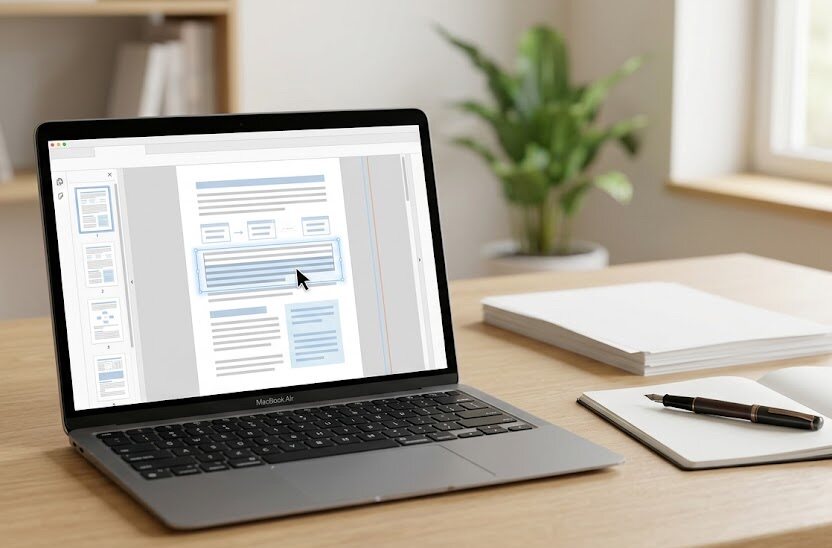
パソコンで文書を扱う際、もっとも広く使われているのが無料のAcrobat Readerというソフトウェアになります。このソフトには、簡単な情報を追加するためのツールが標準で備わっているため、追加の費用を気にする必要がありません。画面上部にあるツール一覧から「入力と署名」という項目を選択するだけで、書き込みを行う準備が整います。
例えば、提出用書類の氏名欄や住所欄を埋めたい場合、入力したい場所をマウスで直接クリックします。すると文字を入力するための枠が現れ、キーボードから希望のテキストを自由に入れることができる仕組みです。操作に迷う心配が少なく、初心者のかたでも直感的に進められるのが魅力になります。
ツールの位置さえ覚えてしまえば、日々の書類作成が驚くほどスムーズに終わるはずです。文字の大きさを変更したり位置を微調整したりするボタンも文字入力枠のすぐ上に表示されます。これらを利用して、枠線に綺麗に収まるよう配置を整えてください。
さらに、一度入力した内容は次回以降の自動入力候補として保存されるため、同様の書類を作成する際の手間を大きく削減できます。
文字を入力して保存するまでの流れ
書き込みが終わった後に最も大切なのが、データを残すための保存手順になります。左上にある保存ボタンを押すか、メニューから指定の項目を選んで実行してください。元のデータに直接上書きをするか、別の名前をつけて新しく保存するかを決めることが可能です。
もし間違えて大切な元のデータを消したくないときは、別の名前をつけて保存する選択を強く推奨します。ファイルを整理しやすくなり、過去の状態を確認したいときにも役立つからです。この一手間を加えるだけで、作業のやり直しを防ぐことができます。
保存が完了した後は、一度ファイルを閉じてから再度開いてみてください。入力した文字が正しく表示されており、位置がずれていないかを確認することが大切です。相手に送る前の最終確認として、この作業を習慣にすると失敗を防げます。
また、保存時のファイル名には日付や「修正済み」といった文字を入れておくと、どのファイルが最新であるかが一目で分かります。複数の人とデータをやり取りする際には、このルールを決めておくだけで誤送信を未然に防ぐことが可能です。
無料でできる代替手段!特別なソフトを使わない書き込み方法
ウェブブラウザ機能を利用する手順
新しいソフトウェアをわざわざパソコンに導入したくない場合、日常的に使っているウェブブラウザが役立ちます。例えば、Windowsに標準搭載されているMicrosoft Edgeを使用すれば、PDFファイルを直接開いて文字を書き込むことができます。ファイルをブラウザ上にドラッグ&ドロップするだけで準備は完了です。
画面上部に表示されるテキスト追加ツールを選ぶことで、好きな場所にキーボードから文字を打ち込めます。文字の色や大きさを選ぶ機能も用意されており、簡単な記入であればこれで十分に対応が可能です。作業が終わったら、右上にある保存アイコンを押すことで変更内容がファイルに記録されます。
さらに、このブラウザ機能は動作が軽いため、処理能力が控えめなパソコンでもストレスなく作業を進められます。高価なパソコンや専用の機材を用意しなくても、手軽に書類作成ができる点は大きなメリットです。インターネット環境さえあれば、いつでもどこでも作業環境が整います。
他にも、主要なブラウザであるGoogle Chromeなどでも同様の閲覧や編集が可能です。特別な契約や利用登録を求められることもなく、急な書類対応に迫られた際の心強い選択肢となるでしょう。
無料のオンライン編集サイトを使用する手順
専用のウェブサイトにPDFファイルをアップロードして、画面上で書き込みを行うサービスも存在します。ブラウザからサイトにアクセスし、編集したいファイルを指定するだけで高度な編集が可能です。パソコンに直接導入するタイプのソフトに負けないくらい、自由度の高いテキスト配置が行えます。
ただし、個人情報や社外秘の書類を扱う際は、情報漏洩のリスクに配慮しなければなりません。一部のサイトではアップロードされたデータの一時的な保管方針が異なるため、事前に利用規約を確認しておくと安心です。便利さだけでなく安全性を考慮しながら使い分ける姿勢が求められます。
また、インターネットの接続状況によっては、作業中に画面が固まってデータが消えてしまう失敗例もあります。そのため、接続が安定した環境で利用するか、少しずつデータをダウンロードしながら進める工夫が必要です。手軽な反面、オンラインならではの注意点も存在します。
それでも、ソフトを起動する手間を省いて素早く作業を終えたいときには、極めて便利な手段です。追加のフォントを試したい場合や、一時的な利用に留めたいときには、有力な候補として検討してみてください。
スマートフォンからPDFに直接書き込むための選択肢
iPhoneやiPadの標準機能を使う方法
外出先でパソコンが使えない環境でも、身近なスマートフォンがあればその場で処理を終わらせられます。iPhoneやiPadには、標準の「ファイル」アプリにマークアップという便利な仕組みが搭載されています。受信したPDFファイルをタップして開くだけで、すぐに編集作業に入ることが可能です。
画面の右上に表示される丸いペンのマークをタップすると、書き込みメニューが表示されます。プラスマークを押して「テキスト」を選択すれば、画面上に文字入力用のボックスが出現します。指先やタッチペンを使って直感的に配置を調整できるため、操作の快適さは抜群です。
作成が終わったら左上の完了ボタンを押すだけで、自動的に内容が保存されます。メールにそのまま添付して返信ができるので、移動中の限られた時間でも業務を停滞させずに済みます。急な修正依頼が入った場合でも、この手順を知っていれば慌てる必要はありません。
また、一度作成したテキストボックスは複製することもできるため、同じ形式の文字を繰り返し配置したい時にも便利です。キーボード入力の他にも、手書きのサインを直接書き込むといった応用も可能になります。
Android端末で無料アプリを使用する方法
Android端末をお使いの場合は、Googleドライブなどの標準的なアプリを使うことでスムーズに作業が進行します。アプリ内でPDFを開き、編集アイコンをタップすることで文字を追加する画面へ切り替わります。操作方法はパソコン版と似ており、入力したい箇所をタップする流れになります。
もし標準の機能で対応が難しい場合は、各ストアから信頼性の高い公式ビューアーアプリを導入するのも一つの方法です。無料のツールが数多く提供されているため、レビューや評価を参考に選んでみてください。機能の有無や使いやすさは機種によって多少の違いがあります。
一度操作に慣れてしまえば、紙に印刷して手書きをする必要が完全になくなります。ペーパーレス化が進む現代において、スマートフォンでの編集技術は知っておいて損はありません。自宅にいなくても、手のひらの上で書類が完成する利便性を実感できるでしょう。
また、アプリの選定時には、広告の表示頻度や動作の安定性も事前に確認しておきたい比較ポイントです。過度な広告が表示されるツールは作業の妨げになるため、評価をしっかりと精査して選択してください。
有料版のAcrobat Proと無料版の違いや導入前の比較ポイント
機能制限と契約形態の確認
無料版のAcrobat Readerでも簡単な文字の書き込みは行えますが、PDF自体のレイアウトを変更することはできません。元の文章を直接書き換えたり、不要な画像を削除したりするには、有料版であるAcrobat Proの契約が必要になります。ご自身の作業内容に合わせて選択することが大切です。
契約を検討する際は、年間のプランや月ごとのプラン、企業向けのライセンスなど、複数の条件から選ぶことになります。料金やプランの詳細は時期によって改定される傾向があるため、最新の情報を公式ページで確認してください。まずは無料の試用期間を利用して、機能の使い心地を確かめるのもよい考えです。
書き込みだけでなく、ファイルの結合やパスワード設定といった高度なセキュリティ機能が必要かどうかが、判断の基準になります。業務で頻繁にファイルを扱うかたは、有料版を導入すると作業効率が向上します。ご自身の業務フローを振り返り、無駄のない選択を心がけてください。
また、契約期間の縛りや自動更新の有無なども、トラブルを防ぐために必ず事前にチェックしておきたい項目です。不要になった際の解約手順なども頭に入れておくと、契約後の後悔を防ぐことができます。
導入コストと判断の基準
契約にあたっては、どれくらいの頻度で高度な編集を行うかをあらかじめ整理しておく必要があります。たまに文字を書き込む程度であれば、無料版やブラウザの標準機能だけで費用をかけずに十分にやりくりが可能です。無駄な出費を避けるためにも、現在の不満点を洗い出してみましょう。
企業で一括導入する場合には、特定の補助金や優遇税制が適用できるケースもあります。ただし、これらは地域や申請のタイミングによって対象外となる場合があるため、専門の窓口に相談することが推奨されます。個人の判断だけで進めず、会社の管理部門と連携を取ると確実です。
また、複数のスタッフで共有して利用する場合、ライセンスの形態によって追加のコストが変動します。長期的な予算計画を立てた上で、本当にそのソフトが必要かどうかを見極めることが失敗を防ぐ鍵です。費用対効果を冷静に見積もることで、納得のいく判断ができるようになります。
以下に、一般的な利用シーンに応じた選択肢の目安をまとめました。ご自身の状況に近いものがあるか、確認の参考にしてください。最適な選択肢を見つける手助けになれば幸いです。
| 利用シーン | 適した手段 | 主なメリット |
|---|---|---|
| 家庭用の簡単な記入 | ブラウザの標準機能 | ソフトのインストールが不要 |
| 時々の書類返送 | Acrobat Reader(無料) | 標準的な表示と確実な保存 |
| 外出先での急な作業 | スマートフォン標準機能 | パソコンなしで即座に対応 |
| 日常的な本格編集 | Acrobat Pro(有料) | 元の文章の書き換えや再配置 |
各手段には長所と短所があるため、予算や使いやすさのバランスを見て決めることが求められます。
PDFへの書き込み作業でよくある失敗例と解決のヒント
文字が入力できない・編集制限がかかっている場合
「ファイルを開いたけれど、どのツールを押しても文字を入力できない」というトラブルは数多く発生します。この現象の多くは、ファイルを送信した側がセキュリティ設定によって編集に制限をかけていることが原因です。この状態では、無料ソフトを使っても文字を追加することはできません。
このような失敗を避けるには、ファイルのプロパティを開いて「セキュリティ」の項目を確認します。もし制限がかかっている場合は、パスワードを入力して保護を解除するか、送信元に制限のないファイルを再送してもらうよう依頼する必要があります。無理にツールを操作しようとせず、設定元を確認することが近道です。
また、書類自体が画像データとしてPDF化されている場合、テキストエリアが自動で認識されないことがあります。そのときは注釈機能の手動テキスト入力を選ぶことで、解決する場合があります。システムの設定を疑う前に、ファイルの作成方法を疑ってみるのも有益な解決策です。
さらに、使用しているビューアーソフトウェアのバージョンが古すぎるために、新しい機能に対応していない可能性も考えられます。定期的にアップデートを行い、最新の状態に保つことを忘れないようにしてください。
保存したはずのデータが消えてしまう問題の対策
「苦労してすべての項目を埋めたのに、保存して再度開いたら中身が空っぽだった」という苦い経験を持つかたもいます。これは、ブラウザ上でPDFを編集した際に正しく「保存ボタン」を押していなかったり、ブラウザをそのまま閉じてしまったりした場合に起こる典型的なミスです。
対策としては、数行入力するたびにこまめに保存の操作を実行することになります。オンラインの編集サービスを利用している場合は、一時的な切断によってデータが失われるリスクがあるため、常に安定したネットワーク環境で作業を行ってください。こまめな自己防衛が、大切な作業時間を無駄にしない秘訣です。
保存したファイルの容量が不自然に軽くなっていないか、エクスプローラー上でサイズを確認することも役立ちます。不完全な保存状態を防ぐため、ファイルを閉じる前の目視確認を徹底しましょう。一度消えたデータは復元できないことが多いため、慎重な取り扱いが求められます。
加えて、自動保存機能が搭載されているアプリやサービスを選ぶのも、リスクを最小限に抑える効果的なアプローチです。手作業での保存に不安があるかたは、ツールの選定基準に自動バックアップ機能の有無を加えてみてください。
無料ツールで書き込んだ PDF は、相手のパソコンでも正しく表示されますか?
基本的には正しく表示されますが、使用した書体(フォント)が相手の端末にない場合、文字化けや位置ずれが起こる可能性があります。確実に文字を表示させるためには、書き込んだ文字データを「フラット化」と呼ばれる処理で画像として完全に固定するか、標準的な書体を使用することが推奨されます。
手書きのサインや印鑑の画像を PDF に貼り付けることは可能ですか?
Acrobat Readerのスタンプ機能や署名追加機能を使うことで、あらかじめ撮影しておいたサインや印鑑の画像データを取り込んで貼り付けることができます。位置や大きさも自由に変更できるため、紙に印刷して物理的に捺印する手間を省くことが可能です。
書き込んだ文字を後から消去したり、修正したりすることはできますか?
保存したファイルを同じソフトウェアで再度開けば、自分が追加した文字枠を選択して消去したり、文字を打ち直したりすることができます。ただし、他人に編集されたくない場合は、送信する前に編集不可の暗証番号(パスワード)を設定するなどの保護対策が必要です。
まとめ
PDFへの文字の書き込みは、高価な専用ソフトを購入しなくても、無料のAcrobat Readerやウェブブラウザ、スマートフォンの標準機能で簡単に行うことができます。それぞれの環境に合わせて適切な手順を選べば、書類作業の手間や時間を大幅に削減することが可能です。
ご自身の利用頻度や、セキュリティに関する要件に合わせて最適なツールを検討してください。時々の利用であれば無料の代替手段で十分に対応できますし、日常的に高度な修正を行うのであれば有料版の契約を視野に入れると便利です。焦らずに最適な手段を選択して、日々の作業を快適に進めてみてください。