マイナポータルにログインできないときの確認と対処手順
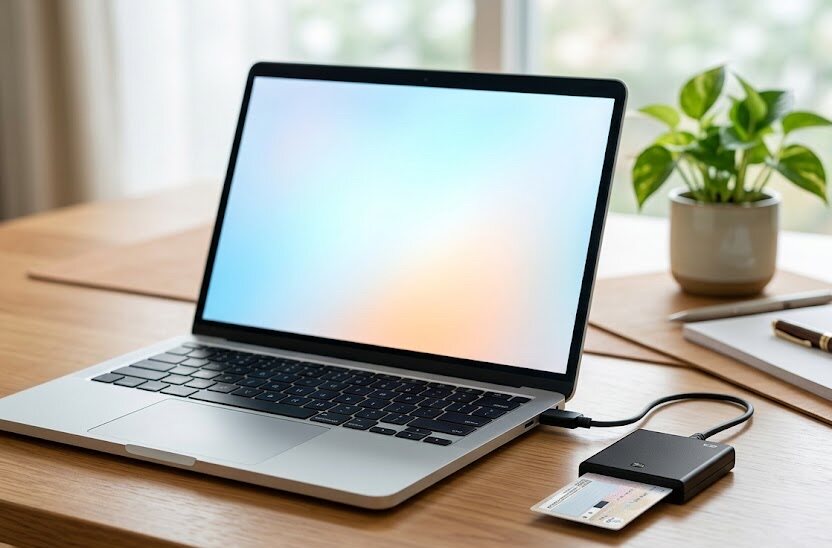
マイナポータルにログインできず、大切な手続きが進まなくて困っていませんか。何度もログインに失敗してエラー画面が出ると、暗証番号がロックされないか不安になります。
ログインできない原因は、スマートフォンの設定やカードの読み取り方法など、意外と簡単な見直しで解決することが多いです。
スムーズにログインを成功させ、必要な手続きを安心して終わらせるための具体的な手順をお伝えします。
このページでわかること
- ログインできない主な原因とスマホの設定方法
- 暗証番号がロックされたときの初期化手順
- 端末やアプリの対応状況を確認するやり方
- 窓口での手続きや困ったときの相談先
ログインできないときの主な原因とエラー表示
よくあるエラーコードと表示される理由
マイナポータルを利用しているときに、画面に英語と数字が組み合わさったエラーコードが表示されることがあります。このコードは、システムがうまく通信できなかったり、カードの情報を正しく受け取れなかったりしたときに発生します。エラーが出ると慌ててしまいますが、多くの場合は一時的な接続不良が関係しています。
例えば、深夜の時間帯や臨時のシステムメンテナンスが行われているタイミングでは、アクセスが遮断される仕様です。また、サーバーへのアクセスが一時的に集中している場合にも、通信エラーが発生しやすくなります。時間を少し置いてから再度試すことで、問題なくログインできる状態に戻ることがほとんどです。
何度も連続して同じ操作を繰り返すのではなく、公式ホームページで現在の稼働状況を確認することをお勧めします。慌てずに状況を見極めることが、無駄な手間を省く近道になります。通信環境が良い場所で、モバイル回線から接続し直すなどの対策も効果的です。
スマートフォンの電源を一度落として再起動することも、不具合の解消に繋がります。アプリや端末が古い情報を記憶していると、エラーが解消されないケースがあるためです。メモリをリフレッシュさせてから、もう一度ログインを試みてください。
パソコンとスマホで異なるトラブルの要因
ログインできない原因は、操作している機器がパソコンかスマートフォンかによって大きく異なります。パソコンを利用している場合は、接続しているICカードリーダーが原因となるケースが多いです。カードリーダーの動作に必要なソフトが最新でないと、マイナンバーカードをうまく認識できません。
例えば、パソコンの差し込み口を変更することで、接続状況が改善することもあります。また、ブラウザに導入している拡張機能が正常に動作していないこともトラブルの引き金になりやすいです。導入手順を間違えてしまうと、いくらカードを載せても反応しないという失敗に繋がります。
スマートフォンの場合は、端末自体の設定や搭載されている機能の不具合が主な要因です。特に古いスマートフォンを使用していると、処理能力の限界やアプリの未対応が原因でログインに失敗することがあります。最新のシステムに更新されているかを確認することが大切です。
お使いの端末がどのような仕様であるかを把握した上で、適切な対処法を選びましょう。通信環境の影響も受けやすいため、電波の届きにくい室内を避けるだけでも状況が変わることがあります。慌てて初期化などの極端な操作を行わず、まずは機器ごとの特徴を踏まえて確認を進めてください。
スマホの設定とマイナンバーカードの読み取り改善策
NFC機能の有効化と位置の合わせ方
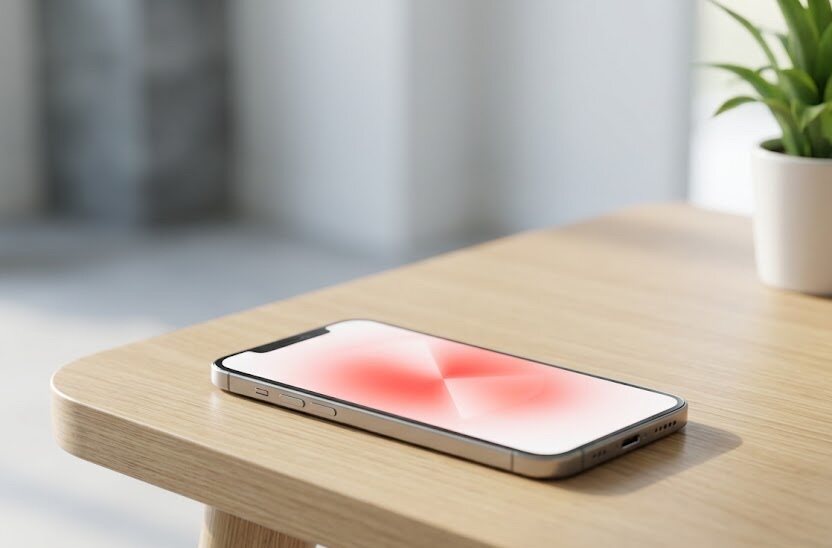
スマートフォンでマイナンバーカードを読み取るためには、近距離通信を行う機能が有効になっている必要があります。この設定がオフになっていると、いくらカードを密着させても反応しません。設定画面から簡単にオンへ切り替えることができるため、最初に確認しておきたい項目です。
普段は電池を節約するためにこの機能をオフにしている人もいるので、注意が必要です。機能が有効になっていても、カードをあてる位置がずれていると読み取りに失敗します。スマートフォンの機種によって読み取り位置は微妙に異なっているのが特徴です。
例えば、背面のマーク周辺やカメラの横に読み取り部分が配置されていることが一般的です。お使いの機種の説明書などで、正確な位置を確かめることをお勧めします。カードとスマートフォンをしっかりと密着させ、読み取り完了の案内が出るまで動かさずに待つのが成功の秘訣です。
厚みのあるケースや金属製のカバーを装着している場合は、一度外してから読み取りを行ってください。電波が遮られてしまい、認識エラーの原因になるケースが目立つためです。ほんの少しの位置調整や工夫で、驚くほどスムーズに読み取れるようになることが多くあります。
読み取りの注意点
金属製ケースや分厚いスマホカバーを付けたままだと、電波が遮断されてカードを正しく読み取れない原因になります。エラーを避けるために、あらかじめカバーを外してから読み取ることをお勧めします。
マイナポータルアプリのアップデート手順
マイナポータルを利用する専用アプリが最新の状態に保たれていることも、ログインを成功させる重要な条件です。古いバージョンのまま使用を続けていると、予期しないエラーが発生してログイン画面に進めないことがあります。アプリの自動更新を設定していない人は、特にこの問題に直面しやすいです。
アプリストアを開き、更新データが配信されていないか確認する手順を実行してください。スマートフォンの基本ソフト自体も、最新の状態にアップデートされている必要があります。古い基本ソフトと新しいアプリの組み合わせによって、動作が不安定になる失敗例があるためです。
利用を開始する前に、自分の端末が推奨されている動作環境に合致しているかを確認しましょう。アプリの入れ直しを行うことで、不具合が解消されてログインできるようになるケースも存在します。アプリを一度削除してから再インストールする際は、設定情報が整理される点に注意してください。
事前の準備を整えておくことで、無駄なエラーを未然に防ぐことができます。アプリの挙動がおかしいと感じたら、まずは更新プログラムの有無を真っ先に調べる癖をつけるのが良い方法です。これだけで解決するトラブルはかなり多くあります。
暗証番号(PIN)のロック確認と再設定の手順
暗証番号の入力回数制限とロックの条件
マイナンバーカードの暗証番号は、セキュリティを守るために厳しい入力制限が設けられています。ログイン時に使用する4桁の暗証番号は、連続して3回間違えるとロックがかかる仕組みです。また、署名用の長い暗証番号は、5回間違えると利用できなくなります。
安全性を確保するための重要な設計ですが、忘れてしまったときに焦って入力を繰り返すとすぐに制限に達します。連続して間違えた回数はカード内部に記録されるため、日を改めてもリセットされません。例えば、うろ覚えの番号を何度も試すのは失敗を招く原因になります。
記憶が曖昧な場合は無理に入力を続けず、一度操作を中断するのが安全な判断です。ロックされてしまうと、自分自身の操作だけでロックを解除することは不可能になります。入力する前に、手元にある暗証番号の控えを落ち着いて確認する時間を設けることが大切です。
セキュリティ対策の仕組みを理解し、冷静に暗証番号の管理を行うように意識してください。焦りは失敗の元になりますので、まずは一歩引いて状況を確認することが最も大切になります。ロックされる前の段階であれば、正しい番号を入力することで回数はクリアされます。
落ち着いて思い出しながら、正確に入力することを意識しましょう。もし完全に失念してしまった場合には、ロックされる前であっても再設定の手続きを行うことが可能です。無駄な時間やストレスを減らすためにも、早めの対処をおすすめします。
コンビニや役所での初期化と再設定の手順
暗証番号がロックされてしまった場合、初期化と再設定の手続きを行う必要があります。この手続きはスマートフォンの操作だけで完了させることはできず、専用の場所へ足を運ぶ仕様です。手続きを行える場所には、市区町村の役所の窓口と、対応しているコンビニの端末があります。
それぞれの方法には利点と注意点が存在するため、自分の状況に合わせた選択が必要です。例えば、役所の窓口は平日の日中しか開いていないことが多く、日中に動けない人にとっては調整が難しい場合があります。一方で、コンビニであれば早朝や夜間でも手続きが可能です。
ただし、コンビニでの手続きには事前に専用アプリでの登録が必要になるため注意してください。また、コンビニで再設定できるのは一部の暗証番号に限られており、すべての番号を初期化できるわけではありません。具体的な違いを整理するために、以下の内容を確認してください。
おもな初期化場所の特徴をまとめた比較情報です。
| 再設定の場所 | 手続き可能な時間 | 対応している暗証番号 | 必要なもの |
|---|---|---|---|
| 市区町村の役所窓口 | 平日の開庁時間帯 | すべての暗証番号 | カードと本人確認書類 |
| コンビニの店舗端末 | 原則として毎日早朝から深夜まで | 署名用と利用者証明用の暗証番号 | カードと専用アプリを入れたスマホ |
このように、コンビニでの初期化にはいくつかの制約がありますが、利便性は高いと言えます。ご自身の生活リズムに合わせて、最適な方法を選んで手続きを完了させましょう。各窓口の特徴を確認し、どちらの方法が自分に合っているかを判断するための材料にしましょう。
お住まいの地域や時期によっては、役所の混雑状況が大きく異なることがあります。時間の余裕を持って行動計画を立てることをおすすめします。焦らず着実に進めることが、手続きをスムーズに完了させる最善の手段です。
機種変更やブラウザ環境によるログイン不具合の対策
推奨ブラウザとプライベートモードの確認
インターネットを閲覧するためのアプリ設定が、ログインの妨げになっているケースがあります。マイナポータルを利用する際には、推奨されているプログラムを使用することが前提条件です。一般的には、標準搭載されている閲覧アプリが強く推奨されています。
その他の独自の閲覧アプリを使用していると、認証画面への切り替えが正常に行われないトラブルが起きやすいです。また、履歴を残さない「プライベートモード」といった設定が有効になっている場合も注意してください。この設定は情報の引き継ぎを遮断してしまう特性があります。
ログインできないときは、通常モードで新しくページを開き進めるのが効果的な対策です。また、不要な広告を遮断する設定が干渉していることも考えられます。一時的にこれらの機能をオフにすることで、スムーズに画面が移行することもあるので試してみてください。
ほんの少しの設定変更で解決することが多いため、焦らずに確認手順を踏んでいくことが大切です。普段使いのブラウザであっても、設定が自動で更新された際に挙動が変わることがあります。まずは設定状況を見直すことから始めましょう。
また、キャッシュと呼ばれる閲覧データを消去することで、古い情報が消え、状況が改善されることも期待できます。不要なデータを整理する感覚で、定期的にお手入れを行うこともお勧めします。予期しない設定変更に気付けるよう、事前の確認を習慣化してください。
機種変更時の設定引き継ぎと注意点
スマートフォンの機種変更を行ったタイミングは、最もログインのエラーが発生しやすい時期の一つです。新しい端末にデータを移行しただけでは、マイナポータルの連携設定が完全に引き継がれないことがあります。古いスマートフォンから新しいスマートフォンへ移る際は、再度カードを読み取る手順が必要です。
アプリを新しくダウンロードし、初回設定を丁寧に行うようにしてください。ここで注意したい失敗例として、古い端末の情報が残ったまま新しい端末で手続きを進めようとすることが挙げられます。一部のデータが競合してしまい、正しく連携できない原因になるケースがあるのです。
手続きを進める前に、旧端末での作業が完了しているかを確認することをおすすめします。契約の移行やデータのコピー作業中は、通信が不安定になりやすい環境でもあります。安定した回線に接続されていることを確かめてから、登録作業を行うように意識しましょう。
新しい携帯電話の仕様に慣れるまでは操作ミスも起こりやすいため、一歩ずつ慎重に進めることが大切です。機種変更を機に暗証番号を忘れてしまうトラブルも多く見られますので、メモなどの管理も併せて見直すことをお勧めします。安全でスムーズな移行を目指しましょう。
解決しない場合の問い合わせ先と窓口手続きの準備
マイナンバー総合フリーダイヤルの利用方法
自分自身で様々な方法を試してもどうしてもログインできない場合は、専用の相談窓口を利用するのが効果的な手法です。国が運営している「マイナンバー総合フリーダイヤル」が用意されており、電話で直接サポートを受けることができます。通話料は無料で、オペレーターが親切に状況を聞き取り、対処方法を教えてくれます。
ただし、時間帯や曜日によって混雑状況が異なるため、繋がりにくい場合もあります。例えば、お昼休みの時間帯や週の初めなどは電話が集中しやすい時間帯です。あらかじめ混雑が予想されるタイミングを避けることで、待ち時間を減らし、スムーズに相談を進めることができます。
電話をする前には、手元にお使いのスマートフォンやマイナンバーカードを準備しておいてください。エラーコードが表示されている場合は、その文字や具体的な文章を書き留めておくと、状況を伝えやすくなります。オペレーターが的確な診断を行いやすくなるため、問題の早期解決につながるのです。
一人で悩み続けて時間を浪費する前に、専門のアドバイスを受ける決断をするのも一つの方法です。親切丁寧に対応してくれるため、パソコンの操作に自信がない人でも安心して連絡することができます。的確な情報を手に入れて、少しでも早く不具合を解消しましょう。
市区町村の窓口へ行く場合の持ち物と流れ
電話での相談でも解決しない場合や、カード自体の破損が疑われる場合は、お住まいの市区町村の役所へ行く必要があります。特に、カードの金属チップ部分に傷がついている場合などは、物理的な交換が必要になるケースもあるのです。役所へ向かう際には、必要な持ち物を事前に確認してから出かけるようにしましょう。
せっかく足を運んだのに、持ち物が足りずに手続きができないという失敗を避けるためです。一般的には、本人のマイナンバーカード本体に加えて、運転免許証などの顔写真付き本人確認書類が必要になります。また、窓口で新しい番号を登録するため、あらかじめ候補を考えておくと現地でスムーズです。
混雑状況によっては、手続きの完了までにかなり時間がかかることもあります。お住まいの地域や時期によって受付時間や状況が異なるため、事前にウェブサイトなどで確認しておくと安心です。例えば、引越しシーズンである春先などは、窓口がとても混雑する前提で予定を立てる必要があります。
役所の担当者の指示に従って、落ち着いて手続きを完了させてください。新しいカードが手元に届くまでの期間や費用は、事情によって変化することがあります。断定できない点が多いからこそ、現地の最新情報を確認することが最も重要です。
マイナンバーカードの電子証明書に有効期限はありますか?
はい、電子証明書には発行から5回目の誕生日という有効期限が設けされています。期限が切れるとマイナポータルへログインできなくなるため、市区町村の役所で更新手続きを行う必要があります。
コンビニでの暗証番号の再設定は24時間いつでも行えますか?
コンビニでの手続き可能な時間は、原則として毎日午前6時30分から午後11時までとなっています。深夜や早朝の時間帯には手続きを行うことができないため、お出かけの際は時間に注意してください。
ログインできないときはカードの再発行が必要ですか?
多くの場合は設定の見直しや暗証番号の再設定で解決するため、すぐに再発行が必要になるわけではありません。ただし、カードのICチップが壊れて物理的に読み取れない場合には、再発行を申請する必要があります。
まとめ
マイナポータルにログインできないときは、エラーコードの内容やスマートフォンのNFC設定、アプリが最新バージョンであるかを一つずつ確認しましょう。簡単な見直しを行うだけで、解決することがほとんどです。
もし暗証番号がロックされてしまった場合でも、近くのコンビニや役所の窓口で再設定することができますので安心してください。焦って入力を繰り返さず、メモを確認したり時間を置いたりして冷静に対調することが大切です。
ご自身の状況に合わせて適切な対処法を選び、スムーズにログインを完了させて必要な手続きを済ませましょう。事前の準備と落ち着いた行動が、トラブルを解消する確実な鍵となります。