古いパソコンをLinux化して延命する方法とUbuntuの導入手順
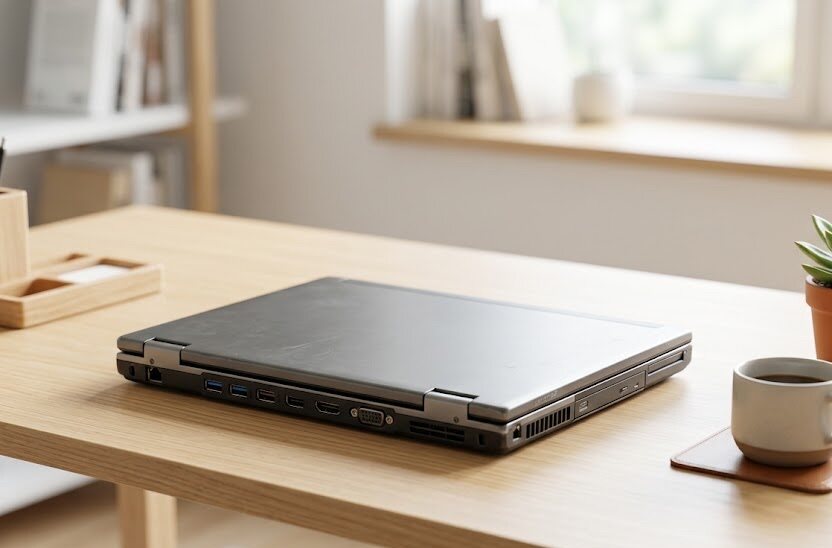
古いパソコンの使い道に悩んでいませんか。Windows10のサポート終了に伴い、セキュリティの不安からそのまま使い続けるのは難しくなります。まだ十分に動く精密機械を廃棄するのは、もったいないと感じるかたも多いはずです。
愛着のある機械を安全に活用し続ける手段として、無料のシステムであるLinuxが選ばれています。なかでも初心者向けのシステムである「Ubuntu」を導入することで、眠っていた機器が日々の調べ物や書類作成で再び活躍します。手元にある資源を無駄にせず生かす方法を考えてみませんか。
このページでわかること
- 古いパソコンをLinuxで延命する仕組みと利点
- Ubuntuを導入する具体的な手順と必要な準備物
- Windows用アプリの代わりとなる定番ソフトの紹介
- 初心者が陥りやすい失敗例と事前に対策するコツ
古いパソコンを再利用できるLinuxの仕組みと魅力
古いパソコンでも軽快に動作する理由
WindowsやMacといったお馴染みのシステムは、新しい部品や高度な機能に合わせた設計になっています。そのため、作られてから何年も経過した古いパソコンで最新のソフトを動かすと、動作が著しく重くなりやすいのです。対してLinuxと呼ばれるシステムは、不要な装飾や裏側で動く余分な処理を極力省く設計になっています。
画面を表示するだけの簡素な仕組みから、必要最低限の機能だけを動かす選択が可能です。これにより、古い機械の頭脳である中央処理装置や、データを保存する記憶装置に負担をかけずに済みます。結果として起動やファイルを開く動作がスムーズになり、快適な操作性が戻ってきます。
システム全体が要求するパソコンの性能が低いため、以前の環境では動かなかった年代物の機械でも、実用的な速度を保てます。もう使えないと諦めていたパソコンが、購入したときのような軽い動きを見せるようになります。ゴミを増やさず、手元の資源を有効に使い続ける手段として有効です。
眠っている古いパソコンは、家庭内でのネット閲覧や文書作成の専用機として再生させるのに適しています。最新の機械を慌てて購入しなくても、既存の機器で十分に対応できる作業は多く存在します。手持ちの資産を最大限に活用して、生活の利便性を高めることが可能です。
無料で利用できるオープンソースの仕組み
一般的なシステムを利用する際は、利用料金やライセンスの契約が必要になる場合が多いです。しかし、Linuxの多くは世界中の開発者が協力して作り上げた公開された仕組みになっています。誰でも無料で手に入れることができ、複数のパソコンにインストールしても追加の費用は発生しません。
費用を抑えながら、安全性の高い環境を整えられる点が大きな強みです。セキュリティを維持するための改良作業も頻繁に行われており、常に最新の状態を保てます。これにより、古い機械であっても悪意あるプログラムの脅威から身を守ることが可能になります。
無料であるからといって、機能が制限されているわけではありません。日常の作業に必要なワープロソフトやインターネット閲覧用のアプリも、同様に無料のものが揃っています。家庭の家計に優しく、パソコンをもう一度活躍させる手段として理想的です。
世界中の企業や学校でも同じシステムが活用されており、信頼性の高さは証明されています。個人で利用する場合でも、複雑な手続きをせずに簡単な作業だけで導入が可能です。使わなくなった機器の安全な受け皿として、これ以上の選択肢はありません。
代表的なシステムであるUbuntuと他Linuxの比較
初心者におすすめなUbuntuの特徴
Linuxにはいくつかの種類があり、それらはディストリビューションと呼ばれる提供形態で分類されます。数ある種類の中で、圧倒的な人気を誇るのが「Ubuntu」というシステムです。初心者にとって最も心強い理由は、世界中で使われているため、困ったときの解決方法がすぐに見つかる点にあります。
インターネットで検索をすれば、導入の手順や不具合の直し方が日本語で豊富に掲載されています。また、画面のデザインが直感的で、普段からパソコンを使っている人であれば戸惑うことなく操作が可能です。マウスでの操作を中心に、大半の作業が進められます。
最初から日本語の文字入力ができる仕組みが整っていることも魅力です。面倒な設定作業を省いて、すぐに日本語での調べ物や手紙の作成を始められます。使いやすさを重視して設計されているため、最初の一歩としてお勧めします。
セキュリティの更新プログラムも定期的に配信され、ボタンを数回押すだけで常に安全な状態を維持できます。利用者のコミュニティも活発で、親切な案内書や解説動画が数多く存在します。初心者でも、まるで手引き書を見ながら進めるように安心して触れられます。
他の軽量システムとの違いと選び方
パソコンの状況によっては、標準的なUbuntuでも動作が少し重く感じられる場合があります。そのようなときは、見た目をより簡素にして動作を軽くした姉妹版のシステムが便利です。例えば、画面を動かす部品を工夫した「Lubuntu」や「Xubuntu」という選択肢があります。
それぞれのシステムには、動作の軽さや使いやすさに特徴があります。導入するパソコンの性能や、ご自身の好みに合わせて選ぶことが大切です。どれを選べば良いか迷った場合は、まずは標準的なUbuntuから試すことをお勧めします。
それぞれの特徴を比較できるように、情報を整理しました。古いパソコンの性能を見極めながら、最適なものを選び出す参考にしてください。
| システム名 | 特徴 | 推奨されるパソコンの目安 |
|---|---|---|
| Ubuntu | 最も人気があり情報が豊富 | 製造から10年以内のパソコン |
| Xubuntu | 機能と軽さのバランスが良い | 少し動作が重く感じるパソコン |
| Lubuntu | 極限まで軽さを追求した設計 | 10年以上前の古いパソコン |
このように、機器の古さに応じて適したシステムが用意されています。まずは標準版を試してみて、もし動きに不満がある場合は、より軽いシステムへの移行を検討すると良いでしょう。ご自身のパソコンに合った相棒を見つけることで、長く快適に使い続けられます。
Ubuntuの導入を始める前の準備と推奨スペック
事前に用意する機器とデータのバックアップ
新しいシステムを導入する前に、いくつかの道具を手元に用意する必要があります。まず、システムを一時的に保存してパソコンに読み込ませるための「USBメモリ」が必要です。容量は8ギガバイト以上のものを用意すれば、十分に作業を進められます。
作業を進める際、パソコンのハードディスクに保存されている元のデータはすべて消去されます。そのため、大切な写真や書類のデータは、あらかじめ外付けの記憶装置などに移しておくことが大切です。事前の作業を怠ると、二度とデータを取り出せなくなってしまいます。
また、作業中はインターネットの接続環境が必要になります。可能であれば、途中で接続が途切れない有線での接続を準備しておくと安心です。無線LANの設定は導入後にゆっくり行えるため、まずは安定した環境を整えましょう。
不測の事態に備えて、スマートフォンのように手元でインターネット検索ができる別の端末も用意しておきます。手順に迷った際、すぐに調べられる環境があれば、一人での作業でも焦らずに対処できます。準備を整えることが、作業を成功に導く土台になります。
動作させるために必要なパソコンの性能
Ubuntuを動かすために必要な、パソコンの部品の基準を確認しておきましょう。頭脳となる中央処理装置は、2ギガヘルツ以上の性能を持つ2つ以上の芯があるものが推奨されます。これは、10年ほど前に発売されたパソコンであれば、多くの機種で満たしている基準です。
一時的な作業場所となるメモリの容量は、最低でも4ギガバイト、できれば8ギガバイトあると快適に動きます。メモリが不足していると、インターネットの画面を複数開いただけで動きが鈍くなることがあります。購入を検討する前に、現在の手持ちの機器の仕様を確認してください。
データを保存する記憶装置の空き容量は、25ギガバイト以上が必要です。ただし、写真や動画をたくさん保存する場合は、これよりも多い容量が求められます。部品の規格や性能によって実際の動きは変化するため、目安として考えておくと良いでしょう。
注意:事前の状態確認を行いましょう
パソコンの製造時期や内蔵されている部品の仕様によって、画面が正常に映らないなどの問題が発生することがあります。作業を始める前に、ご自身のパソコンの型番や部品の構成をインターネットで調べておくことをお勧めします。
性能が少し届かないと感じる場合でも、前述した軽量版のシステムを導入することで解決できる場合があります。諦めて処分してしまう前に、どのシステムが適しているかを検討することが大切です。眠っている機械の可能性を引き出すための第一歩を踏み出しましょう。
古いパソコンにUbuntuをインストールする詳細手順
インストール用USBメモリを作成する手順
作業の第一段階として、別のパソコンを使ってインストール用の起動メディアを作ります。まずはUbuntuの公式ウェブサイトから、最新のシステムデータを手に入れます。このデータは「ISOファイル」と呼ばれる、システム全体が一つにまとまった形式です。
ダウンロードが完了したら、そのデータをUSBメモリに正しく書き込むための専用ソフトを用意します。代表的なものとして、無料で使える「Rufus」や「Etcher」といったソフトがあります。これらを利用することで、パソコンが起動時に読み込める特別なUSBメモリが完成します。
専用ソフトを起動し、用意したUSBメモリを選択してから、先ほど手に入れたシステムファイルを指定します。書き込みのボタンを押すと数分で処理が完了しますが、途中で接続を抜かないよう注意してください。この作成作業は、現在動いているWindowsパソコンで行うのが確実です。
作成が終わったら、USBメモリをパソコンから安全に取り外します。これで導入に必要な「鍵」が完成しました。次の工程では、この鍵を使って古いパソコンに新しいシステムを流し込んでいく作業に進みます。
パソコンをUSBから起動してシステムを導入する手順
いよいよ古いパソコンにシステムを導入します。対象の機器に作成したUSBメモリを差し込み、電源を入れます。電源を入れた直後に、特定のキーを押してパソコンの起動順番を設定する画面を呼び出す必要があります。
起動順番を設定する画面は、メーカーによって「F2」や「F12」などのキーが割り当てられています。ここで起動の優先順位を「USBメモリ」が最初になるよう変更します。設定を保存して再起動すると、普段のWindowsではなく、Ubuntuの準備画面が立ち上がります。
画面の指示に従って、言語設定で「日本語」を選択し、キーボードの配列を整えます。その後に表示される選択肢で「Ubuntuをインストール」を選びます。元のデータがすべて消去される警告が表示されますので、事前の確認を再度行ってから進めてください。
設置場所の地域や、ご自身の名前、ログイン用の暗号を設定すると、自動的にファイルのコピーが始まります。処理が終わると再起動を促す画面が表示されるため、指示に従ってUSBメモリを抜いてから再起動します。これで、新しいシステムでの稼働が始まります。
Linux移行後に役立つ対応アプリと日常の使い道
Windowsで使っていたソフトの代替方法
システムを切り替えた後、今まで使っていたソフトが動くか不安に思うかたも多いでしょう。実は、普段から広く使われているインターネット閲覧ソフトの「Chrome」や「Firefox」は、同様に動かすことができます。普段のネット検索や動画の視聴は、以前と変わらない感覚で行えます。
仕事や学習で欠かせない文書作成や表計算のソフトも、代替となるアプリが用意されています。例えば「LibreOffice」という無料の事務ソフトが最初から入っています。これはWindowsで作成されたファイルを開いたり、編集して保存したりすることが可能です。
さらに、メールの送受信や、簡単な画像編集のソフトも標準の機能として揃っています。多くの日常的な作業は、新しいソフトウェアを購入することなく賄うことができます。使い慣れるまでに少しの時間は必要ですが、基本操作は似ているためすぐに馴染むことができます。
有料の専門的なソフトは動かない場合もありますが、類似した機能を持つ無料の代替品が多く存在します。使いたい目的を整理し、それに合う道具をソフトウェアの保管場所から探す楽しさもあります。日常の作業であれば、困ることはほとんどありません。
よくある失敗例と導入後に慌てないための心構え
新しい挑戦には、不慮のトラブルが伴うこともあります。よくある失敗の一つに、古いプリンターや無線LANのアダプターなどの周辺機器が、新しいシステムで認識されないことがあります。Windows向けに作られた古い部品は、最新のシステムに対応した制御プログラムが提供されていない場合があるためです。
このような事態を避けるために、正式に導入する前にお試し機能を活用することをお勧めします。インストール作業の途中で、ハードディスクの内容を書き換えずに、USBメモリから直接システムを動かす体験版のようなモードが選べます。ここで動きを確認しておくと失敗を防げます。
また、操作ボタンの位置や設定の画面がWindowsと異なるため、最初は思い通りに動かせず戸惑うこともあります。すべての不満をすぐに解決しようとせず、少しずつ設定を自分好みに変えていく過程を楽しむ心構えが大切です。慌てずに調べることで、使いやすさは大きく向上します。
長年使い込んだ相棒を、自分の手で再び使える状態に仕立て上げる作業は、一種の創作活動でもあります。失敗を恐れず、丁寧に進めることで愛着がさらに深まります。新しい知識を身につけながら、大切な機械を最後まで使い切る満足感を味わいましょう。
インストールした後に元のWindowsに戻すことはできますか?
導入時にハードディスクの内容をすべて書き換えてしまうため、簡単には元の状態に戻せません。Windowsに戻すには、専用の起動メディアと正規の利用鍵が必要になります。完全に移行する前に、使わなくなっても困らない機器で試すか、事前のデータ保存を確実に行いましょう。
安全に使い続けるためのウイルス対策ソフトは必要ですか?
基本的には追加の安全対策ソフトを購入する必要はありません。このシステムは悪意あるプログラムの影響を受けにくい構造になっており、定期的な更新作業を行うだけで高い安全性が保たれます。日常の調べ物や書類作成の範囲であれば、追加の費用をかけずに使い続けられます。
今まで使っていたプリンターはそのまま印刷に使えますか?
多くの家庭用プリンターは接続するだけで自動的に認識され、そのまま印刷が可能です。しかし、製造から長い年月が経った製品など、一部の機種では制御プログラムが対応していない場合もあります。本格的な導入を行う前に、体験モードを利用して実際に印刷が機能するか試してみるのが確実です。
導入や毎月の利用に費用は発生しますか?
システムの入手から日々の更新、各種アプリの利用に至るまで、すべて無料で利用できます。発生する可能性がある費用は、書き込み用のUSBメモリを購入する数百円から数千円程度のみです。手持ちの古い資源を活用するため、新しい機器を購入する予算を大きく削減できます。
まとめ
古くなったパソコンは、適切なシステムを選ぶことで再び現役の機器として活躍させられます。サポートが終了したWindowsのまま放置せず、無料で安全に使えるLinuxを導入することは、機器を長く愛用する賢い方法です。作業には事前の準備が必要ですが、一つ一つの工程を丁寧に進めれば心配ありません。
事前のデータ保存を確実に行い、まずはUSBメモリからお試し起動を行って相性を確かめることが失敗を防ぐ鍵となります。不測の事態に備えて、スマートフォンの画面などで手順を追いながら挑戦してみましょう。思い出の詰まったパソコンをもう一度輝かせ、日常生活の頼もしい道具として役立ててください。