新しいパソコンの初期設定をミスなく進める手順と注意点
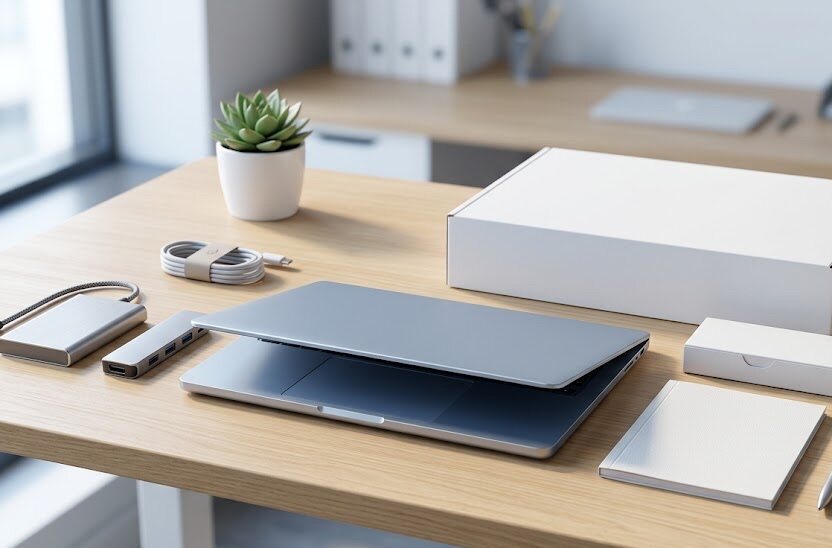
新しいパソコンを購入した際、最初に行う初期設定の手順について不安を感じている方は多いのではないでしょうか。設定の順番を間違えたり、不要な契約をしてしまったりすると、後から修正するのが大変になってしまいます。操作に慣れていない方でも、安心して進められる具体的な流れを知りたいところです。
そこで、新しいWindowsパソコンのセットアップをミスなく進めるための手順を分かりやすくお伝えします。事前に準備しておくべきものから、アカウントの設定方法、そしてセキュリティ対策までを順を追って説明します。エラーを防ぐための注意点も網羅しているため、失敗を回避することが可能です。
このページでわかること
- 初期設定を始める前に必要な準備物
- Windowsの基本的なセットアップ手順
- Microsoftアカウントとローカルアカウントの選択基準
- 設定完了後に行うべきセキュリティ対策とシステム更新
新しいパソコンを使い始める前に確認したい準備物
初期設定を始める前に用意するべきもの
新しいパソコンの箱を開ける前に、セットアップがスムーズに進む環境を整える必要があります。机の上が整理されていないと、予期せぬ落下の原因になったり、作業スペースの不足により途中で集中力が途切れてしまったりするためです。まずはパソコン本体と電源ケーブル、そして取扱説明書などの付属品がすべて手元に揃っているか、あらかじめ確認しておきましょう。
作業を行う場所は、コンセントが近くにあり、インターネットの信号が安定して届く部屋が適しています。初期設定の途中で万が一電源が切れると、システムファイルが破損して起動できなくなる恐れがあるからです。ノートパソコンであっても、バッテリー駆動ではなく必ずACアダプターをコンセントに接続した状態で作業を開始してください。
また、セットアップの途中で求められる個人情報やログイン用のアカウント情報を、手元に紙とペンでメモできるように用意します。新しく設定するパスワードなどは、忘れないように確実に控えておくことが大切です。このように事前準備を万全に整えておくことで、実際の操作の途中で迷う確率を大幅に減らせます。
さらに、万が一初期不良があった場合の問い合わせ先や保証書の場所も、あわせて確認しておくと安心です。何事も最初に手順をイメージしてから作業に取り組むことが、トラブルのないセットアップを実現する近道になります。
インターネット接続環境の確認と接続手順
初期設定を正しく完了させるためには、インターネット回線の安定した接続環境が欠かせないステップになります。最近の新しいオペレーティングシステムは、オンライン環境を前提として設計されている部分が多いからです。自宅で使用しているWi-Fiルーターの接続情報を、あらかじめ本体のラベルなどで調べて控えておいてください。
有線LANケーブルを使用できる環境であれば、セットアップ中の通信が安定するため、優先して接続することをおすすめします。無線での接続を選択する場合は、電波が十分に届いている部屋で作業を行わないと、設定中に通信が切れてエラーになる可能性があります。特に、親機から離れた部屋でのセットアップ作業は避けた方が無難です。
スマートフォンのテザリング機能を使用する場合、パソコンの初期アップデートによって数ギガバイト以上のデータ通信が一度に発生することがあります。契約しているデータプランの残量に十分注意してください。
もし自宅に固定回線がない場合や、一時的に接続ができない状況であれば、スマートフォンのテザリング機能を活用する手段もあります。ただし、大容量のシステム更新データを通信することになるため、携帯電話のデータ量制限に達してしまう心配がある点には十分な配慮が必要です。自分の環境に応じた適切な接続方法をあらかじめ検討しましょう。
接続手順の段階でネットワークの選択画面が表示されたら、正しいネットワーク名を選択して暗号化キーを正確に入力します。一文字ずつの入力を丁寧に行うことが、最初の接続をスムーズに成功させる最大のコツとなります。
ミスなく進めるWindowsパソコン初期設定の基本手順
電源投入から地域・キーボード配列の設定まで
準備が整ったら、パソコンの電源ボタンを押し、画面の指示に従って最初の基本設定を一つずつ丁寧に進めていきます。電源を入れるとメーカーのロゴが表示された後、国や地域の選択を求める画面が最初に現れます。日本国内で使用する目的であれば、迷わず日本を選択して次のステップへと進んでください。
次にキーボードの入力方式を決定する画面が表示されますが、通常は推奨されている標準設定のままで何も問題はありません。キーボード配列を誤って外国のものに設定してしまうと、記号の入力位置がずれてしまい、後から修正を行う作業が面倒になります。基本的には、用意されている初期値をそのまま選ぶのが最も確実で安全な進め方です。
その後、音声アシスタントによる読み上げ機能や案内が流れる場合がありますが、必要に応じて音量を調節しながら進めましょう。画面に表示される短い指示テキストを落ち着いて読みながら操作をすることが、全体の作業時間を短縮することに繋がります。焦らずに、パソコンからの簡単な質問に答えるような感覚で決定ボタンを押していきます。
操作に慣れていない場合は、この最初のステップだけでも緊張してしまいがちですが、画面の案内に従うだけであれば失敗することはありません。リラックスした状態で、画面に表示される選択肢を一つずつ順番に確認していくことが大切です。
Microsoftアカウント設定とアカウント比較
セットアップの途中で、最も重要となるログイン用のアカウントを設定する画面が表示されます。現在、一般的な設定方法としてMicrosoftアカウントの利用が強く推奨されています。これはインターネット上で個人の情報を管理し、複数のパソコンで設定を自動的に同期するための便利な仕組みです。
一方で、ネットワークに接続せずにパソコンを単体で利用するためのローカルアカウントという選択肢も存在します。ローカルアカウントはパソコン内だけで情報を管理するためシンプルですが、パスワードを紛失した際の復旧が困難になる弱点があります。それぞれの特徴を理解し、自分の用途に合わせて慎重に比較することが重要です。
ここで、二つのアカウント設定における主な特徴を一覧表として整理します。自身の利用スタイルに合うアカウントを選択するための客観的な判断材料として、こちらの表を参考にしてください。
| 項目 | Microsoftアカウント | ローカルアカウント |
|---|---|---|
| インターネット接続 | 必須となります | 不要で使用可能です |
| パスワード紛失時 | ネット経由で再発行可能 | 復旧が困難な場合あり |
| 複数端末の同期 | 自動で同期されます | 同期は行われません |
| 各種機能の利用 | 全ての機能が使えます | 一部機能に制限あり |
表を確認すると分かるように、将来的な利便性や安全性を最優先にするのであれば、Microsoftアカウントでの登録がおすすめです。すでにスマートフォンや他の端末で使っているメールアドレスがある場合は、それをそのまま登録に利用できます。設定するパスワードは推測されにくい複雑な文字列にし、忘れずにメモに残しておきましょう。
初期設定で陥りやすい失敗例と事前対策
ネットワーク未接続によるセットアップの停滞
初期設定を進める中で、多くのユーザーが遭遇しやすい典型的な失敗が、ネットワーク接続に関する不具合です。有線や無線の接続が不安定な状態で無理に進めようとすると、アカウント作成画面などで処理が止まってしまうことがあります。画面がフリーズしてしまうと、初心者はどのように対応すべきか迷ってしまいます。
この問題を防ぐためには、接続設定を行う前にルーターの電源が正常に入っているかを事前に再確認することが最善の対策です。もし画面が途中で進まなくなってしまった場合は、一度ルーターのコンセントを抜いて再起動し、電波状況が回復するのを待ちましょう。無線接続がどうしても不安定な場合は、一時的に有線ケーブルを繋ぐことも有効です。
また、ルーターのパスワード入力を連続して間違えると、接続が制限されてしまうケースもあるため注意が必要です。入力する文字が大文字か小文字か、あるいは数字のゼロとアルファベットのオーを混同していないかを丁寧に注視してください。細かい目視確認を怠らない丁寧な姿勢が、エラーによる作業の中断を防ぐ最大の鍵になります。
どうしても解決できない通信トラブルが発生した場合は、周囲の詳しい人に確認するか、購入店舗のサポート窓口に一時的な相談をしてみることも視野に入れます。焦って間違ったボタンを何度も押さないことが、トラブルを最小限に抑える方法です。
有料オプションや不要なサービスへの誤契約
パソコンの初回起動時や設定画面の最終段階では、メーカーや関連会社からの様々な追加サービスの提案画面が表示されます。これには、セキュリティ対策ソフトの有料体験版や、オンラインストレージの容量追加、オフィスソフトの試用契約などが含まれます。内容をよく読まずに同意ボタンを連打してしまうと、知らないうちに契約が成立することがあります。
自分にとって不要だと思われる提案に対しては、スキップや拒否といったお断りの選択肢を落ち着いて選択することが必要です。無料お試し期間が設定されていても、その期間が終了した後に自動で有料契約へ移行して毎月の引き落としが発生するケースが多いためです。少しでも疑問を感じるサービスは、初期設定の段階では契約しないようにしましょう。
無料お試し期間であっても、クレジットカード情報の登録を求められた場合は、期間終了後に自動決済が行われる仕組みになっているケースが多いです。登録解除の手順を事前によく確認してください。
提案されている各サービスが本当に自分の生活に必要なのかは、パソコンの基本操作に慣れた後からでも十分に判断が可能です。契約内容や料金の発生条件を曖昧にしたまま、初期設定の流れで勢いよく登録してしまうことは避けてください。用途に合っているかを冷静に吟味し、必要なものだけを後から個別に導入することをおすすめします。
特にクレジットカード情報の入力を求められるような画面が出た場合は、一旦立ち止まって内容を確認する習慣をつけましょう。不必要な支出を未然に防ぐことが、新しいパソコン生活を快適にスタートさせるための重要な注意点となります。
パソコン購入時やサポート契約前に確認したい判断材料
初期設定サポートサービスの料金と契約条件の比較
自分自身で初期設定を行うことに強い不安や苦手意識がある場合、専門のサポート業者に作業を代行してもらう選択肢があります。しかし、サービス料金や対応範囲は依頼する店舗やプランによって異なるため、事前の比較が欠かせません。大手の家電量販店や、パソコンメーカーの公式サポート、近隣の出張サポート業者などが存在します。
サポート料金の相場は数千円から数万円程度ですが、作業項目が増えるにつれて追加料金が発生する料金体系が多いです。例えば、基本的な初期設定だけであれば安価であっても、プリンターの設定や古いパソコンからのデータ移行を加えると追加料金がかかる構成があります。契約を結ぶ前に、何が基本料金に含まれているかを細かく確認する必要があります。
サポートを依頼する際には、あらかじめ複数の業者から見積もりを取って条件を比較することを推奨します。作業を依頼する時期や地域、または加入する店舗の会員制度によって、割引や特典が適用される場合があるためです。自分のスキルレベルと予算を冷静に比較し、最も納得のいく解決策を選択することが大切です。
また、電話サポートやリモート操作による遠隔サポートがセットになっているプランもあるため、購入後のトラブルに備えたい方にはそちらも比較対象になります。条件を十分に把握した上で、無駄のない適切な契約プランを見極めましょう。
保証プランやセキュリティソフト選定のポイント
新しいパソコンを長く安心して使い続けるために、製品保証の延長や追加のセキュリティ対策ソフトの契約を検討する時期が来ます。メーカーによる無償の保証期間は通常1年間ですが、追加費用を支払うことで保証を3年から5年に延ばせるオプションプランも存在します。予期せぬ故障による修理費用の発生を防ぐため、保証内容の比較が必要です。
セキュリティソフトに関しても、購入時に最初から導入されている体験版ソフトをそのまま有料契約して使い続ける必要はありません。現代のWindowsには、最初から優秀なウイルス対策機能がシステムの一部として組み込まれているためです。まずは標準機能で防げる範囲を理解し、その上で他の市販ソフトの機能と比較して検討しましょう。
保証プランや追加ソフトの契約は、一度申し込むと一定期間の途中解約や払い戻しができないケースも多いため注意してください。お住まいの地域や購入時期、またはパソコンの仕様によって最適な製品やプランは変わります。周囲の詳しい人や信頼できる情報源を参考にしつつ、契約条件を慎重に判断することが求められます。
過剰な契約は毎月の出費を増やす原因になるため、本当に自分が必要とする機能や保証内容だけを見極めて選択する姿勢が重要です。不要なオプションを削ぎ落とすことで、ランニングコストを抑えながら安全なパソコン環境を維持できます。
セットアップ完了後に必ず行うべき安全対策と更新
Windows Updateの実行とシステム最新化
パソコンの画面がデスクトップへと切り替わり、初期設定が一通り終わったように見えても、すぐに使い始めてはいけません。製品が工場から出荷されて手元に届くまでの間に、新しいシステムの不具合や脆弱性が発見されているケースが多いためです。まずはシステムを最新の状態に更新する作業を行うことが、安全に利用するための大前提です。
この更新作業は、設定画面の中にある更新とセキュリティの項目から実行することができます。インターネット経由で最新の修正プログラムをダウンロードしてインストールするため、作業にはまとまった時間が必要になります。通信環境やパソコン自体の性能にもよりますが、完了するまでに数十分から数時間かかることも珍しくありません。
更新プロセスの途中では、何度かパソコンが自動で再起動を繰り返すことがありますので、画面の指示に従ってそのまま見守ってください。この更新作業を怠ってしまうと、セキュリティ上のリスクが高まるだけでなく、新しい周辺機器が正常に認識されないなどの動作不具合に繋がる可能性があります。セットアップ当日の最重要タスクとして捉えましょう。
電源を切らずに作業が完了するのを待つ間は、他の作業をしながら気長に待つことをおすすめします。途中で強制的に電源を切るなどの行為は、システムを破壊する原因になるため絶対に避けてください。時間が確保できるタイミングで一気に最新化を進めるのがスマートな方法です。
セキュリティ対策の確認と動作の最適化
システムが最新の状態になったら、内蔵されているセキュリティプログラムが正常に機能しているかどうかの確認を行います。ウイルス対策機能が正しく有効化されていないと、インターネットにアクセスしただけで悪意ある攻撃の対象になる危険性があるためです。セキュリティの動作状況は、タスクバーの右下にある通知領域などから一目で確認できます。
また、パソコンのメーカーが最初から本体に導入している体験版などの不要なプリインストールアプリを整理することも大切です。パソコンの起動と同時に自動で実行されるプログラムが多すぎると、動作が重くなり起動時間が遅くなる原因になります。使わないと分かっているお試し用ソフトは、アンインストールを検討してください。
このように、初期設定が終わった直後に少しの手間をかけて設定を最適化しておくことで、その後の動作が著しく安定するようになります。パソコンの寿命を延ばし、快適な動作速度を長く維持するためには、最初の丁寧なカスタマイズ作業が欠かせません。安全で使いやすい自分だけの特別なパソコン環境を、じっくりと完成させましょう。
最初は難しく感じるかもしれませんが、画面に表示される項目を一つずつ丁寧に整理していけば難しい作業ではありません。焦らずに、パソコンの動作を確認しながら一歩ずつ自分好みの設定に変更していきましょう。
古いパソコンからのデータ移行はどのタイミングで行うのが最適ですか?
新しいパソコンの初期設定とWindows Updateがすべて完了し、動作が安定した状態になってから移行作業を行うのが最適です。セットアップの途中でデータ移行を同時に進めようとすると、システムに大きな負荷がかかりフリーズする原因になるため避けた方が無難です。
初期設定の途中でインターネット接続の画面がスキップできない場合はどうすればよいですか?
最新のWindowsではインターネット接続が必須条件となっている場合が多いです。どうしても接続できない場合は、スマート方のテザリングを利用して一時的に接続するか、特定のキー操作でネットワーク接続をバイパスする特殊な手順が必要になることがあります。
新しくMicrosoftアカウントを作成する際、料金は発生しますか?
Microsoftアカウントの新規作成や登録、および基本機能の利用に関しては、完全に無料で費用は一切発生しません。ただし、追加のストレージ容量を購入したり、有料の機能プランを別途契約したりする場合は費用が発生するため、画面の案内をよく確認してください。
まとめ
新しいパソコンを快適かつ安全に使い始めるためには、最初のセットアップを正しい手順で丁寧に行うことが何よりも重要です。事前の環境づくりからアカウントの選択、そして最後のシステム更新までを順を追って進めることで、エラーやトラブルの発生を最小限に防ぐことができます。焦らずに、画面の案内を一つずつ確認しながら進めていきましょう。
もし自分で設定作業を行うことが難しいと感じた場合は、無理をせず専門のサポートサービスに相談することも有効な選択肢です。その際は、事前の見積もりやサービス内容を十分に比較し、納得のいく条件で依頼を決定することをおすすめします。万全な状態で新しいパソコンを起動し、快適なデジタルライフをスタートさせましょう。