iPhoneとWindowsをUSBで接続してファイルを転送する方法
スマホに保存した大切な思い出を、パソコンの大きな画面で保存したいと考えるかたは多いです。しかし、使い慣れないソフトウェアを導入するのは面倒に感じられます。ケーブルをつなぐだけで手軽にデータを移動したいという思いに応えます。
余計なツールを使わずに、普段から使い慣れているフォルダ操作だけで作業を完結させる方法を説明します。初心者のかたでも迷わずに作業ができるよう、順番を追ってわかりやすく解説します。
このページでわかること
- 特別なソフトを使わずに写真を転送する手順
- データの転送方法による特徴と選び方
- 途点で失敗しないための大切な注意点
- パソコンがスマホを認識しないときの対策
Windowsエクスプローラーを使ってiPhoneから写真を取り込む基本手順
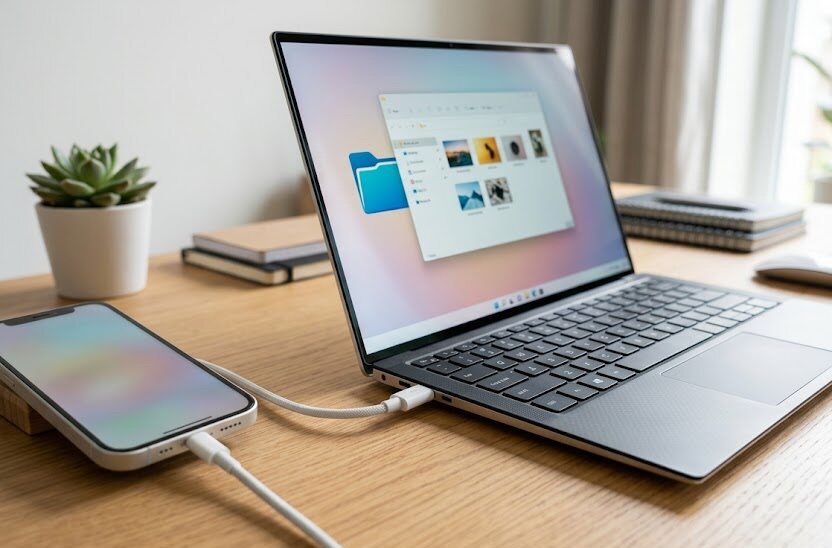
特別な管理ソフトを使わずに、Windowsのフォルダ機能を使って直接データを取り込むやり方があります。このやり方を選べば、パソコンの容量を圧迫するソフトを新しく入れる必要がありません。いつも使っているフォルダを開く感覚で、手軽に写真を見たり保存したりできます。
例えば、急ぎで数枚の写真だけをパソコンに移して資料を作りたい場合を考えます。このようなとき、ケーブルを接続してフォルダから直接コピーするやり方が最も素早く対応できます。詳しいやり方を順番に説明しますので、一緒に確認してみましょう。
写真や動画を安全にWindowsパソコンへ保存する方法
エクスプローラーからドラッグ&ドロップでコピーする手順
パソコンとスマートフォンをケーブルで接続したら、まずはエクスプローラーを開きます。画面左側のメニューにスマートフォンの名前が表示されるので、そこをダブルクリックします。「Internal Storage」というフォルダが現れたら、さらに奥へと進めていきましょう。
目的の画像が並んでいる「DCIM」というフォルダにたどり着いたら、コピーしたいファイルを選びます。選んだファイルを、パソコン側の保存したいフォルダに向けてマウスで引きずって移動させます。このドラッグと呼ばれる操作を行うだけで、指定した場所にデータの複製が作られます。
このやり方は、移動させたい写真の枚数が少ない場合にとても適しています。自分で選んだ特定のファイルだけを移動できるため、無駄なデータがパソコンに入りません。必要な写真だけを厳選して整理したいときに、使い勝手が良い手順と言えます。
ただし、フォルダの階層が深いため、写真を探すのに少し時間がかかる場合もあります。スマートフォンのフォルダ名はランダムな英数字で分かれているため、目当ての写真がどこにあるか見つけにくいことがあります。撮影した日付などを確認しながら、落ち着いてフォルダ内を探すことが大切です。
Windowsの「インポート」機能を利用して一括保存する手順
もう一つのやり方として、Windowsに標準で備わっている機能を使う方法があります。スマートフォンを接続した状態で、エクスプローラーのアイコンを右クリックします。メニューの中から「画像とビデオのインポート」という項目を選んでクリックしましょう。
この機能を使うと、パソコンが自動的にスマートフォン内の新しい写真を探し出してくれます。手動で深いフォルダの中を探し回る手間が省けるため、作業がとても楽になります。すべての写真を一度にバックアップしたいときに最適な方法です。
インポートを行う際は、保存先のフォルダがどこに設定されているかを事前に確認します。初期設定では「ピクチャ」フォルダに保存されることが多く、日付ごとに細かく整理されます。設定画面で保存ルールをあらかじめ決めておくと、後の整理がとてもスムーズになります。
また、インポートの途中でエラーが発生しないよう、スマートフォンの画面が消えないように設定しておくのも大切です。自動的に整理される仕組みは、ファイル管理の負担を大きく減らしてくれます。特に大量のデータを一度に移動する際は、この自動化機能が力を発揮し、時間も節約できます。
転送作業をスムーズに進めるための比較ポイントと注意点
手動コピーと自動インポートの特徴比較
写真をパソコンに保存する際、どちらのやり方を選ぶべきか迷うかたもいらっしゃいます。それぞれのやり方には長所と短所があり、用途によって最適な方法が異なります。ご自身のスマートフォンの状態や、保存したい写真の量に合わせて選ぶと良いでしょう。価格や費用がかかるわけではないため、両方を実際に試して使いやすさを比較するのもおすすめです。
例えば、旅行から帰ってきて何百枚もの写真を一度に移したいときは、自動インポートが便利です。一方で、ブログや資料に使う特定の数枚だけを移したいときは、手動コピーが向いています。2つのやり方の違いを理解して、上手に使い分けることで作業効率が上がります。
以下に、手動コピーと自動インポートの違いを整理した表を掲載します。ご自身の好みに合わせて、適した方法を選び取る判断材料にしてください。
| 項目 | 手動コピー(ドラッグ) | 自動インポート(Windows機能) |
|---|---|---|
| 選ぶ基準 | 少量の写真を手軽に移したいとき | 大量の写真を一度に移したいとき |
| 操作の手間 | フォルダを探す手間がある | 自動で検出するため手間が少ない |
| 整理のしやすさ | 自分でフォルダを作る必要がある | 日付ごとに自動でフォルダが分かれる |
このように、手順の複雑さや自動化の度合いに違いがあります。ご自身が管理しやすいと感じる方法で、作業を進めていくのがおすすめです。スマートフォンの空き容量が少なくなっている場合は、一括で転送した後にスマートフォン側のデータを整理するのも一つの手段です。ご自身のパソコンの空き容量とも比較しながら、どちらの方法が最適かじっくり検討してみてください。時期や状況によって、使い分けの基準が変わることもあります。
ファイル転送中にやってはいけない失敗例と注意点
転送作業を行うときには、いくつかの気をつけたい失敗例があります。よくある失敗として、コピーの処理が終わる前にケーブルを抜いてしまうことが挙げられます。処理が途中で途切れると、データが壊れてしまい開けなくなる原因になります。
また、一度に大量の動画や写真を移動させようとすると、途中で動作が止まる現象も起きやすいです。スマートフォンの性能やパソコンの処理速度によっては、高画質な動画の転送に耐えられない場合があります。少しずつ分けて移動させることが、失敗を防ぐための安全なやり方です。
注意点:転送中の本体操作は控えましょう
写真の転送を行っている間は、スマートフォンの画面を操作したりアプリを起動したりしないようにします。スマートフォンの動作が不安定になり、通信が切断される原因になります。
特に長時間の動画を保存する場合は、画面の自動スリープ機能を一時的に切っておくことをお勧めします。途中で画面が消えてしまうと、接続が切れてやり直しになることがあります。事前の簡単な設定変更だけで、余計なトラブルを未然に防ぐことができます。
失敗を避けるためには、まず数枚のテスト転送を行ってから本番に移るのが確実です。動作が正常であることを確認してから全体の作業を始めれば、長時間の無駄な待ち時間を避けることができます。焦らずに手順を踏むことが、安全なデータ移行を完了させるための近道です。
iPhoneがWindowsに認識されない場合の解決手順
USBケーブルやポートの接続不良を確認する方法
パソコンにスマートフォンを接続しても、画面に何も表示されないことがあります。この場合に最も疑うべき原因として、ケーブルの断線や接触不良が考えられます。まずはケーブルを別の差し込み口に繋ぎ直して、スマートフォンの画面が反応するか確かめてみましょう。
使用するケーブルの種類によっても、データの通信ができるかどうかが変わります。市販されている安価なケーブルの中には、充電専用でデータの送受信に対応していない製品もあります。必ずデータ転送に対応したケーブルを使用してください。
例えば、購入時の箱に入っていた純正のケーブルを使用すると、接続トラブルが少なくなります。また、パソコン本体の裏側にある差し込み口を使うと、電力が安定して認識されやすくなります。身近な接続部分を少し見直すだけで、問題がすんなり解決することも多いです。
もし新しいケーブルを購入する場合は、データ転送が可能であると明記されているものを選びましょう。安さだけで選んでしまうと、転送速度が遅かったり認識しなかったりして買い直すことになります。製品の仕様や接続する端子の形状をよく確認し、信頼できるものを選ぶのが確実です。
iPhone側のロック解除と権限許可を正しく行う手順
物理的な接続に問題がなくても、スマートフォン側の設定で転送が遮断されている場合があります。接続したときに、スマートフォンの画面にロックがかかったままになっていないか確認してください。ロックを解除しないと、パソコン側は中身のデータを見ることができません。
ロックを解除すると、スマートフォンの画面に許可を求める画面が表示されます。「このデバイスに写真やビデオへのアクセスを許可しますか」という表示に対し、「許可」を選びます。ここで「許可しない」を選んでしまうと、パソコンにはフォルダが一切表示されなくなります。
もし間違えて「許可しない」を押してしまった場合は、一度ケーブルを抜き差しして最初からやり直します。この画面表示はセキュリティを守るために毎回確認される仕様となっています。慌てずに画面の案内に従って、正しい選択肢をタップするように心がけましょう。
また、スマートフォンの設定アプリからプライバシー制限が有効になっていないか確認することも大切です。設定の状況によっては、外部機器への接続自体が制限されている場合があります。接続がうまくいかないときは、スマートフォンの設定画面を一度見直してみてください。
パソコン側のデバイスドライバーを更新して再認識させる手順
ケーブルも設定も問題がないのに認識しないときは、パソコンのシステムが原因かもしれません。パソコンがスマートフォンを正しく認識するための制御システムが古くなっている可能性があります。これを解決するために、ドライバーと呼ばれる制御プログラムの更新を試します。
スタートボタンを右クリックし、「デバイスマネージャー」という管理画面を開きます。一覧の中からスマートフォンの名前を探し、右クリックして「ドライバーの更新」を選びます。自動的に最新のプログラムが探され、システムが新しく書き換えられます。
パソコンの不具合は、システムの更新だけでなく、本体の再起動だけで直る場合もよくあります。どうしても認識しないときは、一度すべての機器の電源を切り、再起動してから試してみましょう。少しの手間でパソコンの動作が落ち着き、元通りに認識されるようになります。
また、パソコンのOS自体が最新の状態にアップデートされているかも重要な点です。古いバージョンのまま放置していると、新しいスマートフォンのシステムに対応できないことがあります。セキュリティ向上のためにも、パソコンの更新プログラムは常に最新にしておきましょう。
よくある質問
Windows11でも同じ手順で写真を転送できますか?
はい、同じ手順で行うことができます。画面のデザインに多少の違いはありますが、エクスプローラーを開いてフォルダを操作する流れや、インポート機能の使い方は共通しています。
転送するとスマートフォンの元の写真は消えてしまいますか?
いいえ、コピー操作を行った場合は元のデータは消えずに残ります。完全に削除したい場合は、転送が終わったことを確認してから、スマートフォン側で手動で削除する必要があります。
動画のサイズが大きすぎて転送できません。どうすればよいですか?
数ギガバイトを超えるような長い動画は、一度に転送しようとするとエラーになりやすいです。その場合は、短く分割して撮影するか、複数回に分けて少しずつコピーを試してください。
まとめ
Windowsのパソコンに、ソフトウェアを入れずに写真を保存する方法について解説しました。ケーブルを接続して簡単な操作をするだけで、思い出のデータを安全に保管することができます。手順を一つずつ確認しながら進めれば、難しい操作は必要ありません。
うまく認識されない場合でも、ケーブルの確認や設定の見直しで解決することがほとんどです。まずはご自身の環境に合わせて、手動コピーか自動インポートのどちらかを選んで試してみましょう。大切なデータを守るために、定期的な保存作業を習慣にすることをおすすめします。