iPhoneのカメラが起動しない・黒くなるときの原因と直し方
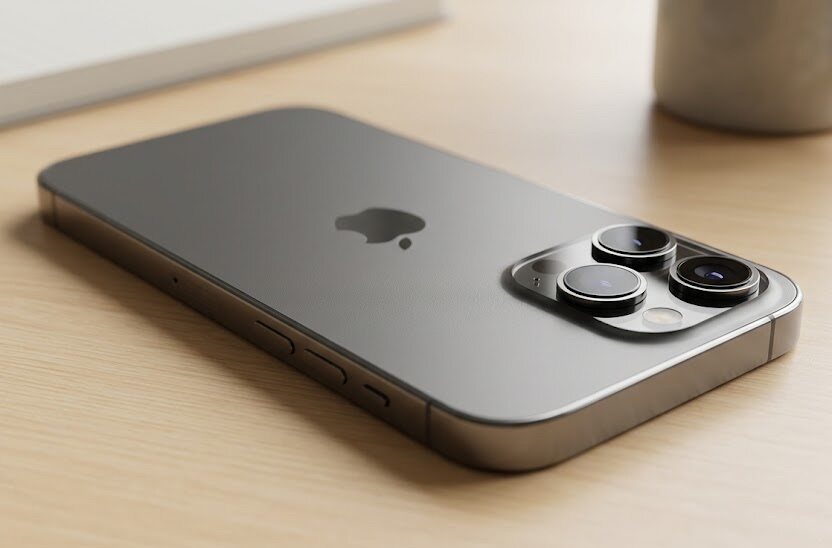
大切な瞬間を写真に残そうとしたときに、iPhoneのカメラが起動しなかったり、画面が真っ黒になったりすると慌ててしまいます。大切な旅行や日常生活のなかで、突然このようなトラブルが発生すると本当に困るものです。
焦って何度もカメラを動かそうとすると、本体に余計な負担をかけてしまう恐れがあります。正しい順番で対処法を試すことで、修理に出さなくても自分で解決できる可能性が十分にあります。
動かなくなった原因を切り分け、状況を改善するための具体的な手順をわかりやすく説明します。不具合が起きたときの正しい判断方法を身につけて、元の快適な状態を取り戻しましょう。
このページでわかること
- カメラが真っ黒になって動かないときの主な原因
- 不具合を安全に解消するための簡単な操作手順
- 修理が必要な状態かを見極めるための具体的な判断基準
- 修理先を選ぶときに確認すべき費用や注意点
iPhoneのカメラが起動しない・黒くなるときの主な原因
一時的なシステムエラー
iPhoneのカメラアプリがうまく起動しないとき、システムの一時的な不具合が原因であるケースが多く見られます。システムエラーとは、iPhoneを動かしている基本ソフトウェアに一時的な負荷がかかり、処理が追いつかなくなる状態のことです。アプリを同時にたくさん立ち上げていたり、長時間電源を切り忘れていたりすると、動作が重くなりやすい傾向にあります。
例えば、カメラアプリを起動した瞬間に画面がフリーズしてしまい、シャッターボタンも反応しなくなることがあります。このような状態は、精密機器であるスマートフォンにおいて珍しいことではありません。内部のメモリと呼ばれる作業領域が一時的に不足しているだけですので、本体が物理的に壊れたわけではないことがほとんどです。
急に画面が真っ黒になると焦ってしまいますが、まずは落ち着いて状態を確認しなければなりません。システムエラーは、簡単な手順を試すだけで元通りに動くようになる場合が多いと言えます。慌てて初期化をしたり修理店に駆け込んだりする前に、まずは原因がどこにあるのかを順番に見極めていきたいところです。
ストレージ容量の不足
iPhoneの保存容量であるストレージが限界に近づいていると、カメラアプリの動作に深刻な悪影響を及ぼします。カメラで写真や動画を撮影する際には、一時的に大きなデータ容量を作業領域として使用するためです。容量が不足していると、アプリが正しく起動できず、画面が真っ黒なままフリーズする原因になります。
例えば、旅行先で動画をたくさん撮影した後に、突然カメラアプリが動かなくなるケースがこれに該当します。容量不足の警告が画面に出ていなくても、システムを動かすための最低限の空き領域が足りなくなっている場合があるのです。写真や動画のほかにも、使っていないゲームアプリや大きなダウンロードデータが容量を圧迫していることがあります。
ストレージ容量を十分に確保することは、カメラだけでなくiPhone全体の動作を安定させるためにも欠かせません。容量不足の状態で無理に撮影を続けようとすると、カメラ以外のアプリも強制終了するようになってしまいます。普段から設定画面でストレージの使用状況を確認し、不要なデータを整理する習慣をつけておくのが賢い対策です。
本体の物理的な破損や水没
カメラが起動しない原因として、iPhone本体に加わった強い衝撃や、水による濡れが関係していることも考えられます。iPhoneのカメラは複数のレンズや手ぶれ補正機能が組み合わさった、きわめて繊細なパーツです。一見すると画面が割れていなくても、落下などの衝撃によって内部のカメラコネクタが外れてしまうことがあります。
例えば、お風呂場や雨の中でiPhoneを使用した後、数日経ってから突然カメラが映らなくなるケースが少なくありません。水没によるトラブルは、濡れた直後ではなく時間が経って内部がサビてから症状が出る特徴があります。水分が侵入すると内部基板がショートしてしまい、カメラだけでなくすべての機能が停止するリスクも伴うのです。
物理的な破損や内部の水没が疑われる場合は、残念ながらソフトウェアの調整だけで直すことは困難です。内部のパーツ交換や基板のクリーニングといった、専門的な修理が必要になる可能性がきわめて高くなります。自分で無理に隙間をこじ開けたり、ドライヤーで乾かそうとしたりすると状態をさらに悪化させるため避けてください。
iPhoneのカメラトラブルを自分で解決する基本手順
1. カメラアプリと関連アプリの強制終了
カメラアプリが正常に動かないときは、まず該当するアプリを完全に閉じてから開き直す操作を試してください。画面に見えているアプリを閉じただけでは、裏側でアプリが動き続けている状態になっているためです。これを強制終了、またはタスクキルと呼び、蓄積された一時的な動作ログをリセットする効果があります。
例えば、カメラアプリの画面を上に向かってスワイプし、一度一覧から消し去ることで完全に終了させることができます。このとき、カメラ機能を使用するほかのアプリ、例えばQRコードリーダーやSNSアプリなども一緒に閉じると効果的です。競合するアプリ同士が裏で干渉し合っている場合、それらをすべて閉じることでトラブルが解決します。
アプリの強制終了は、iPhoneのデータに一切影響を与えない安全なトラブル対処方法の1つです。誰でも数秒で行える手順ですので、不具合に気づいたら最初に試すべきアクションと言えます。これだけで画面の真っ黒な状態が消え、いつものように撮影ができるようになるケースは本当に多いです。
2. 本体の再起動と強制再起動
アプリの強制終了で改善しない場合は、iPhone自体の電源を一度切って入れ直す再起動を試してみましょう。再起動を行うことによって、システム全体のメモリが整理され、不具合を抱えたプロセスが解消されます。電源ボタンと音量ボタンを同時に長押しし、スライドさせて電源を切るだけで完了する簡単な作業です。
例えば、通常の再起動でも画面がフリーズして動かないときは、最終手段として強制再起動を行います。強制再起動は、本体のボタンを特定の順番で素早く押すことで、システムを強制的に立ち上げ直す機能です。モデルによって操作方法が多少異なりますが、基本的には音量を上げるボタン、下げるボタンを順に押し、電源ボタンを押し続けます。
再起動を行うことで、内部で引っかかっていた軽微なプログラムエラーはほぼすべて解消されます。不具合が発生したときにこの手順を知っておくだけで、無駄な出費や時間をかけずに済む場面が多いです。充電が十分にある状態で行い、電源が完全に立ち上がるまで静かに待つようにしてください。
3. カメラのプライバシー設定 hometownの確認
カメラアプリ自体は動くものの、特定のアプリでカメラを開こうとすると黒くなる場合は、プライバシー設定を確認します。iPhoneでは、プライバシー保護のためにアプリごとにカメラへのアクセス権限を制限できるようになっているからです。新しくインストールしたアプリや、設定を変更した後にこのトラブルが起こりやすくなります。
例えば、SNSアプリで写真を投稿しようとした際、画面が真っ白や真っ黒になりカメラが作動しないことがあります。この場合は設定アプリを開き、プライバシーとセキュリティの項目からカメラを選択して、対象アプリの許可を有効にしてください。許可がオフになっていると、アプリはカメラの映像を一切読み込むことができなくなってしまいます。
この設定ミスは、故障と勘違いしやすい代表的な失敗例の1つとしてよく知られています。全てのカメラ機能が使えないのか、それとも特定のアプリ内だけで使えないのかを区別することが原因特定への近道です。設定を見直すだけで解決する問題であれば、お金を払って修理を依頼する必要は全くありません。
4. iOSを最新バージョンへ更新
iPhoneの動作を管理するシステムであるiOSが古いままになっていると、カメラの制御プログラムに不具合が出ることがあります。Appleは定期的に不具合を修正するためのアップデートを配信しており、カメラ関連のバグもこれによって解消されるためです。システム更新を行うことで、最新の動作環境に整えることができます。
例えば、古いバージョンのiOSを長年使い続けていると、新しいアプリの仕様にシステムが追いつかなくなることがあります。最新のアップデートを適用することで、プログラムの連携がスムーズになり、動作が驚くほど安定するのです。アップデートを実行する際は、事前に重要なデータのバックアップを必ず取っておくようにしてください。
iOSの更新は、Wi-Fi環境が安定しており、十分に充電された状態で行うことが基本ルールです。アップデート作業中に通信が途切れたり電源が落ちたりすると、iPhoneが起動できなくなるリスクを伴います。少し時間がかかる作業ですが、システムを安全に保つためにも常に最新状態を維持しなければなりません。
改善しない場合の注意点とよくある失敗例
無理な自己解決を試みるリスク
あらゆるシステム操作を試してもカメラが起動しない場合、物理的な故障を疑い、無理な自己解決を避ける姿勢が大切です。インターネット上の根拠のない情報をもとに、自分で分解して内部を触ろうとする行為は大失敗のもとになります。iPhoneはミリ単位の隙間に微細な部品が詰め込まれており、素人が一度でも手を加えると元に戻せなくなってしまうのです。
例えば、ネット動画を見て自分でカメラパーツを取り寄せ、分解して修理しようとした結果、画面を割ってしまったという失敗例があります。また、内部のネジを紛失したり、静電気でメイン基板をショートさせて完全に壊してしまったりする事例も絶えません。自分で一度でも分解したiPhoneは、メーカーの正規保証やサポートの対象外になってしまう注意点もあります。
無理にこじ開けて状態を悪化させてしまうと、結果的に修理費用が跳ね上がり、買い直した方が安いという状況になりかねません。自分の技術力を過信せず、ソフトウェアで直らないと判断した時点で専門業者へ頼るのが確実です。安全な解決を目指すためにも、専門知識を持たない状態での分解作業は絶対に控えてください。
非正規店と正規店での修理比較
修理を依頼する先としては、Apple公式の正規店と、街中にある登録修理業者などの非正規店の2種類が挙げられます。どちらに依頼するかは、現在の保証状況や、修理にかかるスピード、予算に合わせて冷静に比較してください。それぞれの特徴をよく理解した上で決定しないと、後から後悔することになりかねません。
例えば、Appleの製品保証やCareサービスに加入している場合は、正規店で修理を行うのが最も安心で経済的です。保証期間内であれば、無償または安価な一律料金でパーツ交換や本体交換を受けられる可能性があります。一方で、保証に入っていない状況であったり、どうしても当日に直して使いたかったりする場合は、非正規店の手軽さが魅力となります。
ここで、正規修理と非正規修理の一般的な特徴を整理した比較表で比較してみます。それぞれのメリットとデメリットを考慮して判断することが不可欠です。
| 比較ポイント | 正規店(Apple直営・プロバイダ) | 非正規店(街の修理ショップ) |
|---|---|---|
| 使用する部品 | Apple純正の確かな品質のパーツ | 互換性のある高品質なパーツ |
| 修理後の保証 | 公式の再修理保証がしっかりと付帯 | 店舗独自の短期間の保証が付帯 |
| 修理のスピード | 予約が必要で数日預かりになる場合あり | 予約なしでも最短即日でその場で完了 |
| メーカーサポート | 今後も継続して公式サービスを受けられる | 修理後は公式サポートの対象外になる恐れあり |
非正規店を利用する場合は、総務省の登録修理業者であるかどうかを必ずチェックすることが重要な注意点です。安さだけで選んでしまうと、粗悪なパーツを使われて再び不具合を起こしたり、電波法に抵触したりする失敗例もあります。料金の安さとその後の安心感を天秤にかけ、納得のいく店舗を選ぶようにしてください。
修理を依頼する前の判断材料と準備
バックアップの作成と設定の確認
修理店へiPhoneを持ち込む前に、最も優先すべき準備がデータのバックアップ作成です。特に正規店での修理や本体交換の場合、端末のデータは情報漏洩防止のために原則として全て初期化されてしまいます。写真や連絡先、アプリの引き継ぎ設定を事前に行っておかないと、大切な思い出やデータがすべて失われる事態を招きかねません。
例えば、パソコンのソフトウェアを使用して丸ごと保存するか、クラウドストレージサービスを利用してデータを同期させておきます。また、普段使っているSNSやメッセージアプリの引き継ぎコードを発行しておく作業も、忘れがちですが不可欠です。バックアップを怠ったまま預けてしまい、修理後に空っぽ of の画面を見て青ざめるという失敗談は多く寄せられています。
さらに、iPhoneを修理に出す前には「探す」機能をオフにしておく必要がある店舗がほとんどです。この設定がオンのままだと、セキュリティロックが働いてしまい、スタッフが修理作業や初期化を進めることができなくなります。パスワードがわからないとスムーズに手続きが進みませんので、事前にメモなどを手元に用意して臨みましょう。
修理費用や保証プランの確認ポイント
修理を検討する際には、まず自分のiPhoneが購入時の保証期間内であるか、または追加の有償保証に加入しているかを確認します。これにより、想定される修理費用が大幅に変わってくるためです。保証の有無を確認するには、設定アプリからバージョン情報を開くか、製品のシリアル番号を公式サイトに入力することで簡単に調べられます。
例えば、自然故障であれば購入から1年間はメーカーの無償修理対象となる可能性がありますが、落下による破損は対象外となるケースが多いです。有償の保証プランに加入していれば、高額なカメラ交換であっても数千円程度の負担で済むことがあります。保証に入っていない場合の修理代金は、モデルのグレードやカメラの仕様によってかなり開きが出るのが実情です。
修理にかかる具体的な費用は、店舗の立地や交換するパーツのグレード、時期によって変動するのが一般的です。見積もりを依頼する際は、提示された金額に工賃や消費税が含まれているかを細かく確認するようにしましょう。想定外の追加料金が発生しないよう、事前に総額でいくらになるのかを確かめておくことが契約をスムーズに進めるための鍵となります。
自分に合った修理サービスの選び方
スピード重視と信頼性重視の比較
iPhoneのカメラを直すにあたって、日常の不便さを一刻も早く解消したいのか、それとも長期的な安心を最優先にしたいのかを考えてみましょう。仕事でカメラを頻繁に使うため今日中に直したいという場合は、即日修理に対応している店舗が心強い味方になってくれます。時間がなくて対面での持ち込みが難しい場合は、郵送による修理サービスという選択肢も便利です。
例えば、平日は忙しくて店舗に行けないビジネスパーソンが、配送修理を利用して週末に修理を終わらせるという活用方法が挙げられます。一方で、少し時間はかかっても将来の下取り時の価値を落としたくない場合は、純正部品を使用する公式サービス一択となるでしょう。非正規のパーツを使用すると、将来的にシステムアップデートをした際に警告表示が出るケースがあるためです。
このように、それぞれの状況に合わせて最適な選択肢は変化します。修理後の安心を優先するなら正規店、手軽さとスピードを優先するなら非正規店というように、特徴をよく比較してください。焦って適当な店舗に飛び込まず、口コミの評判やスタッフの対応力を事前に確認してから申し込むことが、失敗を防ぐためにとても重要です。
よくある質問
カメラの画面が黒いとき、インカメラとアウトカメラのどちらか片方だけが使えない場合はどうすればよいですか?
どちらか一方のみが真っ黒になる場合は、そのカメラモジュール自体の物理的な故障である可能性がきわめて高いと言えます。もう一方のカメラが正常に映るのであればシステム全体の不具合ではなく、壊れている側のパーツを交換することで解決可能です。まずは切り替えボタンを押して、どちらに原因があるのかを特定してください。
再起動をしても一時的にカメラが直るだけで、すぐにまた黒くなってしまいます。
再起動後に一時的に直るものの再発する場合は、特定のアプリによる干渉や、iOSのシステム破損が考えられます。最近追加したカメラ関連アプリを削除してみるか、パソコンを使ってiPhoneのシステムをクリーンインストールし直す方法を検討してください。それでも解決しない場合は、内部基板の劣化も疑われます。
カメラだけでなく、フラッシュ(懐中電灯)機能も一緒に使えなくなりました。
iPhoneのカメラと背面のLEDフラッシュは、内部で同じシステム基板を介して制御されています。そのため、カメラモジュールに致命的な不具合が発生すると、安全装置としてフラッシュ機能も自動的に動作しなくなります。カメラ機能が復旧すればフラッシュも同時に直ることがほとんどですので、同様に故障を疑って対処してください。
修理を依頼した際、古いモデルだとカメラの部品在庫がないことはありますか?
発売から数年が経過している古いiPhoneモデルの場合、店舗によってはカメラパーツの生産が終了しており、在庫が確保できないケースがあります。特に非正規店では取り扱いが終了している場合もあるため、事前に店舗へ自分のモデルの在庫状況を確認しておく必要があります。在庫がない場合は、本体の買い替えを検討する良いタイミングかもしれません。
まとめ
iPhoneのカメラが突然起動しなくなったり、画面が黒くなったりすると、故障したのではないかと本当に不安になるものです。しかし、アプリの強制終了や本体の再起動といった簡単な操作手順を順番に試すことで、自力で解決できるケースも珍しくありません。
まずは落ち着いてソフトウェアの不具合を疑い、プライバシー設定やiOSの更新状態を細かくチェックしてみましょう。それでも症状が改善しないときは、無理に自分で分解しようとせず、プロの修理サービスに頼るのが最も確実で安全な選択です。
保証プランの加入状況を確認し、即日修理を期待できる非正規店と、長期的な安心感を得られる正規店のどちらが自分に合っているかを冷静に判断してください。慌てずに適切な対処を行うことで、大切なiPhoneをこれからも長く快適に使い続けることができます。