iPhoneの音が出ない・消音になるときの確認項目と対処法
大切な連絡を待っているときにiPhoneの音が出ないと、焦ってしまいます。
着信音が聞こえなかったり動画の音声が流れなかったりするトラブルは、日常のあらゆる場面で不便をもたらすはずです。
簡単な操作ミスや気づきにくい設定の変更が原因になっている場合も珍しくありません。
設定の確認手順から状況が改善しないときの対処法まで、順を追ってわかりやすく解説します。
このページでわかること
- マナーモードや音量設定など基本操作の確認手順
- Bluetoothやアプリ側の音量に潜む見落としがちな盲点
- システムの一時的な不具合を解消するトラブル対処法
- 修理や買い替えを検討する場合の選び方と費用の目安
iPhoneの音が出ない原因と今すぐ試せる基本設定の確認
マナーモードスイッチ(着信/消音スイッチ)の状態
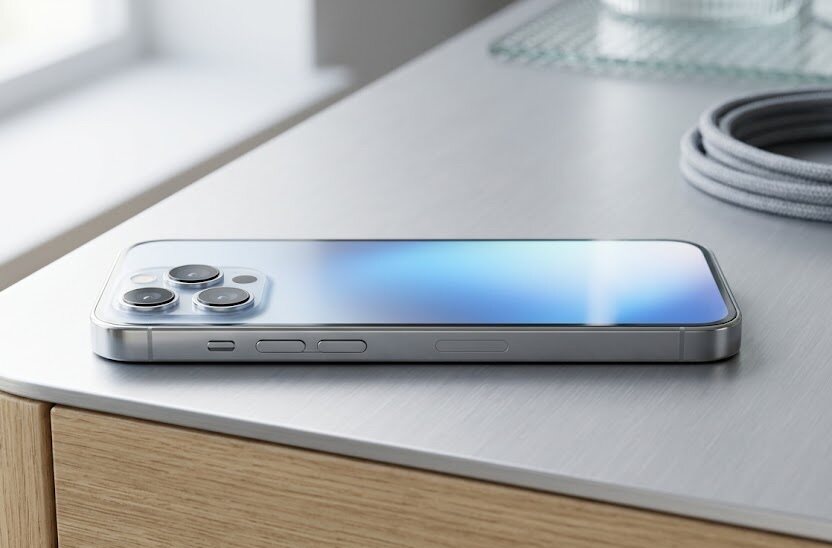
iPhoneの側面にある物理的なスイッチは、最も初めに確認したい部分になります。
オレンジ色のラインが見えている状態は消音モードになっており、着信音や通知音が鳴りません。
カバンやポケットに入れている間に、意図せずスイッチが切り替わってしまう事例が多く報告されています。
スイッチをカチッと動かして、オレンジ色のラインが見えない状態に戻してみてください。
画面上部に「消音モードオフ」と表示されれば、正しく切り替えが完了したことになります。
スイッチの隙間にホコリやゴミが挟まっていると、正常に動作しないケースもあるため注意が必要です。
それでも解決しない場合、側面のスイッチ部分を柔らかいブラシなどで軽く掃除すると良いでしょう。
爪楊枝などの硬い棒を使うと、精密な部品を傷つけてしまう危険性があります。
物理的な破損が疑われるときは、スイッチの操作に頼らずに画面上の設定メニューから消音を解除する方法を探ります。
画面上に仮想のボタンを表示できるアクセシビリティ機能を活用すれば、スイッチが壊れていても操作が可能です。
設定アプリからシステム補助機能を有効にすることで、消音の切り替えをスムーズに行うことができます。
急な故障で困ったときの一時的な避難策として、この手段を覚えておくと安心です。
コントロールセンターから確認する音量レベル
画面の右上から下へスワイプすると表示されるコントロールセンターには、現在の音量を示すスライダーが配置されています。
この音量ゲージが一番下まで下がっていると、アプリを起動しても音が全く聞こえない状態になります。
音量ボタンを押し続けても変化がない場合は、こちらのスライダーを直接指で上になぞって調節してみましょう。
また、着信音とアプリなどで使う音量が個別に管理されている点にも注意を払うべきでしょう。
設定メニューにある「サウンドと触覚」を確認し、「ボタンで変更」という項目が有効になっているか確かめてください。
ここがオフになっていると、側面のボタンを押しても着信音の大きさは変わらず、アプリ音量だけが変化する仕組みです。
具体的な失敗例として、ゲームの音を消そうとしてボタンを押したのに、実際には着信音が小さくなっていた事例が挙げられます。
このような混乱を防ぐためにも、自分の使い方に合わせてボタン連携の設定をあらかじめ確認しておきましょう。
普段から音の設定がどのように連動しているかを把握しておくことで、いざというときのトラブルを未然に防げるはずです。
さらに、時間帯によって自動的に音量を下げるような設定が働いている可能性も考えられます。
おやすみモードや集中モードが有効な間は、特定の着信以外の音が制限される仕組みになっているからです。
これらのモードが誤って起動していないかも、スライダーの確認と合わせてチェックを推奨します。
見落としがちな接続環境とアプリ固有の音量設定
Bluetooth機器との接続状態
iPhoneの内蔵スピーカーから音が出ない場合、ワイヤレスイヤホンなどの外部機器とつながったままになっているケースが目立ちます。
接続したイヤホンをケースに収納したつもりでも、電源が切れずに接続が維持されていることがあるのです。
この状態では、すべての音声が目に見えないイヤホン側から出力され、本体からは何も聞こえなくなります。
確認の手順として、設定アプリまたはコントロールセンターからBluetoothの機能を一度オフにしてみましょう。
強制的にワイヤレス接続を切断することで、iPhoneが内蔵スピーカーからの出力へ切り替わります。
もしこれで音が聞こえるようになれば、原因はイヤホン側との通信にあったと判断できるでしょう。
自宅にあるスピーカーや車のカーナビゲーションシステムと、いつの間にか自動接続している事例も確認されています。
家族が使っている機器に意図せず繋がってしまい、お互いに混乱するケースも珍しくありません。
不要なトラブルを避けるためには、使用しないときに通信機能をオフにしておく対策が効果的です。
周囲に該当するワイヤレス機器が見当たらない場合でも、念のため設定画面で登録済みのデバイス一覧を見直してください。
過去に一度でも登録した機器は、電波が届く範囲に入ると自動で接続を試みる動作を行うためです。
必要のない登録は接続を解除するか、設定リストから削除しておくことが解決への近道となります。
アプリや動画配信サービスごとの音量設定
特定のアプリケーションだけ音が鳴らないというときは、アプリ自体の音量設定やミュート機能が影響しています。
iPhone本体の音量を十分に上げている状態でも、アプリ側で消音になっていれば音は再生されない仕組みです。
動画配信サービスやSNSのタイムラインでは、初期設定として動画がミュート再生される仕様が多く見られます。
例えば、ニュースアプリや動画投稿サイトでは、画面の隅にある小さなスピーカーアイコンにバツ印がついていることがあります。
このアイコンをタップして解除しない限り、端末の音量ボタンをどれだけ操作しても音は出ない仕組みです。
まずは画面内の表示をよく観察し、消音を表すマークが有効になっていないか確認をしてください。
また、一部のゲームアプリでは、ゲーム内のオプションメニューにBGMや効果音の個別調整ボリュームが存在します。
ここがゼロに設定されていると、端末がどのような状態であっても音が全く聞こえない現象が発生するでしょう。
アプリの動作がおかしいと感じたら、アプリ内の設定画面を開いて音声関連 of 調整項目を探してみるのが解決のコツです。
それでも状況が変わらないときは、アプリのバージョンが古いために音響処理のバグが発生している可能性もあります。
最新のパッチを適用することで不具合が解消されることも多いため、ストアで更新情報を調べてみると良いでしょう。
複数のアプリで同様の現象が起きるか確認すれば、原因が特定のソフトにあるのか本体にあるのかを切り分けられます。
状況が改善しない場合のトラブルシューティング手順
端末の再起動と最新iOSへのアップデート
基本操作を試しても音が出ない場合、iPhone内部のシステムが一時的な不具合を起こしている可能性があります。
そのような状態をリセットするための最も有効な手段が、端末自体の電源を一度切ってから再度立ち上げる再起動です。
メモリに蓄積された余計なデータが整理され、多くのマイナートラブルがこの操作だけで解消されます。
再起動を行う際は、お使いのモデルに合わせた正しい手順で電源ボタンと音量ボタンを操作してください。
画面にスライダが表示されたら指で動かし、電源が完全に落ちてから30秒ほど待ってから再起動します。
急な電源オフは内部のデータを破損する恐れがあるため、無理な強制終了は避けるのが安全な方法です。
さらに、iOSと呼ばれる基本システムのバージョンが古いことが不具合の遠因になっているケースも想定されます。
開発元であるアップルは、音響トラブルを含む様々な不具合を修正する更新プログラムを定期的に配信しているのです。
設定アプリからシステムの更新状況を確かめ、新しいバージョンが提供されている場合は更新を実行してください。
アップデートを実行する前には、不測の事態に備えてデータのバックアップを保存しておく作業が欠かせません。
通信環境が安定した静かな場所で、充電器に接続した状態で行うことが安全な作業を支える秘訣です。
システムが常に最新であれば、不要なセキュリティリスクを排除しながら安定した音響動作を保つことができます。
すべての設定をリセットする方法
色々な手順を試しても改善の兆候が見られないときの最終手段として、システム設定の初期化があります。
これは写真や連絡先などの個人データを残したまま、ネットワークや音量などの設定のみを工場出荷状態に戻す機能です。
どこに原因があるかわからない複雑なシステムトラブルを、一度に解決できる確率が高い方法として知られています。
操作を実行するには、設定アプリの一般メニューから転送またはデバイスのリセットを選択します。
ここで「すべての設定をリセット」という項目を選び、パスコードを入力して処理を進めてください。
このとき「すべてのコンテンツと設定を消去」を選んでしまうと、データがすべて消えるため間違えないよう注意を払います。
リセットが完了した後は、壁紙の設定やWi-Fiのパスワードなどの再入力が新たに必要になる点には留意しましょう。
多少の手間はかかりますが、システムのバグが原因であればこの処理によって音響機能が正常に復帰します。
手軽に試せる方法ではないため、他の簡単な対処法をすべてやり遂げた後に実行を検討してください。
実行する前には、リセット後に必要となる各サービスのログイン情報をあらかじめ手元に用意しておくと安心です。
突然のネットワーク切断で焦らないよう、自宅のルーター設定などを確認しておく下準備が重要になります。
少し敷居が高く感じる作業ですが、不調の根本的な原因をクリアにする上では効果的なアプローチと言えるでしょう。
故障を疑う前に知っておくべき失敗例と注意点
スピーカー部分の汚れや詰まりによるトラブル
物理的な故障を疑って修理を申し込む前に、スピーカーの開口部がふさがっていないか確認することが大切です。
長年の使用によって、本体の底面や耳を当てる部分にあるメッシュ網に微細なチリが詰まる現象が起こります。
ここにゴミが溜まると、内部で音が正常に発生していても外へ聞こえなくなってしまい、音量が低下したように感じるのです。
よくある失敗例として、詰まった汚れを押し出そうとして、針や細いピンなどの鋭利な工具で突いてしまう人がいます。
鋭利な工具で突く行為は、故障を悪化させる原因になりかねません。
そうなると、簡単なクリーニングで直るはずだったものが、高額な部品交換を必要とする深刻な故障へと発展するリスクが生じるでしょう。
スピーカーの手入れを行う際は、乾いた清潔な極細毛のブラシを使用し、優しく表面のゴミを掃き出すようにしてください。
また、粘着力の弱い特殊なテープを軽く押し当てて、ホコリを吸着させて取り除く方法も比較的安全です。
水分を含んだティッシュや洗剤を使用すると、内部に液体が侵入して基盤をショートさせるリスクが高まります。
さらに、頑丈な保護ケースを取り付けたことで、スピーカー穴が覆われて音が極端にこもる事例も存在します。
設計に不備がある非純正のケースを使うと、音の出口を完全にふさいでしまう不具合を招きがちです。
ケースを一度取り外した状態で音を出してみて、音量や音質に変化があるかをしっかりと観察すると良いでしょう。
自己判断による分解や非正規修理のリスク
動画投稿サイトなどを参考にしながら、自分で部品を調達して分解修理を試みようとする方がおられます。
しかし、最近のスマートフォンは極めて精密な構造をしており、内部は頑丈な粘着剤や薄いケーブルで満たされているのです。
専門的な技術を持たない個人が安易に分解を行うと、他の無事だった部品まで巻き添えで壊す事例が後を絶ちません。
特に、スピーカー周囲の防水性能を保つパッキンは、一度剥がしてしまうと元の水準まで復元することは不可能です。
自己修理を試みた結果、耐水機能が完全に失われてしまい、わずかな結露で水没故障を招くケースも見られます。
少しの費用を惜しんだために、最終的に買い替えを余儀なくされる大惨事になりかねない点には注意してください。
また、非正規の修理店を利用する際にも、メリットとデメリットを慎重に比較検討することが求められます。
街の修理ショップは安価で作業時間が短い利点がありますが、一度でも利用すると公式サポートが受けられなくなるのが一般的です。
今後の使用期間や補償制度の有無を考慮し、本当に適した選択肢であるかを見極める必要があります。
非純正の部品が組み込まれた端末は、下取りに出す際の値下がりや買い取り拒否の原因になることもあるでしょう。
将来的に機種変更を行う予定があるならば、正規のルートを経由して修繕を依頼するのが結果として安全と言えます。
目先の安さにとらわれず、将来的なリスクや保証プランの失効条件をトータルで比較して判断を下してください。
修理や買い替えを検討するときの比較ポイントと費用
正規サービスプロバイダと街の修理店の違い
不具合が解消せず、プロの手による修復が必要となった場合には、依頼先を大きく二つの選択肢に分けることができます。
アップル直営店を代表とする正規サービス窓口と、駅前などに店舗を構える街の一般修理ショップです。
それぞれの特徴やサービス品質、利用時の条件を表にまとめましたので、状況に合った選択の参考にしてください。
| 比較項目 | 正規サービスプロバイダ | 街の修理店(非正規) |
|---|---|---|
| 交換部品 | メーカー純正パーツを使用 | 互換性のある社外パーツを使用 |
| 修理後の公式保証 | 継続してメーカー保証が受けられる | 以降はメーカー保証の対象外となる |
| データへの対応 | 基本的に初期化が必要となる | データを保持したまま作業ができる |
| 作業スピード | 予約状況により数日かかる場合がある | 店頭で即日対応が可能なケースが多い |
表から見て取れるように、公式の品質を維持したい場合は正規店、早さと手軽さを求める場合は一般店舗が候補となります。
ただし、どちらを選ぶかによって、その後に受けることができるサービス内容に大きな差が生まれる点を知っておきましょう。
ご自身の使い方や、端末をあと何年使い続けたいかというライフプランに合わせて適切な窓口を選ぶことが重要です。
特に購入して間もない新しいモデルや、補償プランの有効期限が残っている場合は、正規窓口以外を使うのは損になります。
公式の補償を無効にする行動は避け、まずはアップルのサポート窓口へ現状を相談してみるアクションが望ましいです。
一方で、古い機種でデータ移行のバックアップが取れない切羽詰まった状況であれば、一般店での修理が役立ちます。
修理にかかる時間や手続きの簡便さも、日常生活の中で端末を手放せる期間を考慮する上での大切な判断材料となります。
一晩でもスマートフォンが無いと困るという方は、代替え機の貸し出しサービスがあるかも事前に調べておくと確実です。
事前の確認を怠ると、予期せぬ不便な生活を強いられる失敗につながるため、細部まで条件を比較しておきましょう。
保証サービスの加入状況に応じた修理費用の目安
実際の修理作業に踏み切る際、気になるのは具体的な作業料金や条件になってくると思います。
費用は加入している保証プランの有無、お使いの機種のモデルスペック、さらには店舗や地域によって変動するものです。
また、市場の部品供給ルートや時期によっても多少価格が変わる前提で、余裕を持った資金計画を立てておくと良いでしょう。
一般的にアップルの正規保証サービスに加入している場合、スピーカー交換などの軽微なトラブルは比較的安価に収まります。
一方で、保証が切れている状態で部品交換を依頼すると、修理代金が高額になりがちで注意が必要です。
あまりにも見積もり費用が高くなる場合には、修理ではなく新しいモデルへの買い替えを選択肢に加えることが現実的となります。
お住まいの地域や時期によっては、スマートフォンの修繕を目的とした自治体の補助制度などが利用できる場合があります。
すべてのケースで適用されるわけではありませんが、こうした節約情報がないか事前に自治体のサイト等を確認する価値はあるはずです。
複数の要素を総合的に比較して、最終的な負担額が最も少なく納得のいく選択肢を慎重に見定めてください。
さらに、店舗独自で実施している下取りキャンペーンや割引サービスをうまく併用する手段もおすすめです。
新旧モデルの性能を比較し、長期的にもたらされる快適さを考慮すれば、修理するよりも新品購入の方が満足度が高いかもしれません。
一時的な出費の低さだけで判断するのではなく、その後の耐久性や使い勝手を見据えた選択が後悔を防ぎます。
イヤホン端子がある古いモデルで差込口の内部にゴミが詰まると音に影響しますか。
差し込み口の奥に綿埃などが溜まっていると、イヤホンが接続されていると端末が誤認識する原因になります。本体から音が出なくなっている場合は、綿棒などで差し込み口の内部を優しくクリーニングすると状況が改善するケースが報告されています。
水没させた後に音が極端に小さく聞こえるのですがドライヤーで乾かしても問題ないですか。
絶対に熱風のドライヤーをスピーカー部分に直接当ててはいけません。熱によって内部の接着剤が溶けたり電子基盤が熱破損したりするだけでなく、風圧で水分が本体のさらに奥深くまで押し込まれて深刻なショートを引き起こす危険があります。自然乾燥を徹底するか、乾燥剤と一緒に袋に入れる対処が安全です。
設定をすべて見直しても不調が続く場合物理的な破損と判定する境界線はどこですか。
有線や無線のイヤホンを接続したときだけは正常に音が聞こえ、それを取り外して内蔵スピーカーにした瞬間だけ一切無音になる場合はスピーカー部品そのもののハードウェア故障である可能性が極めて濃厚です。このような症状が出たときはシステム設定の調整では直らないため、プロの技術者によるパーツ交換が必要となります。
音量制限の設定機能が原因でボリュームが大きくならない状態になることがありますか。
保護者向けの設定などにある制限機能を有効にしていると、最大音量があらかじめ決められたレベル以上に上がらない設定になっている場合があります。意図せず最大音量がセーブされていないか、設定画面의 制限リストをチェックしてみることを推奨します。
まとめ
iPhoneの音が出ないトラブルは、一見すると深刻な故障に見えても簡単な設定ミスや清掃不足が原因になっている例が多くあります。
本体を急いで修理に出したり買い替えたりする前に、まずは側面のスイッチの状態や通信の接続先を確認してみることが肝心です。
もし設定のリセットなどを行っても全く変化がない場合には、無理に自分で解決しようとせず専門の窓口へ相談することを検討してみましょう。
その際には、お使いの端末の保証サービスへの加入状況を確認し、最適な手段を慎重に判断することが大切になります。
街の修理店を利用するメリットと公式サポートの安心感を丁寧に比較することで、後悔のない選択ができるはずです。
慌てて自己流の分解を行って取り返しのつかない状況に陥る失敗を避け、安全な方法で大切な端末の調子を整えてあげてください。