iPhoneの画面録画の使い方と音が入らないときの設定確認
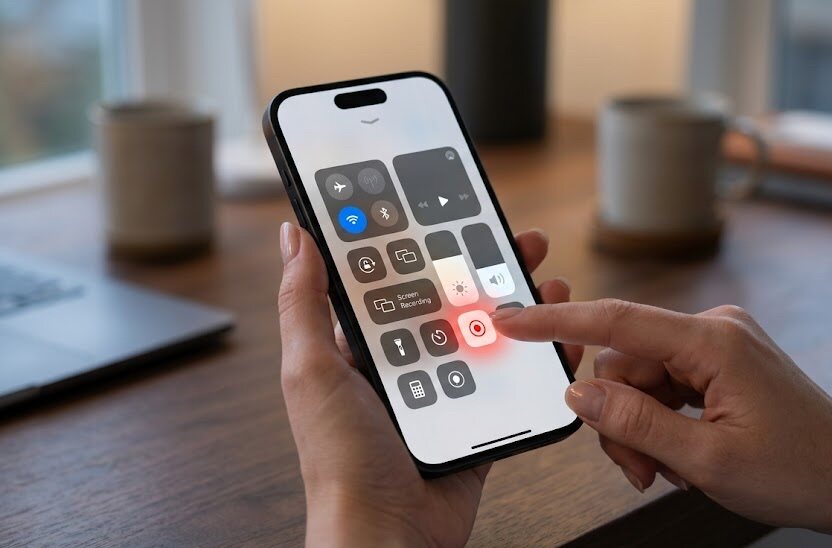
スマートフォンの操作画面を誰かに共有したいときや、お気に入りの瞬間を記録しておきたいときに便利なのが、iPhoneの画面録画機能です。特別なアプリを新しくインストールすることなく、標準機能だけで簡単に高画質な動画を保存できます。
しかし、いざ録画を始めてみると、なぜか声やアプリの音が入らないといったトラブルに直面するケースが少なくありません。せっかく綺麗に録画ができていても、無音の動画になってしまっては本来の目的を果たせなくなってしまいます。
操作手順は一度覚えてしまえば難しいものではありません。基本的な使い方から、音が出ないときの具体的な原因と確認手順までを分かりやすく解説します。
このページでわかること
- コントロールセンターへ画面収録機能を追加する手順
- マイクのオンとオフを切り替えて内部音と外部音を録音する方法
- 録画したデータが保存される場所と確認の手順
- 音がうまく入らないときの主な原因と具体的な対処法
画面録画の基本機能とコントロールセンターへの追加手順
iPhoneで画面を録画するためには、まず画面収録ボタンをすぐに呼び出せる状態にする必要があります。初期状態ではこのボタンが隠れていることがあるため、設定画面から準備を進めます。スマートフォンの操作が苦手な方でも、順番に進めれば数分で完了する作業です。
最初にiPhoneの「設定」アプリを開いてください。画面を少し下にスクロールすると「コントロールセンター」という項目が見つかります。この項目をタップすると、現在登録されている機能と、追加できる機能の一覧が画面に表示されます。
一覧の中から「画面収録」という名前の項目を探してください。項目の左側にある緑色のプラスマークをタップすると、画面上部の「含まれているコントロール」というエリアに移動します。これで事前準備は完了ですので、設定アプリを閉じて大丈夫です。
iPhoneで画面録画を開始する手順と保存先の確認
コントロールセンターへの追加が終われば、いつでも好きなときに録画を開始できます。画面の右上から下に向かってスワイプするか、ホームボタンがある機種の場合は画面の下から上に向かってスワイプして、コントロールセンターを呼び出します。新しく二重丸のような形をした「画面収録ボタン」が追加されているはずです。
このボタンを軽くタップすると、ボタンの中で「3、2、1」とカウントダウンが始まります。カウントがゼロになると同時に録画がスタートし、画面の上部にある時刻表示の部分が赤く変化します。この赤い状態が、現在録画が進行している目印となります。
録画を終了したいときは、画面上部の赤い時刻部分をタップしてください。画面に停止を確認するメッセージが表示されますので「停止」を選択します。録画された動画ファイルは、通常通り「写真」アプリの中に自動で保存されます。
写真アプリでの保存確認手順
録画が終了すると、画面上部に保存完了を知らせる通知が表示されます。この通知を直接タップするか、ホーム画面から「写真」アプリを起動して動画が保存されているかを確認してください。最新の保存データとして、ライブラリの最後に動画が追加されています。
動画の一覧で見つけにくい場合は、アルバムタブを開いて下部にある「メディアタイプ」という項目を確認してください。その中にある「ビデオ」または「画面収録」というフォルダを選択すると、録画したデータだけを絞り込んで素早く見つけられます。
画面録画に音が入らないときの原因と設定確認
無事に録画は完了したものの、再生してみると全く音が出ないという状況は非常に多いトラブルです。音が入らない原因は、録画したい音声の種類や端末の状態によっていくつかのパターンに分かれます。まずは端末自体がどのような設定になっているかを確認しましょう。
iPhoneの画面録画では、スマートフォンの内部で流れているゲームや動画の音と、マイクから拾う自分の声の2種類を扱うことができます。これらは設定方法や制限事項が異なるため、自分がどちらの音を録音したいのかを明確にすることが解決への近道となります。
よくある失敗例として、マイクの設定を変更していないために、周囲の音や自分の声が一切録音されていなかったというケースがあります。画面操作を実況しながら録画したい場合などは、事前のマイク設定が必須となりますので手順を必ず確認してください。
外部マイク入力の有効化手順
自分の声や周囲の環境音を一緒に録音したい場合は、画面収録ボタンを軽くタップするのではなく、強めに長押しするか長めにタップしてください。画面の下部にマイクのアイコンが表示された新しい設定画面が現れます。
初期状態ではマイクアイコンが灰色で「オフ」と表示されています。このアイコンをタップして、赤色の「オン」に変更してください。この状態にしてから「収録開始」をタップすることで、映像と一緒にマイクからの音声も録音されるようになります。
アプリ側の音量と消音モードの確認
マイクをオフにした状態でゲームなどの音だけを録音したい場合、iPhone本体がマナーモードになっていると音が入らないことがあります。本体側面にある着信/消音スイッチを確認し、オレンジ色のラインが見えていない状態、つまり消音モードが解除されていることを確認してください。
さらに、コントロールセンターを開いて音量バーが極端に下がっていないかも確認します。アプリ自体の設定画面でも、BGMや効果音がミュートになっていないかを合わせて確認しておくと安心です。
状況に応じた音声収録の仕組みと使い分け
iPhoneの画面録画における音声の仕組みは少し複雑です。内部音と外部音の違いを正しく理解しておくことで、思い通りの動画を作成できるようになります。それぞれの録音方法と特徴を整理して使い分けましょう。
内部音とは、iPhoneの中で再生されている音楽やアプリの効果音のことです。外部音とは、本体のマイクが直接拾い上げる周囲の話し声や物音を指します。これらは同時に録音することもできますし、どちらか片方だけを無効にすることも可能です。
例えば、ゲームのプレイ動画を実況付きで作成したい場合は、内部音と外部音の両方が必要になります。一方で、純粋に操作方法を教えるためのマニュアル動画を作る場合は、余計な周囲の雑音を排除するために外部マイクをオフにして収録するのが望ましいでしょう。
| 目的 | 内部の音(アプリ音) | 外部の音(自分の声) | マイク設定 | 消音モード |
|---|---|---|---|---|
| ゲーム実況・解説動画 | あり | あり | オン | 解除する |
| 操作説明のみ | なし | なし | オフ | どちらでも可 |
| アプリの音だけを記録 | あり | なし | オフ | 解除する |
上記の表のように、目的に応じて設定を適切に切り替える必要があります。特に、アプリの音だけを残したい場合は、マイクをオフにした上で消音モードを必ず解除しておかなければならない点に気をつけてください。
画面録画が制限される注意点とトラブルシューティング
設定をすべて正しく行っても、どうしても特定の場面で音が入らなかったり、録画自体が自動的に停止してしまったりすることがあります。これは端末の故障ではなく、iPhoneのシステム仕様や著作権を保護するための制限によるものがほとんどです。
例えば、有料の動画配信サービスや音楽配信アプリなどを起動している間は、著作権保護技術が働き、画面録画を開始した瞬間に映像が真っ暗になったり、音声だけが完全に遮断されたりします。これは端末の設定変更や外部アプリを使用しても回避することはできません。
また、通話中の画面を録画する場合も同様に制限がかかります。電話や通話アプリでの通話内容はプライバシー保護の観点から、画面録画時に相手の声や自分の声が入らないようにシステム側で制御されているため注意が必要です。
知っておきたい制限事項と失敗例
動画配信アプリや音楽アプリの多くは、著作権を守るために画面収録を検知すると自動的に音声と映像を遮断します。また、充電しながらの録画は本体が非常に熱くなりやすく、熱を逃がすためにシステムが強制終了してデータが消えてしまう失敗例があります。大事な録画は十分に充電を済ませ、涼しい環境で行うことをおすすめします。
仕様による制限以外で不具合が発生している場合は、iPhoneの一時的なシステムエラーが疑われます。一度すべてのアプリを終了させてからiPhone本体を再起動してみてください。再起動によりメモリが解放され、正常に録画できるようになるケースは非常に多いです。空き容量が不足している場合も保存に失敗するため、事前にストレージの余裕も確認しておきましょう。
質問:コントロールセンターに画面収録のボタンが表示されません。
回答:お使いの端末が古い場合、iOSのバージョンが画面収録に対応していない可能性があります。設定アプリの「一般」から「ソフトウェアアップデート」を確認し、最新のシステムに更新されているかを確認してください。また、機能制限(スクリーンタイム)が設定されていると、収録ボタンが非表示になることがあります。
質問:画面録画中に着信があった場合、録画はどうなりますか?
回答:録画中に通常の電話やアプリの着信があると、録画は強制的に一時停止されるか、または終了して保存されます。大事な場面を途切れずに録画したい場合は、あらかじめ「集中モード」や「機内モード」をオンにして、通知や着信が入らない状態にしてから収録を始めるのがおすすめです。
質問:長時間の画面録画は可能ですか?制限時間はありますか?
回答:画面収録機能自体に厳密な時間制限はありません。しかし、保存先であるiPhoneの本体ストレージの空き容量がなくなると、録画はその時点で強制的に停止してしまいます。高画質な動画はデータ容量が大きくなるため、事前に不要な写真やアプリを整理して空き容量を十分に確保しておく必要があります。
まとめ
iPhoneの画面録画は、簡単なボタン操作だけで誰でも手軽に画面を記録できる非常に便利な機能です。コントロールセンターにあらかじめ機能を追加しておけば、いつでもワンタップでスムーズに収録を開始することができます。
音が入らないというトラブルが起きたときは、まずはコントロールセンターでマイク設定が意図通りになっているかを確認し、消音モードの状態やアプリの音量設定を一つずつ見直してみてください。システム制限による録音不可のケースを除けば、多くの場合は設定を変更することで解決できます。
保存先となる写真アプリの空き容量や、一時的な動作不良を防ぐための本体再起動など、ちょっとした準備を行うだけで録画の失敗は大幅に減らすことが可能です。まずは短いテスト動画を撮影してみて、映像と音声が正しく保存されるかを確認することから始めてみてください。