iPhoneのFace IDが認証できないときの確認手順と再設定方法
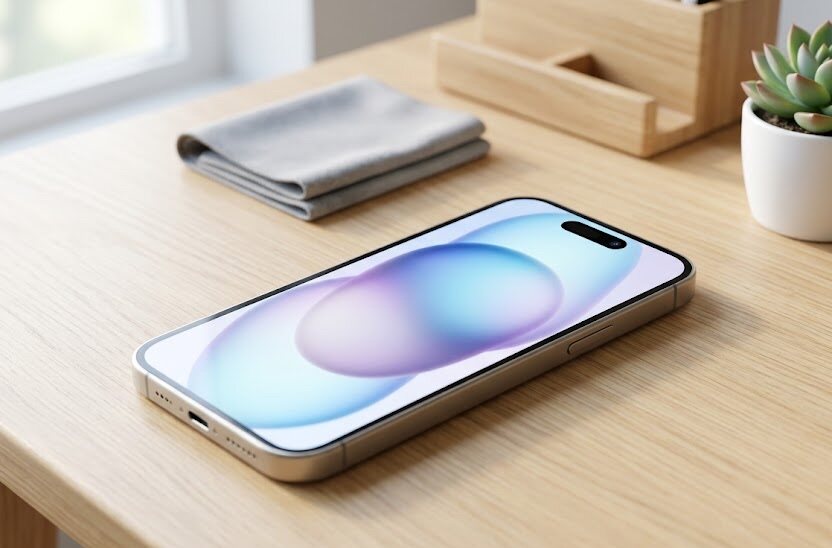
iPhoneの画面ロックを顔だけで解除できるFace IDは便利な機能です。しかし、突然顔を認識しなくなり、何度もパスコード入力を求められて困っていませんか。使えない状態が続くと、日々のスマートフォンの操作がとても億劫になります。
顔が認識されない現象には、汚れなどの簡単な原因からシステムの不具合まで様々な背景があります。状況に合わせた手順を試せば、ご自身の手で解決できる場合がほとんどです。
顔認証のトラブルを解決するための手順を分かりやすく解説します。不調の原因を見極め、本来の快適さを取り戻す手順を確かめてみましょう。
このページでわかること
- 顔認証が通らないときの原因と簡単な確認方法
- マスクをつけたままでも認識させる設定のやり方
- Face IDを消去して登録をやり直す手順
- 故障した場合の修理方法と費用の目安
Face IDが突然使えなくなる主な原因と直ちに行うべき簡易チェック
TrueDepthカメラの汚れや遮蔽物を除去する
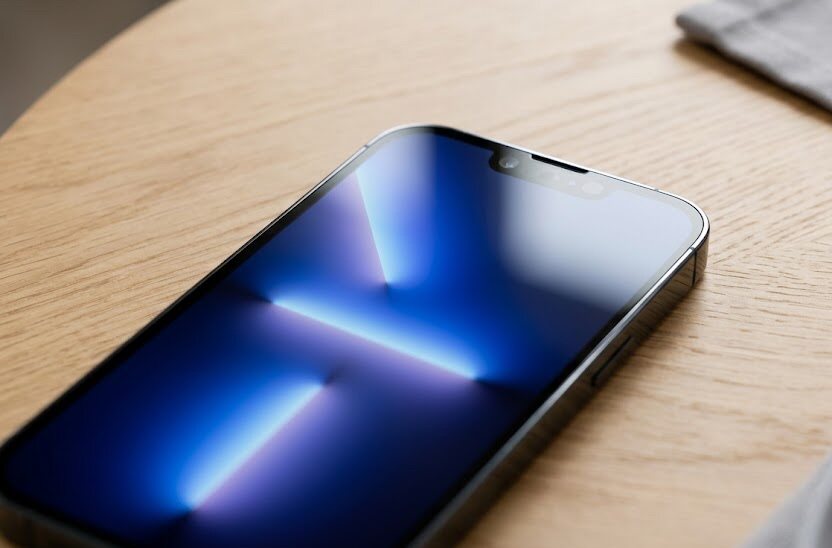
画面の上部にあるTrueDepthカメラ(顔を立体的に分析するための特殊なフロントカメラ)の付近が汚れていると、顔を正しく捉えられなくなります。指紋や皮脂が付着している場合は、柔らかい布できれいに拭き取ってください。特に保護ガラスやフィルムのフチに溜まったホコリが原因になる例がよく見られます。そのため、センサー周辺を常に清潔に保つことが安定した動作を維持するための基本となります。
市販されている画面保護フィルムのなかには、カメラのセンサーに干渉する製品があります。フィルムを貼った直後から認識が悪くなった場合は、一度剥がしてみる必要があるかもしれません。ケースがカメラの端に被っていないかも合わせて点検しましょう。
センサー周辺はとても繊細な構造で作られています。傷がつくと認証機能そのものが使えなくなる事態に陥るため、清掃時は優しく扱うことが大切です。硬いブラシなどで無理に汚れをかき出そうとする行為は避けてください。
周辺をきれいに保つだけで、認識率が戻る状況は多く存在します。まずは最も簡単な物理的要因を取り除くことから始めましょう。
光の差し込み具合によってもセンサーが遮られるケースがあります。強い直射日光の下や、暗すぎる場所での操作を避けて試すのも有効な判断基準となります。
センサーが隠れているだけで故障と誤解する失敗例は少なくありません。修理を考える前に、まずはこの点検を確実に行ってください。
マスク着用時の設定状態を正しく確認する
マスクをつけた状態での認証には、対応した特別な設定を有効にしておく必要があります。設定アプリを開き、専用の項目がオンになっているか確認してください。この機能は機種によって対応状況が異なるため、お使いの端末が該当するか調べる必要があります。
登録時は、目の周りの特徴を細かく分析して識別を行います。そのため、目元が前髪や帽子、眼鏡などで深く覆われていると認識に失敗しやすいです。マスクを着けているときは、なるべく額や目元をすっきりと出した状態にしてください。
眼鏡の種類を複数お持ちの方は、眼鏡をかけた状態の顔を追加で登録するとスムーズになります。普段の生活スタイルに合わせて工夫を重ねることで、大幅に使いやすさが向上するでしょう。
設定が正しく完了していれば、外出先でもスムーズに画面ロックが解除されます。手動でのパスコード入力から解放されるため、設定状況をもう一度確認してください。
一部の旧機種ではマスク着用時の顔認証に対応していない仕様もあります。その場合は別の改善策を探るか、対応端末への買い替えを検討する材料となります。
ご自身の端末の仕様を公式ページなどで事前に調べておくことで、無駄な再設定の手間を省けます。仕様の違いを把握することは無駄な作業を減らす鍵となります。
Face IDが認証できないときの段階別確認手順
iOSアップデートと電源の再起動を試す
システムの一時的な動作不良が原因で、認証機能がうまく働かない場合があります。スマートフォンの電源を一度完全に切り、数分後に再起動してみる方法が効果的です。多くの軽いシステム異常は、この操作だけで解決する傾向にあります。
最新のiOS(iPhoneを動かすシステムソフトウェア)に更新されているかも重要な判断材料です。古いソフトウェアのまま使用を続けていると、予期せぬ不具合が発生する確率が高まります。アップデートを行う際は、十分に充電した状態で安定した通信環境を確保してください。
更新作業の途中で電源が切れると、システム全体が破損する重大なリスクが伴います。必ずバックアップを作成したうえで作業を開始するように徹底してください。安全な手順を踏むことが、データ消失などの大失敗を防ぐ最善の予防策です。
夜間の自動アップデート機能を利用するのも便利です。常に最新のシステム状態を保つことで、突然のトラブルに悩まされる心配が減ります。
起動直後は最初のロック解除時に必ずパスコードの入力が必要となります。これは不具合ではなくセキュリティ上の正しい動きですので安心してください。
2回目以降のロック解除で顔認識が動作するかどうかを、焦らずに確認しましょう。
顔データの追加登録(もう一つの容姿)を行う
顔の印象が登録時と大きく変わった場合、認証がうまく通らなくなることがあります。例えば、髪型を大幅に変えたり、ヒゲを伸ばしたりした場合などが該当します。そうした変化に対応するために、もう一つの容姿を追加で登録する機能が役立ちます。
この機能を活用すれば、普段とは異なるメイクや装飾品を身につけた顔も追加で記憶させられます。認証の許容範囲を広げることで、日々のロック解除がスムーズに行えるようになります。登録作業は数分程度で終わるため、試してみる価値は高いです。
追加登録を行う際は、部屋の明るさが十分であるか確認を怠らないでください。暗い部屋で撮影を行うと、センサーが特徴を正確に捉えられず、エラーが発生しやすくなります。明るい自然光が入る部屋や、十分な照明の下で行うのが好ましいです。
何度も登録に失敗する場合は、顔と端末の距離が近すぎる傾向が見られます。画面の指示に従い、25センチから50センチほど離した位置で固定してください。
慌てて何度もやり直すとカメラが熱を持つ場合があります。その場合は少し時間をおいてから、落ち着いて作業を再開するようにしてください。
正常な撮影が完了すれば、以前よりも認識の安定性が増したことを実感できるはずです。
Face IDを完全に初期化して再設定する具体的な方法
既存データの削除から新規登録までの手順
様々な確認手順を試しても状況が好転しない場合は、一度システム内のデータをすべて初期化することをお勧めします。これまでの顔データをきれいに消去し、最初から登録をやり直すことで、不具合が解消されるケースが多いためです。
設定アプリの専用メニューから、データをリセットするボタンを選択します。データが消去された後は、画面に表示される手順に従って新しい顔をスキャンしていきます。カメラの枠内に顔がしっかり収まるよう、顔をゆっくり円を描くように動かしてください。
2回のスキャンが完了すると登録作業は終了となります。この一連の流れを雑に行うと、後からの認識精度に悪影響を及ぼすため注意が必要です。指示の通りにゆっくりと首を傾けながら、丁寧に進めることを意識してください。
初期化を行うと、それまで使っていたアプリのログイン情報や決済用の認証設定も一度リセットされます。再度各アプリ側での連携設定が必要になる点に注意を払わなければなりません。慌てないように、事前にパスワード類を手元に用意しておくと安心です。
再登録の手間を惜しんで不完全な状態のまま使い続けると、使い勝手が悪くなります。思い切ってデータを一新することが、結果として一番の近道になる状況もあります。
Face IDが強制的に無効化される原因とセキュリティ上のロック仕様
パスコード入力が必要になる状況とセキュリティ対策
スマートフォンの安全性を高めるため、顔認証が自動的に停止してパスコードを要求する独自の仕様が存在します。これは機器の故障ではなく、第三者による不正なロック解除を防ぐための安全なシステム設計によるものです。
特定の操作が行われた際、セキュリティ対策として一時的に顔認識機能がロックされます。主な原因としては、以下のような条件が定められています。
- 端末の電源を切った後や再起動を行った直後
- ロック解除に5回連続で失敗したとき
- 2日以上ロックが一度も解除されていない状態
- 遠隔操作によるロックが実行された場合
これらの状況に当てはまる場合は、システムの正常な反応ですので過度に心配する必要はありません。定められた手順に従って再度設定を行ってください。
慌てて何度も認証を試みることで、かえってロック時間が延びてしまう失敗例があります。システムが要求する指示に従い、一度落ち着いてコード入力を完了させてください。
無効化される条件を頭に入れておけば、外出先で不意に機能が停止しても動じることはありません。安全を最優先にした結果の挙動であることを理解しておきましょう。
セキュリティ機能の仕様を事前に理解しておくことは、余計な不安を解消するために役立ちます。突然画面が開かなくなっても、冷静に対応することで速やかに元の状態に戻せます。
特に寝起きや暗い部屋での操作時など、特定の条件下では誤認が重なりやすいため注意が必要です。こうしたロックの性質を把握しておくことが不要な混乱を防ぐ手段になります。
物理的な故障が疑われる場合の対応と修理にかかる費用の目安
正規店と非正規店の修理サービスの比較
すべてを試しても画面に警告が出る場合、内部のハードウェアが物理的に故障している恐れがあります。修理を依頼するにあたっては、メーカーの直営店などの正規窓口と、街の一般修理店との違いを理解することが重要です。
正規のサービス窓口では、純正の部品を使用して確実な修理が行われるため、今後の動作について高い安心感を得られます。保証プランに加入している場合は、修理費用が大幅に抑えられる可能性もあります。ただし、予約が取りづらく手元に戻るまでに日数がかかる場合があります。
正規の窓口と一般の修理店では、対応内容や仕上がりに様々な違いが存在します。それぞれの特徴を分かりやすく表に整理しました。
| 項目 | 正規サービス窓口 | 一般の修理店 |
|---|---|---|
| 使用パーツ | メーカー純正部品 | 互換性のあるパーツ |
| 保証の適用 | 公式保証が継続 | 今後の公式サポート不可 |
| 作業スピード | 数日かかる場合あり | 即日対応が可能な店多数 |
費用や手続きの難易度は、各店舗の立地やご自身の契約状況によっても異なります。ご自身の状況に合わせて最適な窓口を選択してください。
保証の加入状況や、端末の使用年数などを総合的に考慮して判断を下すのが良いアプローチです。長く使い続ける予定であれば正規の対応を選ぶのが無難と言えます。
急ぎの用事があるからと安易に非正規店に持ち込み、後から公式の保証が使えなくなって後悔する失敗例は後を絶ちません。目先の利便性だけでなく将来の運用方法まで視野に入れて検討を重ねてください。
ご自身の予算と時間的な余裕を考慮して選ぶことが、結果として最も満足度の高い選択に繋がります。
修理を依頼する前の確認事項と失敗を避ける備え
修理の手続きを進める前に、事前準備を適切に行うことがトラブル回避に繋がります。最も大切なのは、端末内にあるすべてのデータのバックアップを確実に作成しておく作業です。初期化を伴う作業が発生した際、データがすべて消失してしまう危険性を防ぐためです。
メーカーの保証サービスである保証パックの契約期間が残っているかどうかも、修理費用を左右する大きな判断材料となります。加入しているにもかかわらず自己負担で他の店舗に依頼してしまうような失敗は避けたいものです。契約時の書類や設定画面から必ず状況を確かめてください。
修理に伴う費用や工期は、パーツの流通状況や店舗の混雑具合によって変動することがあります。また、地域や対応する時期によって異なる設定になっている場合もあるため、事前に見積もりを取ることが適切です。金額の目安が状況次第で変わる前提で、余裕を持って予算を組んでおきましょう。
買い替えを行う場合と修理にかかる費用の天秤にかける作業も、無駄な出費を抑える工夫になります。古い機種であれば、最新機種への乗り換えを選んだ方が長期的な目で見るとお得になるケースもあるからです。
安易に決断を下さず、複数の選択肢をじっくりと比較検討することが納得のいく結果を生み出す秘訣となります。焦らずに最適な選択を見定めてください。
暗い場所や寝転がっている状態でも顔認証は使えますか?
はい、赤外線センサーを搭載しているため、完全な暗闇であっても認識は可能です。ただし、横向きに寝ている状態などでは、枕や布団で顔の一部が隠れたり、顔の輪郭が歪んだりすることで、うまく認証されない場合があります。
「Face IDは無効になっています」というエラーメッセージが出たらどうすればよいですか?
このエラーは、システムまたはハードウェアに深刻な問題が発生している可能性を示しています。再起動や最新版へのアップデートを試しても改善しない場合は、内部センサーの故障が考えられるため、修理窓口への相談を検討してください。
他人の顔で間違ってロックが解除されてしまう危険性はありますか?
他人によって認証が解除される確率は極めて低いとされています。ただし、双子の兄弟や顔立ちがとてもよく似た親族の場合、まれに誤認識が発生することが確認されているため、安全性を重視する場合はパスコードを複雑にする対策が有効です。
まとめ
iPhoneの顔認証が正常に動作しない場合の確認手順や、不具合が生じた際の対処法について解説しました。多くの場合、センサーの清掃やシステムの再起動といった簡単な操作で元の快適な状態へと復旧させられます。
どうしても改善しない場合は、システムの初期化や再登録を段階的に試みてください。また、物理的な損傷が原因であると考えられるときは、保証期間や将来の利用計画を考慮しながら、最適な修理窓口を選択することが重要です。冷静に一つひとつのステップを確認し、最適な対応方法を見極めてみましょう。