Googleフォトの容量がいっぱいになる前の整理と代替保存先
スマートフォンで写真を撮影していると、突然「空き容量が残りわずかです」という警告が出て戸惑うことはありませんか。大切な思い出を消すわけにもいかず、どう対処すべきか悩むのは自然なことです。
放置していると、大切なイベントの写真を撮り逃したり、連絡用のメールが受信できなくなったりするトラブルにつながる恐れもあります。早い段階で整理の方法や、新しい保存先を知っておくことが大切です。
大切な写真や動画を安全に保護しながら、スマートに容量不足を解消する具体的な方法をわかりやすくお伝えします。
このページでわかること
- Googleフォトの不要な写真や動画を整理して空き容量を増やす手順
- 画質設定を変更して写真のデータサイズを小さくする工夫
- 有料プランの契約を考える前に確認しておくべき重要なポイント
- 代わりとして利用できる他社クラウドサービスの特徴と選び方
Googleフォトの容量がいっぱいになると起きるトラブル
写真や動画が新しく保存できなくなる
日常の何気ない瞬間や、記念日の写真を撮影しても、クラウドへ新しく保存できなくなります。スマートフォンの本体ストレージも連動して圧迫されやすくなり、動作が重くなる原因にもなるでしょう。大切な思い出を記録する機会を逃してしまっては大変です。
クラウドへの自動同期に頼っていると、保存がストップしていることに意外と気づかない場合があります。例えば、外出先でスマートフォンを紛失したり壊してしまったりした際、保存が止まっているとデータが一切戻ってきません。このような心配を避えるためにも、保存の状態は定期的にチェックしてください。
バックアップの進捗はスマートフォンの画面から簡単に確認できます。クラウド上の容量が満杯になっている警告を見逃さないようにすることが大切です。早い段階で整理を始めることで、思い出を安全に保管し続ける環境を維持できるようになります。
デバイス内のストレージが一杯になると、カメラアプリ自体が起動しなくなるケースも存在します。撮影チャンスを逃さないためにも、容量管理は日頃から意識しておきたい部分です。スマートフォン内の整理とクラウドの管理は、密接に関係していることを覚えておきましょう。
このように、写真が撮影できなくなるリスクは身近に潜んでいます。手遅れになる前に、簡単な確認を習慣にすることがおすすめです。まずは現在の容量がどれくらい残っているか、設定画面を開いて確認してみましょう。
GmailやGoogleドライブの利用に影響が出る
Googleの無料ストレージは、フォトだけでなくメールやドライブとすべて共有されています。写真や動画で容量が満杯になると、大切なメールの送受信が突然できなくなる仕組みです。日々の生活や仕事で連絡が途絶えるのは、極めて不便な状況と言えます。
連絡ツールとしてGoogleのアカウントをメインで活用している人ほど、メールの停止は大きな痛手になるでしょう。相手からの重要なメッセージに気づけず、返答が遅れてしまうといった実害が発生します。メール環境を快適に維持するためにも、早めの容量対策が欠かせません。
さらに、ドライブに保管している重要なドキュメントや資料の閲覧・編集も制限される場合があります。必要なファイルを家族や同僚に急に送れなくなるなど、日常の作業に支障が出る原因になるのです。トラブルを未然に防ぐため、残りわずかという警告が表示されたらすぐに対処法を考えましょう。
このように、一つのアカウントで複数のサービスが動いている仕組みを理解することが大切です。フォトの空きがなくなることは、メールやドライブの動きを止めてしまう要因になります。自分の利用状況を振り返りながら、計画的に整理を進めてください。
不要な写真や動画を整理して容量を空ける手順
重複した写真や不要なスクリーンショットを削除する
不要な写真データを減らす作業から順番に進めます。Googleフォトには、ぼやけている写真やスクリーンショットを自動で検出して、整理を促してくれる便利な機能が標準で備わっているのです。これらを利用すれば、自分で1枚ずつ探して消す労力を大幅に削減できます。
例えば、似たようなアングルで連写した写真の中から最高の1枚だけを残して、他を削除するだけでもかなりの空きが生まれます。メモ代わりに撮影したスクリーンショットは、後から見返さないことが多いため、優先的に削除するのがお勧めです。小さな工夫を積み重ねることで、想像以上の容量が確保できるでしょう。
写真の整理を行うことは、本当に大切な思い出だけを厳選して手元に残すことにもつながります。ストレージに余裕を作るだけでなく、お気に入りの写真を後から見返しやすくなるメリットもあるのです。ちょっとした隙間時間を見つけて、不要な画像をゴミ箱へ移す作業を試してみましょう。
ゴミ箱に移動させた写真も、一定期間はデータとして保持される仕様になっています。今すぐに容量を空けたい場合には、ゴミ箱のフォルダを開いて手動で完全に削除するステップが必要です。この操作を行うことで、窮屈だったクラウドにすぐ余裕が生まれます。
動画データは写真よりもファイルサイズが大きいため、不要な動画を数本消去するだけで劇的な効果を発揮します。撮影ミスをしてしまった長い動画がないかをチェックしてみると良いでしょう。整理を定期的な習慣にすることで、快適な運用がずっと続きます。
画質設定を「保存容量の節約画質」に変換する
すでに保存している写真の画質を変更して、データサイズを抑える方法が効果的です。設定画面にある特定の項目を調整することで、見た目の美しさをほぼ維持したまま、容量だけを大幅に圧縮できます。
過去に元の画質のままで大量に保存していた画像も、一括して節約用のサイズに変換することが可能です。これにより、個別に写真を消す手間をかけず、一気に空きスペースを広げられます。手軽に大きな空きを作りたいときには、非常に適した設定と言えるでしょう。
ただし、一度圧縮した写真は元の高解像度データには戻せない点に注意が必要です。例えば、将来的に大きな紙に印刷したい特別な写真や、画質にこだわりたい記念の画像は、変換を実行する前にパソコン等へ退避させておきましょう。事前のチェックが安心につながります。
この画質変更の処理は、パソコンのブラウザからGoogleフォトのサイトにアクセスして操作を行う必要があります。スマートフォンのアプリ内からは、一括変換のボタンが表示されない仕様になっているため注意してください。少しの作業で、多くの空きを確保するチャンスが得られます。
一般的にスマートフォンで閲覧したり、SNSに投稿したりする使い方であれば、画質の違いを感じる場面はほとんどありません。テレビのような大画面で引き延ばして見ない限り、十分な美しさを保ったまま思い出を保存し続けられます。安心して試してみてください。
Googleの有料プランを契約する前に確認したい判断材料
月々の費用と必要な容量のバランスを考える
写真の整理を重ねても容量が足りない場合、Google Oneと呼ばれる有料プランへのアップグレードを考える時期かもしれません。契約を決定する前に、毎月の支払いが発生する固定費になることを冷静に捉え直すことが大切です。
月額料金や提供されるデータ容量は、契約を行う時期やメーカー側のルール変更によって変動することがあります。現状の消費ペースから、数年後にどのくらいのストレージが必要になるかを事前に計算しておくと良いでしょう。家計に無理のないプランを選ぶ工夫が求められます。
有料の選択肢には複数の段階が設定されており、利用する容量が増えるほど月額の負担も上がります。例えば、最初から大きな容量の契約をするのではなく、まずは一番小さな容量からスモールスタートしてみる方法がお勧めです。無駄な支払いを防ぎながら、賢く活用できます。
有料プランに切り替えると、保存できる容量が増えるだけでなく、特別な編集機能や家族との共有スペースが追加されるなどの恩恵も受けられます。これらの特典が自分にとって本当にお得であるかを、判断基準に含めると良いでしょう。納得した上での手続きをおすすめします。
契約を途中でやめた場合のデータがどうなるか知る
有料サービスを一度契約した後に、何らかの理由で解約した場合のデータの動きを把握しておくことも重要です。解約したからといって、クラウドに保存してある大切な写真や動画が即座に消えてしまうわけではないので、まずは安心してください。
しかし、契約をやめるとストレージの上限は再び無料の15ギガバイトに縮小されます。その結果、元々保存されていたデータ量が無料枠の上限を大幅に超えてしまい、新しい写真の自動保存やメールの受信機能がすべてストップしてしまうのです。
さらに、この制限超過の状態が長期間継続した場合、サーバー上に保管されているデータが自動的に削除されるという公式規約が存在します。解約手続きを進める前に、大切なデータを別の場所へ移しておくことが、失敗を避けるための必須の行動です。
具体的には、後ほど紹介する別のクラウドサービスへ引っ越しさせるか、自宅のパソコンへダウンロードする時間を確保する必要があります。このような移行の手間を考慮せずに慌てて解約してしまうと、大切な思い出を失う原因になりかねません。
将来的な運用の変更や解約時のルールを、最初の段階できちんと理解しておくことは大切です。契約書の詳細や利用規約を事前に一読しておくことで、トラブルを未然に防ぎ、いつでも冷静に対処できるようになるでしょう。
代替保存先として検討したい他社クラウドサービス
Amazon Photosの特徴と利用条件
スマートフォンの写真保存先として、Amazonが運営している写真専用サービスを検討する人が増えています。特定の会員制サービスに加入している場合、追加の費用を支払うことなく、写真を容量無制限で保管できるのが大きな特徴です。
こちらのサービスは、撮影した画像を圧縮せずに元の画質のまま保存できるため、画質を妥協したくない人にとても適しています。一眼レフで撮影した高精細な写真なども、そのままの美しさでバックアップできる点は大きなメリットとなるでしょう。
一方で、動画データの保存には厳しい容量制限が適用される点には注意を払わなければなりません。動画を多く撮影する人の場合、すぐに制限を超えて追加の課金が必要になる可能性があるため、写真専用と割り切った使い方がお勧めです。
なお、該当する会員プランの利用料金やサービス内容は、提供元の都合や経済情勢によって変更される場合があります。利用を開始する前には、現在の契約条件や規約を十分に確認しておくことが、想定外の出費を防ぐためのポイントです。
すでに日々のお買い物などで会員サービスを利用している方であれば、追加の費用負担なく始められる選択肢となります。写真の量が多すぎてクラウドがいっぱいになっている場合は、この代替先を最優先で検討してみる価値があるでしょう。
その他の主要なクラウドサービスとの比較
Amazon以外にも、スマートフォンの製造メーカーが提供しているストレージや、有名なビジネス向けオンラインサービスも候補に挙がります。それぞれ提供している無料容量のサイズや、有料プランへ移行した際の月々の価格設定が異なるのです。
スマートフォンと同じメーカーが提供するサービスは、接続やバックアップの設定が極めて簡単に行える良さがあります。ただし、将来的に異なるメーカーの機種に変更した際、データの引っ越しや同期の設定に戸惑う場合もあるため注意しましょう。
データの移し替えにかかる時間や、新しいスマートフォンの操作方法に慣れるまでの負担も、大切な比較ポイントになります。月額費用の安さだけで安易に選んでしまうと、使いにくさを感じて結局元のサービスに戻るという失敗例もあるのです。
まずは各社が用意している無料の体験プランや初期容量を活用し、実際に操作を試してみる手順を推奨します。自分にとって使いやすいボタン配置や、家族と一緒に写真を共有しやすいかどうかも、判断を分ける要素になるでしょう。
一度保存先を決めると長年にわたって使い続けることになるため、信頼性の高さを優先して選ぶことが重要です。一つのクラウドだけに頼るのではなく、写真の重要度に応じて保存先を分けるアプローチもおすすめと言えます。
各クラウドサービスの基本的な仕様をまとめました。ご自身のスマートフォンの種類や、重視したい条件に合わせて見比べてみてください。
| サービス名 | 無料容量 | 写真の画質 | 主な特徴 |
|---|---|---|---|
| Googleフォト | 15GB | 節約画質/元の画質 | 検索機能が充実しており整理しやすい |
| Amazon Photos | 5GB(会員は写真無制限) | 元の画質(圧縮なし) | 会員特典として追加費用なく使える |
| 他社製クラウド | 5GBなど | 元の画質 | 特定のスマートフォンと連動しやすい |
利用環境やタイミングによって料金やプラン内容が変更されるケースがあるため、最新の情報は各サービスの公式サイトにてご確認ください。
外部のストレージ機器へデータを移行する際の注意点
パソコンや外付けハードディスクへ保存する
毎月の利用料を支払い続けるのが難しい場合、パソコン本体や外付けのハードディスクに写真を移動させる方法がとても有効です。一度だけ機器の購入費用を支払えば、その後の維持コストが一切かからない点が大きなメリットとなります。
ただし、パソコンやハードディスクといった精密機器には、不意の故障や落下による衝撃、データ破損のリスクが常に伴います。数年の使用で突然動作しなくなる事例もあるため、ローカル保存が絶対に万全とは言い切れない点に留意が必要です。
不測の事態から大切な思い出を守るために、複数の機器に同じ写真データを複製しておく二重のバックアップ体制が安心です。自分で定期的にデータを移す作業を行う手間が必要になる点も、事前に想定しておかなければなりません。
また、パソコンへのデータ転送は、スマートフォンの画面操作だけでは完結しないため、一定の慣れが求められます。ケーブルを繋ぐ手順や、フォルダを作成して整理する作業が発生することから、最初のうちは難しく感じる場合もあるでしょう。
最初にハードウェアの購入資金が必要にはなるものの、動画などの巨大なファイルを一挙に避難させたい時には最も手っ取り早い解決策です。保存できるデータの量に対して費用を安く抑えられるため、コストパフォーマンスを最優先する人に適しています。
スマートフォンから直接接続できるメモリを活用する
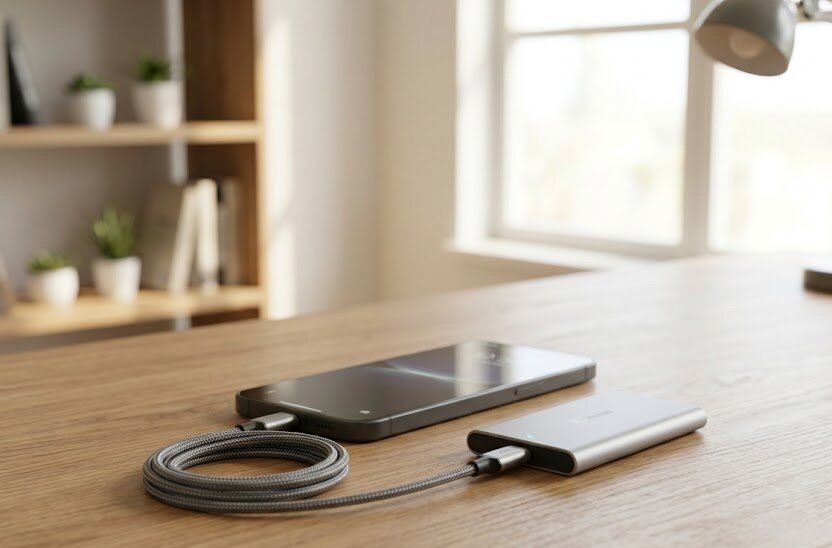
家にパソコンを置いていない状況でも、スマートフォンに直接差し込んでデータを保存できる外付けメモリが重宝されています。専用に用意されたアプリを使うことで、機械操作が苦手な初心者でも簡単に写真を引っ越しさせられるのが強みです。
購入を決定する前には、自分のスマートフォンの接続端子に合う形状であるか、対応するシステムバージョンであるかを十分に調べる必要があります。端子の種類や相性の悪さが原因で、データをうまく転送できない失敗例も散見されるからです。
例えば、安価な海外製のメモリを選んだことで、アプリが正しく起動しなかったり、書き込んだデータが消えたりするケースが報告されています。このような危険を避けるために、信頼のある国内メーカーや、ユーザーのレビューが高い製品を選ぶと安心です。
また、スマートフォンの端子にメモリを接続している間は、バッテリーの消費が通常より早まる点に注意しましょう。データ移行の作業中に電源が切れてしまうと、データそのものが壊れる原因となるため、事前に十分充電しておく必要があります。
カバンに入れて手軽に持ち運ぶことができ、インターネットがない旅行先などでもその場で空きを作れる点がメリットです。スマートフォンを使いこなしたい人にとって、直接挿せる外部メモリはとても頼もしい選択肢になってくれるでしょう。
不要な写真をゴミ箱に入れたのに、空き容量が増えないのはどうしてですか?
削除した写真データはすぐには完全に消えず、一時的に「ゴミ箱」に保存されたままになります。ゴミ箱を開いて手動で「ゴミ箱を空にする」操作を完了することで、初めて実際の空き容量が増えるようになります。
Googleフォトの「保存容量の節約画質」に変換すると、写真の見た目は悪くなりますか?
スマートフォンの画面で見たり、一般的なSNSにアップロードしたりする範囲であれば、見た目の違いに気づくことはまずありません。ただし、大きなポスターサイズに印刷するなどの場合には粗さが目立つことがあるため、元の写真を残しておくことをおすすめします。
クラウドサービスに預けている写真は、サービスが終了したら消えてしまいますか?
万が一サービスが終了する場合でも、通常は事前にデータのダウンロード期間が設けられます。しかし、通知を見逃すリスクに備えて、大切な写真はクラウドだけでなく自宅のハードディスクやUSBメモリなど、別の場所にも二重で保存しておくのが安心です。
まとめ
Googleフォトの容量がいっぱいになると、新しい思い出が保存できなくなるだけでなく、日々のメールの送受信にまで影響が及びます。警告画面が表示されたら焦らずに、不要な写真や長すぎる動画の整理から始めてみましょう。
整理をしても追いつかない場合は、画質の節約設定への変更や、Amazon Photosを代表とする他社クラウドへの移行、さらには外部メモリの活用などが有力な代替案となります。それぞれの特徴や維持費用を比較し、自分に最も合う方法を選ぶことが大切です。
大切な思い出が詰まったデータを守るために、まずはご自身の現在の空き容量をチェックし、できそうな整理作業から一歩ずつ進めてみてください。焦らず計画的に準備を進めることで、スマートフォンの快適な環境を取り戻すことができます。