e-Taxのインストールと使い方・エラーが出るときの対処法
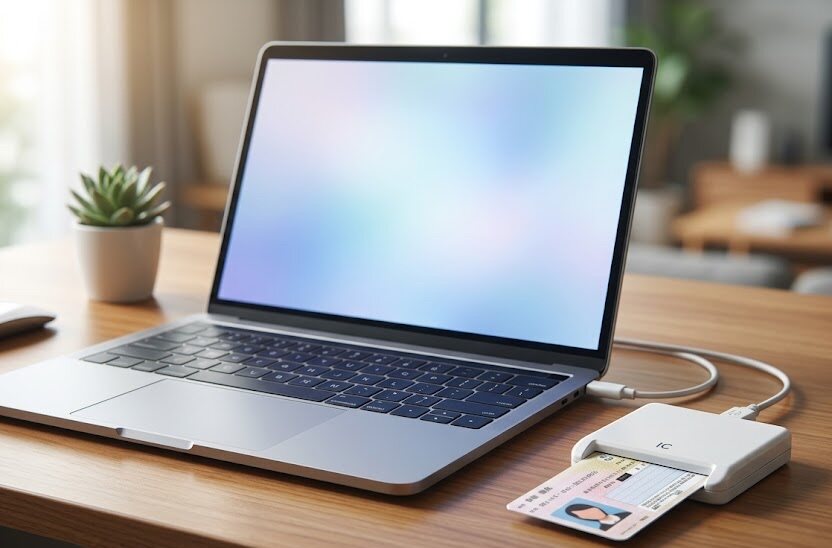
確定申告の時期が近づくにつれて、自宅から手軽に手続きができる電子申告への関心が高まります。しかし、初期設定やインストールの手順が難しそうに感じられ、なかなか一歩を踏み出せないという声も少なくありません。
機材の準備やソフトの設定に戸惑い、途中で挫折してしまうのは実にもったいないことです。適切な手順を理解すれば、自宅のパソコンやスマートフォンを使ってスムーズに税金の申告を完了できます。
パソコンやスマートフォンの操作が苦手な方でも、スムーズに設定が進められる具体的な手順を分かりやすく解説します。エラーが起きたときの具体的な解決策も解説しますので、ぜひ役立ててください。
このページでわかること
- e-Taxを導入する際の具体的な準備と手順
- パソコン版とスマートフォン版の設定における注意点
- マイナンバーカードとICカードリーダの連携方法
- 送信エラーや読み取りトラブルが発生したときの解決策
e-Tax(イータックス)とは?導入前に確認したい仕組みとメリット

国税庁が提供する電子申告システム
e-Taxは、日本の国税庁が運営している国税の電子申告および納税システムです。所得税の確定申告をはじめ、贈与税や消費税などの申告、法定調書の提出などをインターネット経由で行えます。これまで税務署の窓口に出向いたり、郵送で送ったりしていた書類のやり取りを、すべてデジタル上で完結できる便利な仕組みです。
システム自体の利用料や登録料は一切かからず、誰でも無料でアカウントを作成して使うことが可能です。パソコンのブラウザを使ってWEB上で操作する形式と、専用のソフトをパソコンに直接ダウンロードして動かす形式の2種類が存在します。国が提供する公式な窓口であるため、セキュリティ面もしっかりと考慮されているのが特徴です。
ただし、電子証明書が含まれたマイナンバーカードや、それを読み取るための機器など、事前に用意すべき道具がいくつか存在します。これらの準備を怠ると、いざ申告を始めようとしたときに作業が止まってしまう原因になりかねません。どのような機材が必要になるのか、まずは手持ちの機器を確認しながら進めましょう。
自動で計算が行われるため、確定申告が初めての方でも安心して作業を進められます。手書きのミスや計算間違いを防ぐ機能も備わっており、不慣れな手続きを円滑に進めるための手助けとなります。
紙での申告と比較したときの3つのメリット
紙の申告書を税務署に提出する場合、開庁時間内に窓口へ足を運ぶか、郵便局から簡易書留などで送付する必要があります。これに対して電子申告を利用すれば、インターネット環境さえあれば自宅やオフィスから24時間いつでも送信が可能です。混雑する時期に税務署の長い列に並ぶ必要がなくなり、移動時間や交通費の節約につながるでしょう。
還付金が指定の口座に振り込まれるまでのスピードが早いことも、見逃せない利点です。紙で提出した場合は処理に1か月から1か月半ほどかかるのが一般的ですが、電子申告であれば2週間から3週間程度で処理が完了することが多くあります。早く税金の払い戻しを受けたい方にとっては、魅力的な選択肢と言えるでしょう。
控除を受けるために必要な証明書類の提出を省略できる点も便利です。例えば、源泉徴収票や生命保険料の控除証明書などは、記載内容を入力して送信すれば、原本の提出や提示をする必要がありません。税金の計算や書類集めの負担を減らせるため、毎年多くの人がこの方式へ切り替えています。
さらに、税金の控除額において有利になる特例が受けられる場合もあります。青色申告特別控除を受ける際、電子申告を行うことで控除額が上乗せされる仕組みが用意されました。節税効果を高めたい事業者にとっても、外せない選択肢となっています。
e-Taxソフトのインストール手順と推奨環境の確認
パソコン版(WEB版・ダウンロード版)のセットアップ
パソコンでe-Taxを利用する場合、ブラウザ上で申告書を作成するWEB版と、パソコンにソフトをインストールして使用するダウンロード版が存在します。ご自身の環境や申告内容に合わせて、どちらを使うか選択しなければなりません。まずはそれぞれの特徴を整理して比較してみましょう。
こちらの表は、WEB版とダウンロード版の主な違いをまとめたものです。それぞれの利用環境や手軽さに着目して比較してください。
| 項目 | WEB版(ブラウザ操作) | ダウンロード版(専用ソフト) |
|---|---|---|
| インストールの有無 | 不要(拡張機能のみ必要) | 必要(専用ソフトの導入) |
| 推奨OS | WindowsおよびMac | Windowsのみ対応 |
| 主な対象者 | 個人の確定申告を行う方 | 法人や複雑な申告を行う方 |
| 操作の手軽さ | 画面の案内に沿って簡単 | 機能が豊富でやや複雑 |
表に示した通り、一般的な個人の確定申告であれば、インストールの手間が少ないWEB版が適しています。Macを使用している方はダウンロード版が利用できないため、自動的にWEB版を選択する流れです。
ダウンロード版を導入する場合は、国税庁の公式サイトから専用のインストーラを入手します。手順としては、ファイルを保存した後にダブルクリックして実行し、画面の指示に従って進めるだけです。初期設定の段階で、お住まいの地域を管轄する税務署などの登録作業が必要となります。
ここで起きやすい失敗例として、古いOSを使い続けているためにソフトが正常に起動しないケースがあります。セキュリティ上の懸念もあるため、OSやブラウザが最新の状態にアップデートされているか必ず事前に確認してください。推奨環境を満たしていないと、途中で画面が固まるなどのトラブルに見舞われるリスクが高まります。
スマートフォン版アプリの準備と手順
近年はスマートフォンだけで確定申告を完結させる方が増えています。スマートフォンのカメラ機能やICカード読み取り機能が進化したことで、パソコンを持っていなくても手軽に手続きができるようになりました。対応している機種であれば、専用アプリを導入するだけでスムーズに開始できます。
申告を行う前段階として、アプリストアから「マイナポータル」というアプリをダウンロードする必要があります。このアプリは、マイナンバーカードの情報を安全に読み取るために必須となるツールです。アプリのインストール自体は無料で、数分もあれば完了するでしょう。
スマートフォンでの申告を検討する際には、お使いの端末がカードの読み取りに対応しているかを確認することが不可欠です。一部の古い機種や、海外向けの特殊なモデルでは、カードを密着させても反応しないことがあります。購入から年数が経過しているスマートフォンの場合は、事前に動作確認済みの機種リストを公式サイトで調べておくと確実です。
もしスマートフォンが非対応だった場合は、パソコンと併用するか、紙での申告を検討する必要があります。ご自身のスマートフォンの仕様をよく確認し、最適な方法を選ぶようにしてください。
マイナンバーカード連携とICカードリーダの接続方法
カード読み取りのための事前準備と設定
e-Taxでの本人確認には、マイナンバーカードに格納されている電子証明書が用いられます。この仕組みによって、なりすましなどの不正アクセスを防ぎ、安全な申告が実現される仕組みです。安全に手続きを進めるための第一歩として、カードの用意と読み取り環境の整備を行いましょう。
パソコンを使ってカードを読み取る場合、外付けのICカードリーダと呼ばれる機械が必要になることがあります。市販されているICカードリーダは数多く存在し、価格や対応OSもそれぞれ異なるのが特徴です。数千円程度で購入できる製品が多いですが、お使いのパソコンの接続端子(USBの形状など)に合致しているか確認してください。
購入する際の判断材料として、非接触型と接触型の2種類がある点を抑えておきましょう。カードを上に載せるだけで読み取れる非接触型は使い勝手が良いですが、接触型に比べてやや価格が高めに設定されている傾向があります。ご自身の予算や使用頻度を考慮し、最適な製品を選んでください。
また、時期や店舗によっては在庫状況が異なり、確定申告の直前になると手に入りにくくなることも予想されます。費用や入手方法に余裕を持って、早めに対策を立てておくことが手続きを滞りなく進める秘訣です。
スマホをICカードリーダとして使う場合の接続
新しくICカードリーダを購入したくない場合は、スマートフォンをパソコンの読み取り機として代用する方法があります。この方法を使えば、追加の器具費用をかけずにパソコンでの電子申告を進めることが可能です。ただし、パソコンとスマートフォンを連携させるための初期設定が必要になります。
連携の具体的な手順としては、パソコンの画面に表示されるQRコードを、スマートフォンのマイナポータルアプリで読み取ります。その後、スマートフォンの画面にマイナンバーカードをかざすことで、カードの情報がパソコン側に送信される仕組みです。手軽にできる一方で、両方の機器を同時に操作するコツが求められます。
ここで起きやすい失敗は、パソコンとスマートフォンが同じ無線ネットワークに接続されていないために連携が途切れる現象です。異なる接続経路を使用していると、データの送受信がうまく行えずに読み取りエラーが発生します。接続がうまくいかないときは、双方のWi-Fi設定やBluetooth機能が有効になっているかを確認してください。
スマートフォンの機種やアプリのバージョンによっても挙動が変わるため、最新版に保つことが基本となります。一度うまく接続できれば次回からの手順は簡略化されるため、慎重に最初の一歩を乗り越えましょう。
e-Taxの使い方と確定申告の作成・送信手順
利用者識別番号の取得と初期登録
e-Taxを開始するにあたって、最初に「利用者識別番号」と呼ばれる専用の番号を取得する必要があります。この番号は、税務署が申告者を識別するための16桁の数字で構成されています。初めて電子申告を行う方は、国税庁の受付システムから簡単な個人情報を登録することで、即時に発行を受けられます。
登録作業では、氏名や住所、生年月日などの基本項目を入力し、任意の暗証番号を設定します。ここで設定した暗証番号や、発行された16桁の識別番号は、毎年の申告作業で必ず使用する重要な情報です。メモを取るなどして、第三者に知られない安全な場所に大切に保管するようにしてください。
よくある失敗例として、1年が経過した後に識別番号やパスワードを忘れてしまい、再発行を余儀なくされるケースが多発しています。再発行の手続きには数日かかることもあり、申告期限の間際に慌てることになりかねません。毎年スムーズに作業を始めるためにも、確実な情報管理を心がける必要があります。
また、マイナンバーカードを登録しておけば、次回からこの16桁の番号を入力せずにログインできる便利な省略機能も用意されています。初期設定の段階でカードとの紐付けを済ませておくと、以降の負担を大幅に軽減できる仕組みです。
申告書の作成から送信完了までの基本ステップ
事前の準備と初期登録が終われば、いよいよ申告書の作成に取りかかります。国税庁の「確定申告書等作成コーナー」にアクセスし、画面の指示に従って収入や控除のデータを入力していきましょう。自動的に税額が計算されるため、手計算によるミスが発生せず、安心して作業を進めることが可能です。
源泉徴収票や医療費の領収書などを手元に揃え、金額を正確に入力していくことが求められます。入力が終わったら、作成された税額の確認画面が表示されます。内容に間違いがないことを慎重に確かめた後、次のステップへ進み、マイナンバーカードを使った電子署名を付与します。
電子署名は、送信するデータが改ざんされていないことを証明するための重要な手続きです。カードを読み取り機にかざし、設定したパスワードを入力することで署名が完了します。最後に「送信」ボタンを押すことで、すべてのデータが国税庁のシステムへ届けられる仕組みです。
送信後に最も重要なことは、送信が正常に完了したことを示す「受付結果(受信通知)」を確認することです。送信ボタンを押しただけで安心してしまうと、エラーでデータが届いていなかったという事態になりかねません。メッセージボックスを開き、受付完了の文字が記載されていることを必ずその場で確認してください。
e-Taxでよくあるエラーとトラブル時の対処法
カードが読み取れないときの主な原因
e-Taxの利用中に最も遭遇しやすいトラブルが、マイナンバーカードの読み取りエラーです。カードをかざしても反応しない場合、物理的な接触不良や位置のずれが主な原因と考えられます。特にスマートフォンを読み取り機として使用する際は、感知する位置がミリ単位でずれるだけで認識しない場合があるため注意してください。
カードの金属チップ部分が汚れている場合も、正常に読み取れない一因となります。眼鏡拭きなどの柔らかい布でチップの表面を優しく拭き取ってから、再度試してみてください。また、スマートフォンのカバーが厚すぎるために電波が遮られているケースもあるため、一度カバーを外して試すことも有効な対策です。
注意:暗証番号のロックに注意しましょう
マイナンバーカードの署名用パスワードは、連続して5回(利用者証明用は3回)間違えるとロックがかかります。ロックを解除するためには、お住まいの市区町村の役所窓口へ本人が出向く必要があります。
役所の窓口は、確定申告の時期になると混雑が予想され、解除手続きに長い待ち時間が発生することもあります。特に期限直前は混雑が激しくなる傾向があるため、速やかな解決が困難になるでしょう。パスワードを思い出す際は、適当に入力せず、手元の控えなどを参照して慎重に操作してください。
事前の確認を丁寧に行うことで、このような不要な手間を防ぐことができます。焦らずに機器の配置とパスワードを一つずつ確認しながら、読み取りの操作を行うよう心がけてください。
送信エラー(エラーコード)が表示された際の対策
データの送信時に「エラーコード」が表示され、申告が完了しないケースも存在します。これらのエラーコードは、原因を特定するための重要な手がかりとなります。例えば、ネットワークの通信状態が不安定な場合や、国税庁のサーバーが混雑している時間帯に多く発生する傾向があります。
対処法として、まずはパソコンやスマートフォンを再起動し、通信環境の良い場所で再度送信を試みることが基本です。また、ブラウザのキャッシュと呼ばれる一時ファイルを削除することで、不具合が解消されることもあります。セキュリティソフトが通信を遮断している場合もあるため、一時的に設定を緩めることも検討してください。
さらに、深夜や早朝など、アクセスの集中を避けられる時間帯を狙って送信するのも一つの対策です。多くの人が一斉にアクセスする申告期限の最終日は、サーバーへの負荷が最大に達します。思わぬ不具合に悩まされないためにも、日程に余裕を持って早めに入力作業を終え、送信を完了させることが何よりの解決策です。
公式サイト上のトラブル情報ページを確認することも忘れないでください。システム障害などの情報が掲載されている場合があり、自己解決できない問題が発生している可能性を早期に把握できる仕組みです。
e-Taxで申告した後に間違いに気づいた場合、どのように訂正すればよいですか?
申告期限内であれば、正しいデータを作成して再度送信するだけで上書きされます。ただし、期限を過ぎてから修正する場合は手続きが異なり、余計な手間がかかるため注意が必要です。
税金の納付手続き自体もe-Taxから直接行えますか?
口座振替やクレジットカード、ネットバンキングなどを利用した電子納税に対応しています。選択する決済方法によって手続き完了までの日数や手数料が異なるため、事前に確認しておきましょう。
インターネット環境がない親の代理で、自分のパソコンから申告することは可能ですか?
本人の利用者識別番号を取得し、委任関係の手続きを踏むことで代理送信が認められています。代理での申告を行う場合は、必要な関係書類や同意について事前に確認してください。
まとめ
e-Taxの導入は、一度設定を完了してしまえば、毎年の確定申告を効率化できる便利な仕組みです。インストールの手順やマイナンバーカードの読み取りなど、最初の設定には少し時間がかかるかもしれません。
事前準備を整え、お使いのパソコンやスマートフォンの環境を確認することがトラブルを防ぐ最大の近道と言えます。焦らずに一つ一つの手順をクリアし、余裕を持って申告作業を進めるのが最善です。