ZoomでカメラやマイクがONにならないときのデバイス設定確認
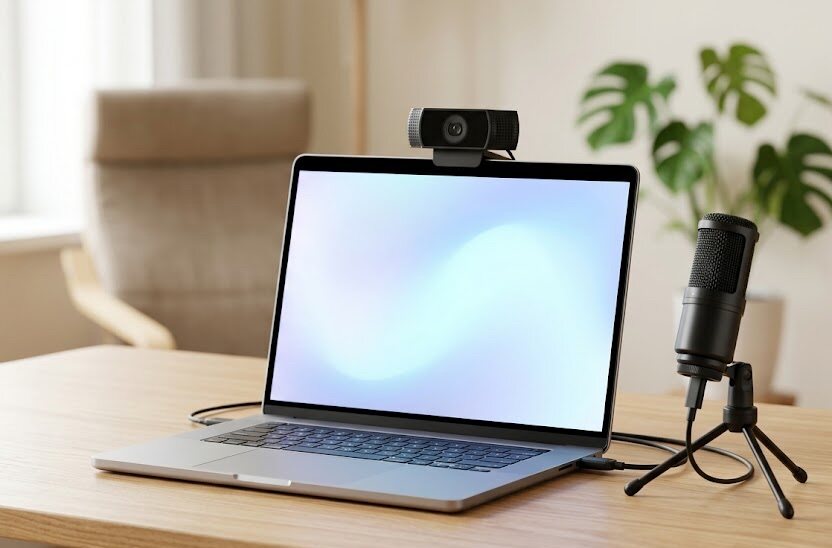
大切なオンライン会議や面接の直前、Zoomでカメラやマイクが使えない状況になると、焦ってしまいますよね。慌てて画面上のボタンを何度もクリックしても反応せず、どうすればよいか分からず困っているかたも多いのではないでしょうか。
この記事では、パソコンやスマートフォンでZoomのカメラやマイクが使えないときに、最初に行うべき設定確認の手順を分かりやすく解説します。機器の故障を疑って買い替える前に、まずは簡単な設定から見直してみましょう。
このページでわかること
- Windowsやスマートフォンにおけるカメラとマイクの権限許可設定
- Zoomのアプリ内における正しい接続先デバイスの選択手順
- トラブル発生時に慌てて買い替えるのを防ぐための故障判定基準
- 外付け周辺機器を新たに導入する際の比較ポイントと費用目安
Zoomでカメラやマイクが使えないときの基本対処法
Windowsのシステム設定でカメラとマイクの許可を確認する手順
オンラインでの会話が始まっても自分の声が相手に届かなかったり、顔が映らなかったりするトラブルは、パソコン本体の設定が影響しているケースが多く見られます。Windowsのパソコンには、プライバシーを守るためにアプリごとにカメラやマイクの使用を制限する仕組みが備わっているからです。この制限が働いていると、Zoom側でいくら操作をしても機能は有効になりません。
設定を修正するには、パソコンのスタートボタンから設定画面を開き、プライバシーとセキュリティの項目を選択します。その中にあるカメラとマイクの項目をそれぞれ選び、アプリにアクセスを許可するスイッチをオンに切り替えてください。さらに、下部にあるデスクトップアプリのアクセス許可一覧で、Zoomが許可されているかも確かめる必要があります。この一連の操作を行うことで、機器がシステムから認識されるようになります。
設定の変更を終えたら、一度Zoomを完全に終了させてから再度起動すると新しい設定が反映されます。それでも認識されない場合は、パソコン自体の再起動により一時的な不具合が解消されることも多いです。慌てて新しい機材を買う前に、まずは基本となる権限設定を確かめるのが、最も費用をかけずに問題を解決する近道と言えます。
Zoomアプリ内でのデバイス選択が正しいか確認する手順
パソコン自体の設定に問題がなくても、Zoomのアプリ側で音声や映像の出力先が正しく選ばれていないと機能しません。例えば、パソコンに内蔵されているマイクではなく、接続していない外部の機材が選択されたままになっているケースがあります。特に過去にイヤホンや別のカメラを接続したことがある場合は、その古い設定が残ってしまうトラブルが起こりやすいです。
確認を行うためには、Zoomの会議画面の左下にあるマイクアイコンの横の矢印を選択します。表示されるメニューの中に、今お使いのマイクやスピーカーの名前が正しく表示されているか確かめてください。もし異なる名称が選ばれていれば、現在使用している機器の名称をクリックして変更します。カメラに関しても、ビデオアイコンの横の矢印から同様の手順をなぞるだけで正しい入力を選択可能です。
選択が正しいか不安なときは、同じメニュー内にあるスピーカーとマイクのテスト機能を利用すると便利です。画面の指示に従って音声を発生させ、自分の声が時間差で返ってくるかを確かめることができます。また、会議に参加する前の待機画面でも事前にテストを行えるため、開始直前のトラブル防止に役立つはずです。相手を待たせることなく、安心して会議を始めるためにも、事前の動作テストは欠かせません。
急な会議でも慌てないためのスマートフォン設定確認
iPhoneやAndroidにおけるアプリの権限設定
スマートフォンでZoomに参加する際にも、パソコンと同様にアプリに対する機能の制限が原因で映像や音が出ないことがあります。スマートフォンはセキュリティに対する管理が厳しいため、初回起動時に許可を求められた際、誤って拒否を選んでしまうトラブルが多発しがちです。一度拒否をしてしまうと、アプリ内の操作だけでは二度とカメラやマイクを使えるようにはなりません。
スマートフォンの設定を変更するには、端末自体の設定アプリを開いて一覧からZoomのアプリを選択します。表示された詳細設定の中に、カメラとマイクのスイッチがありますので、両方ともオンに切り替えてください。iPhoneの場合はプライバシーの項目から個別に確認することも可能です。Android端末でも、アプリ情報の中にある権限の項目から同様の確認が行えます。
設定を切り替えた後は、アプリを一度バックグラウンドからも完全に消去して再起動させることが推奨されます。電波の状況によって接続が不安定な場合、一時的に機能が停止しているように見える現象もあるため、Wi-Fiの接続状況も確認しておきましょう。スマートフォンでの操作は手順が単純ですが、うっかり忘れがちな部分ですので、最初のチェック項目として覚えておくと便利です。
新しい機器を購入する前に!失敗しやすい注意点と確認項目
接続端子や物理的なスイッチによるよくある失敗例
カメラやマイクが動かないときに、内部の設定ばかりに気を取られて物理的な原因を見落としてしまう失敗は大変多く見られます。例えば、マイク本体に搭載されている手元の消音スイッチがオンのままになっており、いくら設定を変えても音を拾わないケースです。また、最近のノートパソコンには、のぞき見防止のためにカメラのレンズを物理的に塞ぐスライド式のカバーがついている機種もあります。
注意点:物理的なカバーやスイッチの確認
設定画面でデバイスが正常に認識されているにもかかわらず、画面が真っ暗な場合や音を全く拾わない場合は、必ず本体のスイッチやレンズカバーが閉じられていないか物理的な状態を目視で確認してください。
外付けの機材を使用している場合は、接続しているUSB端子の差し込みが甘くなっている可能性も考慮しなければなりません。端子にホコリが溜まっていたり、奥までしっかり差し込まれていなかったりすると、通電していてもパソコンが機材を認識できない状態に陥ります。別のUSBポートに差し替えてみるだけで、今までの不具合が嘘のように解消されることも珍しくないのです。
ワイヤレス形式のイヤホンマイクを使用している場合は、電池残量の不足や、別の端末とペアリングされたままになっている失敗も目立ちます。設定画面で機材が選択肢に現れないときは、まず本体の電源ランプを確認し、青色や緑色のランプが正しく点灯しているか確かめてください。これらの物理的な確認は、無駄な出費を防ぎ、迅速に問題を解決するために欠かせない最初のステップです。
機器の買い替えや修理を検討する際の比較ポイントと費用目安
外付けカメラやマイクを選ぶときの判断基準
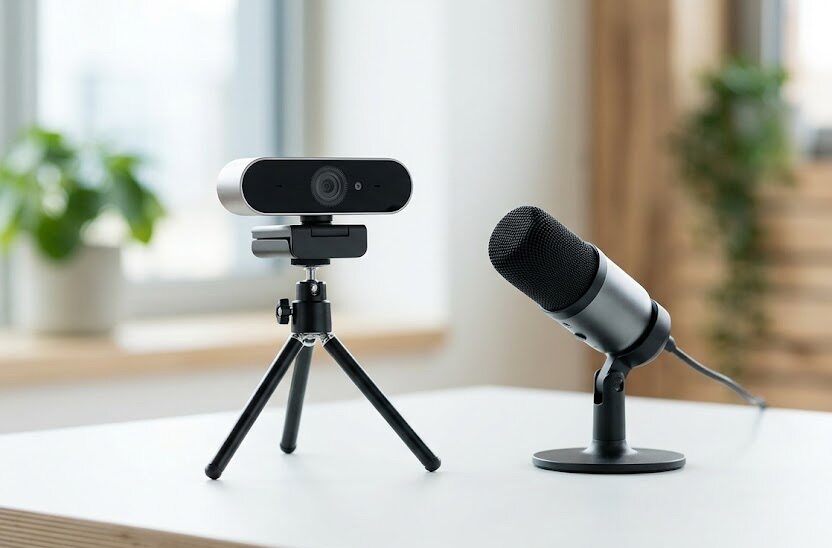
設定を見直しても改善せず、パソコンに内蔵されたカメラやマイクが物理的に故障していると判断した場合は、買い替えや修理の検討に入ります。しかし、メーカーにパソコンの修理を依頼すると数週間の預かり期間が発生するほか、高額な修理費用を請求されることが珍しくありません。そこで、一時的な対処としても役立つのが、安価で手軽に導入できる外付けタイプの周辺機器を新調する方法です。
外付けの機器を選ぶ際は、使用する環境や予算に合わせて適切な製品を比較することが大切になります。次の表は、一般的な周辺機器のタイプと、導入を検討する際の費用の目安や特徴をまとめたものです。時期や購入する店舗、または商品の仕様によって価格は変わるため、予算を立てる際の目安として確認してください。
| 周辺機器の種類 | 主な特徴 | 費用目安(円) |
|---|---|---|
| 外付けWebカメラ | 高画質で表情が伝わりやすい | 3,000〜15,000 |
| USB有線マイク | 雑音が入りにくく接続が安定 | 2,000〜10,000 |
| Bluetoothヘッドセット | コードがなく自由に動ける | 4,000〜25,000 |
| パソコン内蔵修理 | 本体がすっきりまとまる | 15,000〜40,000 |
表に記載した通り、必要最低限の機能であれば数千円から手に入りますが、高画質や高音質を求めると数万円の予算が必要になる場合もあります。また、一部の自治体や企業ではテレワーク環境の整備に対して補助金が支給される制度を設けていることもあるため、事前に調べてみる価値は十分に存在します。ご自身の使用目的が、簡単な会議なのか、それとも重要な商談なのかによって適した性能を選ぶと良いでしょう。
Zoomのトラブルを未然に防ぐための事前準備と対策
定期的なテスト接続とシステムの更新作業
オンライン会議の当日に慌てないようにするためには、日頃から機材の状態を維持しておく予防策が何よりも有効です。特にWindowsなどのOSやZoomのアプリは、不具合の修正やセキュリティ向上のために、頻繁にプログラムの更新を行っています。更新が滞っていると、突然システムがカメラを認識しなくなるなどのトラブルに繋がることがあるため注意が必要です。
対策として、週に一度はパソコンのシステム更新プログラムを手動で確認し、常に最新の状態を保つ習慣をつけましょう。Zoomのアプリに関しても、起動時にプロファイル画像をクリックしてアップデートを確認する操作を習慣化すると安心です。最新版に保つことで、古いバージョンに存在していたマイク認識の不具合などが解消され、安定した動作が期待できるようになります。
さらに、重要な通話の15分前には一度テスト用の会議室に一人で入り、カメラの角度やマイクの音量を調整する時間を設けることをお勧めします。こうした小さな準備を重ねるだけで、本番直前に顔が映らないといったアクシデントの大部分は回避可能です。日々の丁寧な確認が、オンラインでの円滑な意思疎通を支える最も効果的な手段となるのです。
質問:Zoom以外のアプリではカメラが映るのに、Zoomだけで映らないのはなぜですか?
特定のアプリでのみ映らない場合、やはりそのアプリに対するシステムのプライバシー許可設定が原因である可能性が高いです。Windowsの設定画面で「デスクトップアプリによるカメラへのアクセスを許可する」の項目がオフになっていないかを再度ご確認ください。
質問:マイクに雑音が入ると言われますが、故障でしょうか?
必ずしも故障とは限りません。周囲の空調設備の音や、電子機器の干渉が雑音の原因になることがあります。Zoomの音声設定にある「背景雑音の抑制」の項目を「自動」から「高」に変更することで、聞き取りやすさが向上するケースも多いです。
質問:会社のパソコンで設定画面がグレーアウトしていて変更できません。
セキュリティ管理が厳しい組織のパソコンでは、システム管理者によってカメラやマイクの使用制限がロックされている場合があります。この場合は、ご自身で設定を変更することが難しいため、社内のシステム担当部門に制限の解除を申請してください。
質問:古いパソコンでも外付けカメラを買えばZoomを使えますか?
はい、USB端子に差し込むだけで自動的に認識して使えるようになる製品がほとんどです。ただし、パソコン自体の性能が低すぎると映像の処理が追いつかない懸念もあるため、機材の推奨動作環境を事前に確認しておくと安心でしょう。
まとめ
Zoomでカメラやマイクが使えないときは、まずWindowsの設定やアプリ内の選択といった簡単な部分から見直しを進めましょう。多くの場合、物理的な故障ではなく設定の不整合や接続不良が原因となっており、短時間での解決が可能です。慌てて高額な新しい機材を注文する前に、本日の手順を順番に試してみてください。
もし設定を確認しても改善しない場合は、数千円から購入できる外付けの周辺機器を検討するのも現実的な選択肢の一つです。予算やご自身の用途に合った機器を冷静に比較し、快適なオンラインの環境を整えていきましょう。日頃からの簡単な点検と準備を行うことで、これからの会議や面接を心から安心して迎えられます。