Windowsのシステムファイルが壊れたときのsfc・DISM修復方法
パソコンの動作が急に重くなったり、不具合を示す画面が出たりして悩んでいませんか。突然大切なデータが消えてしまうかもしれないという不安を感じている方も多いと思います。
パソコンの根幹となるプログラムが傷つくと、通常通りの動作ができなくなります。専門知識がなくても、Windows自身が用意している修復の仕組みを使えば不具合を解消できるケースがあります。
自分で行う修復の正しい進め方と、解決しない場合の次の行動を説明します。
このページでわかること
- システムファイルが破損した際に起こる主な不具合
- DISMとsfcという二つの修復コマンドの特徴
- コマンドプロンプトを使った具体的な修復手順
- 自力で修復できない場合の注意点と判断基準
Windowsのシステムファイルが壊れる原因と発生するトラブル
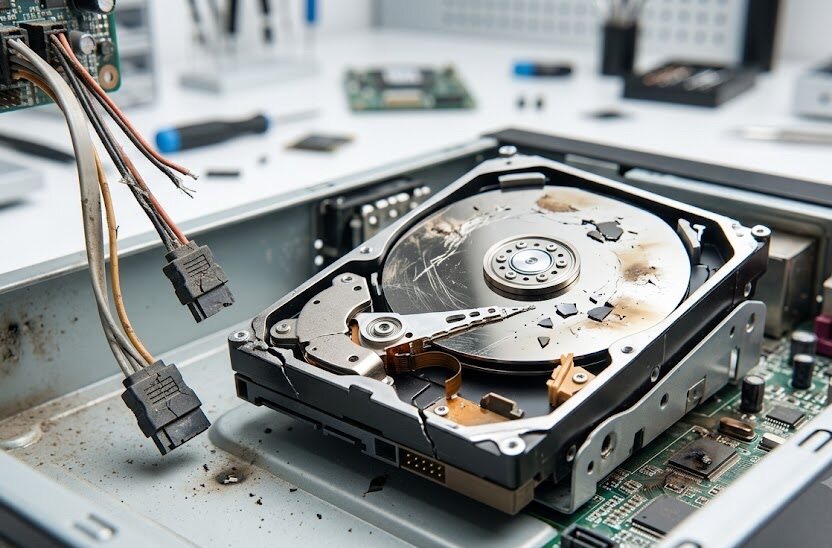
Windowsが動作するために欠かせない基礎的なデータが壊れると、様々な不具合が発生します。その状態を放置すると、パソコンが起動しなくなる恐れもあるため、早めの対処が大切です。
よくあるシステム破損の主な原因
パソコンのシステムファイルが破損する原因は、日常の何気ない操作に潜んでいます。もっとも多い事例は、作業中に予期せぬトラブルで電源が切れてしまう強制終了です。例えば更新プログラムのインストール中に電源コードが抜けてしまったり、動作が固まったために電源ボタンを長押しして消したりする場面が挙げられます。書き込み処理が途中で途切れることで、大切な基本データが壊れる事態を招きます。
データを保存する役割を持っている部品の経年劣化も、破損を引き起こす原因の一つです。パソコンを何年も使い続けることで、SSDやハードディスクといった部品が物理的に消耗していきます。劣化が進むと一部のデータが読み書きできなくなり、結果としてシステムが傷ついてしまいます。そのほかにもインターネットを介して侵入する、悪質なプログラムによる影響でファイルが書き換えられる事例もあります。
例えば、新しく導入した周辺機器のプログラムが原因となり、既存のシステムファイルと競合を起こしてデータが破損する場合もあります。原因は一つとは限らず、複数の要因が重なって不具合が起きるケースも少なくありません。自分の使い方のなかに思い当たる場面がないか、日頃の動作環境を振り返ることが大切です。
システムファイル破損が招く動作の異常
システムファイルが破損すると、パソコンの挙動にわかりやすい異変が生じます。初期の段階でよく見られる不具合は、起動するまでに今までの何倍も長い時間がかかるようになることです。また、普段使っているソフトウェアの起動や動作が極端に遅くなり、快適に操作できなくなる状態になります。警告を示す窓が何度も表示されるのも、システムが限界を迎えているサインです。
不具合が深刻化すると、画面全体が青くなるエラー画面が表示され、自動的に再起動を繰り返すようになります。例えば、昨日までは何の問題もなく動いていたパソコンが、ある日突然黒い画面のまま動かなくなるトラブルです。こうした状態は部品の寿命によるものか、それともデータ上の問題なのかを見分けるのが困難な特徴があります。放置したまま無理に動かそうとすると、内部のデータが完全に消えてしまう危険性が高まります。
データが傷ついているにもかかわらず、何度も電源のオンとオフを繰り返すことは避けなければなりません。異常に気付いたときは速やかに作業の手を止め、現状を把握するための行動に移ることが求められます。初期の段階で正しい対処を行えば、大がかりな修理を避けて元通りにできる確率が高くなります。
システム修復コマンドであるDISMとsfcの役割と違い
システムを正常な状態に直すための手法として、Windowsには専用の修復コマンドが用意されています。これらは名前や使い方が似ていますが、それぞれ異なる仕事を担当しています。
それぞれのコマンドの主な役割や特徴について、わかりやすく一覧にまとめました。作業を始める前に、それぞれの機能の違いを正しく把握しておきましょう。
| コマンド名 | 主な役割 | インターネット接続 | 所要時間の目安 |
|---|---|---|---|
| DISM | 破損した修復用データの調達 | 必要 | 約10分から30分 |
| sfc | 個別システムの整合性修復 | 不要 | 約15分から40分 |
上の表に示すように、二つのコマンドは役割が分かれており、順番に組み合わせて使用することで効果を発揮します。それぞれの機能の詳細について順番に説明します。
DISMコマンドの役割と特徴
DISMコマンドは、破損したシステムを直すための基礎的な土台を整える役割を持っています。正式な名称はイメージ管理ツールと呼ばれるもので、修復に必要な新しいデータを外から取り寄せる機能です。パソコンの内部に保管されている修復用のファイル自体が壊れている場合、このDISMコマンドを使わなければ修復は完了しません。ネットワークを通じてマイクロソフトのサーバーから正しいデータを探し出す仕組みです。
この作業は、例えるなら建物を改修するために新しくて頑丈な木材を調達してくる作業に似ています。元になる材料が痛んだままでは、どれだけ熱心に修理を行っても建物はすぐに崩れてしまうでしょう。DISMコマンドを実行することで、パソコンのなかに正しいシステムファイルの保管庫が作り直されます。不具合の原因を根元から取り除くために、欠かせない事前工程となっています。
インターネットに繋がっている状態で作業を行うことが基本となりますが、接続環境が整っていないとエラーが返ってきます。動作にかかる時間はそのときの通信速度や、保管庫の破損具合によって左右されます。焦らずに作業完了の文字が表示されるまで、静かに見守ることが大切です。
sfcコマンドの役割と特徴
sfcコマンドは、実際に不具合を起こしているシステムファイルを見つけて、個別に修正を行う機能です。システムファイルチェッカーとも呼ばれ、パソコンに保存されているすべてのシステムデータの整合性を確認します。先ほど説明したDISMコマンドによって綺麗に整えられた保管庫のデータと比較しながら、異常がある箇所を特定します。その後、自動的に正しいデータへ書き換える作業を行います。
このコマンドは、パトロール隊のようにすべてのシステムファイルをくまなく調べる特徴があります。例えば、一部のソフトが突然起動しなくなった場合や、キーボードの入力がおかしくなった場合に有効です。DISMを実行して健全な部品を揃えた後に、このsfcを使って実作業に入ることが標準的な修復手順となります。これによって、多くの軽微なプログラム不具合が直ります。
処理時間はパソコンの処理能力や、データの容量によって前後します。進行状況がパーセントで表示されるため、終了するまで他の作業は行わずに待機してください。自力でパソコンの不調を解決するための、実用性の高い機能となっています。
DISMとsfcを用いたシステム修復の実行手順
修復コマンドを使ってパソコンを直すためには、決まった手順を慎重に進めていく必要があります。間違った操作を避けるためにも、以下の流れを守って実施してください。
修復作業を安全に行うための事前準備
修復コマンドを動かす前には、パソコンの起動状態を整理しておく必要があります。開いているすべてのアプリやウェブサイトの画面を閉じて、システムに余計な負荷がかからないようにしましょう。作業の途中で電源が落ちると、新たな不具合を招く危険性があります。例えばノートパソコンを使用している場合は、必ず充電器をコンセントに接続して、途中で充電が切れない状態にしてください。
万が一の事態を想定して、重要なファイルや家族の写真などは事前に外部のUSBメモリやクラウド上にバックアップしておくと安心です。システム修復は安全性が考慮された機能ですが、すでに調子が悪いパソコンでは作業中にフリーズしてしまうリスクがあります。準備が完了したら、インターネット回線が安定して繋がっていることを改めて確認します。
特に無線のネットワークを使っている場合は、電波が途切れない場所にパソコンを移動させるなどの工夫が求められます。準備作業を丁寧に行うことが、最終的な修復の成功率を高めることに繋がります。焦らずに、一つずつの工程を確認しながら進めましょう。
注意:更新中の電源オフは絶対に避けてください
コマンドの修復処理中にパソコンの電源が強制的に切れてしまうと、起動システム自体が完全に破壊されてパソコンが起動しなくなる可能性があります。必ず安定した電源環境を確保してから開始してください。
コマンドプロンプトの起動と修復手順
準備が整ったら、命令文を入力するための専用画面を開きます。画面の左下にある検索窓に英字でcmdと入力し、表示されたコマンドプロンプトの文字を右クリックして管理者として実行を選択します。この管理者権限での実行を怠ると、データの書き換えに必要な権限が不足して修復が失敗するため注意が必要です。画面が表示されたら、まずDISMコマンドから入力を始めます。
入力する文字は `DISM.exe /Online /Cleanup-image /RestoreHealth` となり、英字の大文字と小文字、さらに空白の位置を間違えないように打ち込みます。エンターキーを押すと処理が始まり、数字が100%になるまで待ちます。完了のメッセージが出たら、続いて `sfc /scannow` と入力してエンターキーを押し、整合性のチェックを進めてください。
スキャンが終了すると、不具合が修復された旨を示す説明が表示されます。メッセージの内容を確認したら、一度パソコンの電源を切って再起動を行ってください。再起動を挟むことで、修復されたシステムデータが新しく読み込まれ、動作の不安定さが解消されているかを確認できます。
システムファイル修復における失敗例と対処法
正しい手順を踏んでコマンドを実行しても、エラーが発生して途中で止まってしまう事例が存在します。そのような事態に陥ったときでも、落ち着いて状況を見極めることが大切です。
修復コマンドが正常に完了しない事例
コマンドを実行したものの、思い通りに処理が進まないトラブルは多くあります。例えば、DISMコマンドの実行中に「ソースファイルが見つかりませんでした」というエラーコードが返される事例です。これは新しいファイルをダウンロードするためのインターネット環境が乱れているか、対象のデータが破損していることが原因と考えられます。また、sfcの処理が特定の数値で停止したまま動かなくなる現象もみられます。
このような失敗に遭遇した場合は、パソコンをセーフモードという最低限の機能だけで動かす状態で再試行するのが有効です。セーフモードで起動すると、普段バックグラウンドで動いている余計なソフトウェアが停止するため、修復処理の邪魔をされなくなります。何が原因で停止しているかを冷静に見極めるために、まずは表示されたエラーコードをメモに残しておきましょう。
一度のエラーで諦めてしまうのではなく、起動方法を変えることで解決に結びつく可能性は十分にあります。ただし、同じコマンドを何度も強引に繰り返すと、システムへの負荷が増えて症状が悪化することもあるため気をつけてください。
修復作業に失敗したときの主な要因
いくらソフトウェアの修復を重ねてもうまくいかない場合、根本的な原因が機械部品の物理的な故障である可能性が高いです。例えば、データを記録しているSSDやハードディスク自体に傷がついているケースです。こうした故障が発生していると、システムファイルを正しく書き込もうとしても部品が受け付けません。パソコンからカタカタと普段聞かない音がする場合などは、物理的なトラブルを疑うべきです。
また、Windowsのアップデートが長期間行われておらず、システム全体の仕様が古すぎることも原因になります。古い状態のままでは最新の修復プログラムとの適合がうまくいかず、処理の途中でエラーを起こしやすくなります。このような物理的あるいは長期的な原因がある場合、自力でのソフトウェア的な解決には限界があると考えられます。
無理に自力で解決を試みようとして操作を繰り返すと、最後には完全に起動しなくなるなど、手遅れな状態になることも否定できません。現状のパソコンが抱えている問題の深さを認識し、適切な引き際を見極めることが大切です。
自分で行う修復と専門業者に依頼する判断基準
パソコンの不具合を完全に解消するために、すべてを自力で行うか、それともプロの手に委ねるかの判断は非常に迷うポイントです。双方の利点と注意点を比較してみましょう。
自分自身で修復作業を進めるリスク
自分自身でコマンドを駆使して修復を行う最大のメリットは、費用がかからず即座に対応できる手軽さにあります。一方で、間違った操作を行った場合の代償はすべて自己責任となる強い覚悟が必要です。例えば、コマンドのつづりを間違えて異なる領域を削除してしまったり、誤ったネットの情報を信じて関係のない設定を書き換えてしまったりする不手際が考えられます。
また、機械の物理的な故障に対してソフトウェアの修復処理を何度も繰り返すと、部品の寿命を早める危険を伴います。最悪のケースでは、大切な家族との写真や仕事の書類といった大切な思い出のデータが永遠に取り出せなくなる恐れもあります。メーカーの保証期間内であっても、自己の誤った操作による故障は無償修理の対象から外れてしまう場合が多いのも懸念点です。
特に、絶対に失いたくない重要な情報が詰まっているパソコンであれば、安易な自己判断は控えるべきです。自分の操作スキルとリスクの大きさを天秤にかけ、少しでも不安があるなら早い段階で専門家に相談することをお勧めします。
専門業者に作業を依頼する際の比較ポイント
自力での解決が難しいと感じたときは、専門の修理会社に点検を依頼するのが確実な選択肢です。業者選びの際は単に費用の安さだけで決めるのではなく、対応の速さや評判をしっかり比較しましょう。事前の診断だけであれば数千円程度で引き受けてくれるところもありますが、実際の修復作業にかかる費用はパソコンの状態や必要な部品によって大きく変わります。
費用や条件は時期や地域、店舗の仕様などによって一律ではないため、事前に見積もりを取って相談することが重要です。作業内容とそれに対する料金が明瞭に提示され、納得のいく説明をしてくれる業者であれば信頼できます。また、作業によって個人データが消去されないよう、データ保護に関する取り決めをしっかりと交わしてくれるかどうかも外せない比較ポイントです。
実績が豊富な会社であれば、システムファイルの異常だけでなく部品の故障も的確に見抜いてくれます。不具合の原因を特定してもらうだけでも、今後の対策を検討しやすくなるはずです。大切なパソコンを長く安全に使用するために、プロの力を借りることを候補に入れてみてください。
sfcとDISMはどちらのコマンドから先に実行するのが正しい順番ですか
基本的にはDISMコマンドを先に実行し、その後にsfcコマンドを実行するのが正しい流れです。DISMによって修復用ファイルの破損を直し、正しいデータを準備した状態でsfcを実行することで、各システムファイルの修復がスムーズに進みます。
修復処理を行っている間に、別のアプリケーションを使って作業をしても問題ないですか
修復作業中はパソコンに強い負荷がかかり、システム全体の書き換えが行われるため、別の作業はすべて中断してください。開いているソフト同士が競合して修復が失敗したり、パソコンがフリーズしたりする危険性があります。
コマンドを実行した後に「破損したファイルは見つかりませんでした」と表示された場合はどうすればよいですか
このメッセージが出た場合は、システムファイルに異常は見つからなかったことを示しています。パソコンの不調の原因がシステムファイル以外にある可能性が高いため、ハードディスクの故障や特定のアプリケーションの設定を見直す段階に進んでください。
まとめ
Windowsのシステムファイルの破損は、パソコンの突然の強制終了や部品の劣化が原因となって発生します。まずはDISMコマンドで修復用データの保管庫を整え、次にsfcコマンドを実行して個々の整合性を正すことで、軽微なシステムトラブルであれば解決できる場合があります。
しかし、機械部品の寿命など物理的なトラブルが原因であるときは、自力でのソフトウェア的なアプローチには限界があります。無理に修復を繰り返して大切な写真や重要なデータを失うリスクを避けるためにも、状況に応じてプロに相談することが安心の選択肢です。不具合の進行度合いと自分の目的を考慮したうえで、焦らずに対処を進めてください。