Windowsのバックアップ設定「ファイル履歴」の使い方と復元手順
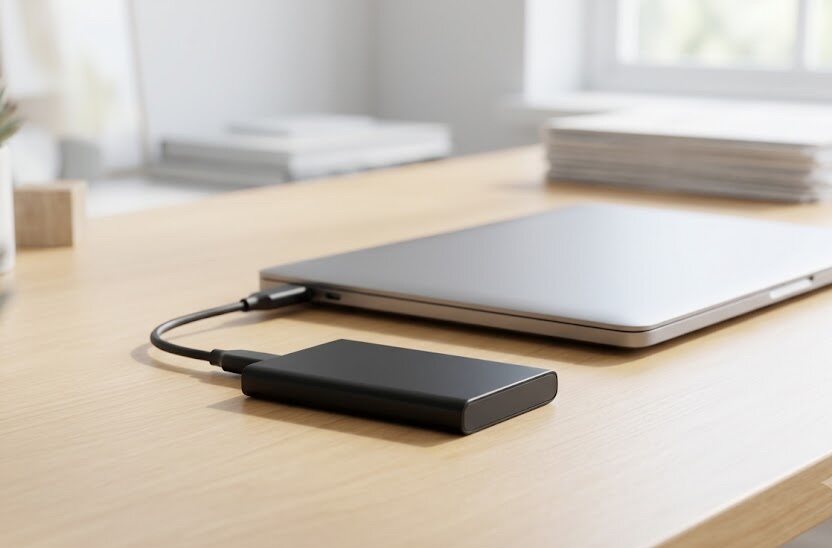
パソコンに保存している大切な写真や仕事の書類が、突然消えてしまったらどうしようと不安になることはありませんか。
精密機械であるパソコンは、予期せぬ不具合や操作ミスによって、一瞬でデータを失ってしまう危険性を常に抱えています。Windowsに標準で備わっているバックアップ機能である「ファイル履歴」を使えば、大切なデータを自動で守ることができます。
初期設定さえ済ませておけば、万が一の際にも簡単な手順で以前の状態に戻せるため、操作に不安がある方でも安心です。
このページでわかること
- Windowsのファイル履歴機能の基本的な仕組み
- バックアップを始めるための具体的な設定方法
- 消えてしまったファイルを元に戻すための復元手順
- 容量不足などのトラブルを防ぐための注意点
Windowsの「ファイル履歴」とは?大切なデータを守る基本機能
ファイル履歴の仕組みとバックアップされる対象
Windowsに標準搭載されているファイル履歴は、個人データを定期的に自動保存する便利なシステムです。ドキュメントやピクチャ、デスクトップなどの主要なフォルダーにあるファイルが対象となります。データが更新されるたびに新しい変更を記録していくため、過去の状態を何世代にもわたって保存できるのが特徴です。
例えば、昨日作成した文書を今日編集して上書き保存してしまった場合でも、昨日の状態に戻すことができます。システム全体のバックアップとは異なり、ユーザーが日常的に作成する個人用ファイルに特化して保存を行います。そのため、短時間で効率よく処理が行われ、パソコンの動作に大きな負荷をかける心配もほとんどありません。
設定する前に確認しておきたい点として、この機能は標準状態ではオフに設定されています。ご自身で外付けハードディスクなどの保存用機器を用意し、設定画面から有効にする必要があります。費用は保存用の機器を購入する代金のみで、Windowsの機能自体は完全に追加料金なしで利用可能です。
バックアップの頻度は、標準では1時間に1回となっており、作業の進捗に合わせて自動でデータが蓄積されます。変更があった部分だけを記録していくため、毎回すべてのデータをコピーするような無駄な時間はかかりません。いつパソコンが壊れても、直近の状態まで素早く戻せる環境を整えることができます。
自動保存でトラブルを防ぐメリット
手動でバックアップを行おうとすると、どうしても面倒になって忘れてしまうことが多くなります。ファイル履歴による自動保存を有効にしておけば、そのような人間の忘れっぽさによるトラブルを未然に防ぐことが可能です。パソコンが動作している間、裏で自動的に処理が進むため、日々の作業を妨げることはありません。
誤って重要なフォルダーを削除してしまった場合でも、簡単な画面操作だけで数クリックで復元が完了します。専門的な知識がなくても対応できる設計になっており、パソコンの操作に不慣れな方でも迷わずに作業できます。過去の特定の時間を指定してファイルを呼び戻せるため、上書きミスの修正に費やす時間も大幅に削減されます。
また、ウイルス感染などの被害に遭った際にも、感染前の安全な状態のデータを個別に取り戻せる可能性があります。万が一のトラブルによる精神的な負担を和らげ、安心してパソコンを使い続けるための心強い備えとなります。早めに設定を完了させておくことで、将来の大きな後悔を避けることができるはずです。
バックアップを取っておけば、新しいパソコンに買い替えた際のデータ移行もスムーズに進めることができます。データの置き場所に迷うことなく、古い環境から必要なファイルだけを抜き出して移す作業が楽になります。突然の故障から大切な思い出や財産を守るためにも、自動保存のメリットは計り知れません。
ファイル履歴を有効にするための準備と設定手順
バックアップ先に適した外付けドライブの選び方
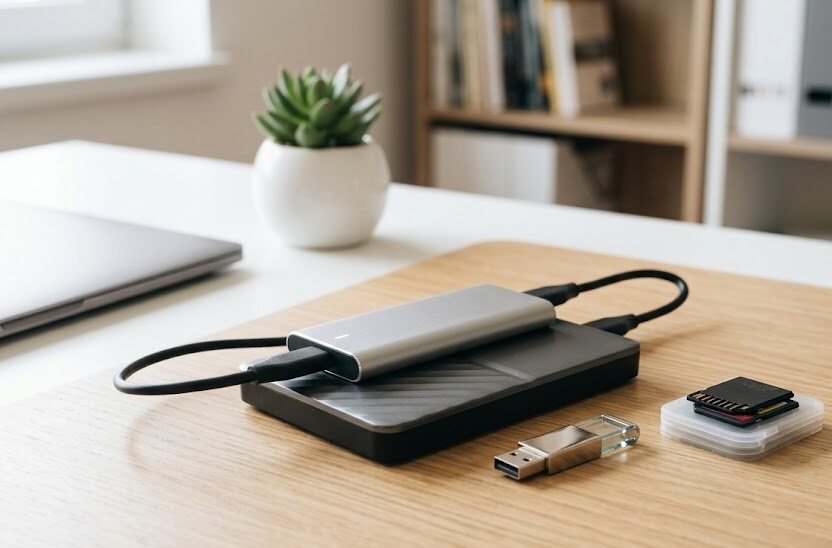
ファイル履歴を利用するには、パソコン内部とは別の場所にデータを保存するための外付けドライブが必要です。同じパソコンの中にある別のフォルダーを指定することはできないため、必ず外部の接続機器を用意してください。一般的には、接続が簡単な外付けハードディスクや、読み書き速度が速い外付けSSDがよく使われます。
ドライブを選ぶ基準としては、バックアップ対象となるデータの合計容量の2倍以上の大きさを推奨します。過去の履歴を複数保存していくため、ギリギリの容量ではすぐに満杯になってしまうからです。外付け機器の価格は、容量や通信規格、メーカーの保証期間などによって変動するため、予算に合わせて選ぶと良いでしょう。
購入前に確認する点として、お使いのパソコンの接続端子に合っているかどうかが大切です。端子の形状が合わないと接続できず、変換アダプターを別途購入しなければならなくなるため注意してください。信頼性の高い大手メーカーの製品を選ぶことで、機器自体の突然の故障リスクを下げることにつながります。
店舗のセール時期やネット通販のキャンペーンによって、保存機器の販売価格は細かく変わる傾向があります。性能に対して極端に安い製品は避け、口コミや製品の保証内容をよく確認してから決断することをお勧めします。予算と用途に合わせた適切な機器を選ぶことが、確実なバックアップへの第一歩です。
バックアップ機能を有効化する具体的な手順
外付けドライブをパソコンに接続したら、設定画面からファイル履歴の機能を有効にしていきます。タスクバーにある検索窓に「ファイル履歴」と入力するか、コントロールパネルを開いて項目を選択してください。接続した外付けドライブが認識されていることを確認し、画面に表示される「オンにする」ボタンを押します。
機能が有効になると、すぐに最初のバックアップ処理が自動的に開始されます。最初の処理には保存するデータの量に応じて数十分から数時間かかる場合があるため、時間に余裕があるときに行いましょう。処理の実行中であってもパソコンのシャットダウンやスリープは可能ですが、途中で電源が切れると再開時に少し時間がかかります。
設定画面では、バックアップするフォルダーを個別に追加したり、不要な項目を除外したりする調整も可能です。例えば、一時的にダウンロードした不要なファイルが多く含まれるフォルダーは除外しておくと、容量の節約になります。定期的に保存状態をチェックし、正しくバックアップが継続されているかを確認する習慣をつけるとより確実です。
初期設定はそれほど難しくありませんが、ドライブが正常に認識されない場合は、ケーブルの挿し直しやポートの変更を試してください。有効化の設定が終わったら、正しく動作しているか次の項目を確認しておきましょう。
- 外付けドライブのアクセスランプが正常に反応していること
- ファイル履歴の画面にコピーが完了した日時が表示されていること
- 指定したドライブの空き容量が適切に減少していること
これらの点を確認しておくことで、設定したつもりが保存できていなかったという悲しいミスを防ぐことができます。一度設定が完了すれば、その後は外付け機器を接続している限り、何も意識せずにバックアップが維持されます。
バックアップしたファイルやフォルダーを復元する手順
誤って削除したファイルを元の場所に復元する方法
間違えて大切な写真や書類を消してしまったときは、ファイル履歴の復元画面から元に戻すことができます。コントロールパネルのファイル履歴の項目から、左側のメニューにある「個人用ファイルの復元」を選択してください。画面には、バックアップされたフォルダーやファイルのリストが時系列順に並んで表示されます。
緑色の丸い矢印ボタンを押すだけで、選択したファイルが元々保存されていたフォルダの中に復元されます。すでに同名のファイルが存在する場合は、上書きするか別名で保存するかを確認する案内が出るため安心です。復元作業を行う前に、現在のファイルの状態を一度確認し、上書きによるデータの消失を防ぐようにしてください。
例えば、誤ってゴミ箱からも完全に削除してしまったフォルダーであっても、この手順で元の状態に戻せます。数日前に消してしまったファイルであっても、履歴をさかのぼることで簡単に見つけ出して救出が可能です。操作を誤ってしまっても焦らずに、落ち着いて復元画面を開いて対象のデータを探すようにしましょう。
復元の処理にかかる時間は、データのサイズや保存機器の転送速度によって変化します。大きな動画ファイルなどを復元する際は、処理が完了するまで他の大きな作業を控え、静かに待つのが無難です。慌てて作業を中断させないよう、進捗バーが100パーセントになるまで見守りましょう。
過去のバージョンを指定して復元する方法
ファイル履歴の便利な機能の一つに、特定のファイルを過去の特定の状態に戻せるバージョン管理があります。ファイルを誤って編集して上書き保存した後に、昨日の時点のデータに戻したいといった要望に応えることができます。対象のファイルを右クリックしてプロパティを開き、「以前のバージョン」タブを選択することでも確認が可能です。
プロパティ画面には、過去にバックアップされた日時の一覧が順番に表示されます。戻したい時点の日時を選択し、中身を確認した上で復元を実行することで、その時点の状態へと書き換えられます。この方法を使えば、別名で保存し忘れた仕事の資料なども、時間を巻き戻すかのように修正前の状態を復元できます。
注意点として、変更が加えられていないファイルについては、新しいバージョンは作成されません。そのため、すべてのファイルに毎日新しい履歴が作られるわけではなく、編集されたものだけが対象となります。この仕組みのおかげで、保存先の容量を無駄に消費することなく、長期間の履歴を保持することが可能になっています。
複数のバージョンを比較しながら復元したい場合は、いったん別の場所にコピーとして保存することをお勧めします。元のファイルを壊すことなく、安全に過去のデータと現在のデータを並べて確認する作業がスムーズに行えます。納得のいく状態のファイルを選び取ってから、最終的な置き換えを決定すると安全です。
よくある失敗例と設定時の注意点
外付けドライブを外したまま放置したときの挙動
ノートパソコンを持ち運ぶ際など、外付けドライブを一時的に取り外す場面はよくあります。ドライブが接続されていない間は、新しいバックアップ処理は保留状態となり、実行されません。接続を外した状態でファイルを変更しても、外付け機器にそのデータがリアルタイムで書き込まれることはありません。
注意点:ドライブを外した状態が長期間に及ぶと、画面にバックアップが未完了である旨の警告通知が表示されるようになります。
この通知を無視して放置し続けると、その間にパソコンが故障した場合に最新のデータを失う失敗につながります。自宅やオフィスに戻った際は、外付けドライブを確実に接続し直す動作を忘れないように習慣づけましょう。少しの不注意が原因で、数週間分の変更内容が全く保存されていなかったという事態を避けることが大切です。
また、接続していない期間が長くても、パソコンの内部メモリに一時的に変更データが蓄積される仕組みがあります。しかし、内部に蓄積できる量には限界があるため、過信せずに速やかに外付けドライブを接続することが大切です。外付け機器の取り外しや再接続は、パソコンの電源が入ったままでも問題なく行える設計になっています。
容量不足でバックアップが停止するトラブルの回避策
ファイル履歴を長く運用していると、バックアップ先のハードディスクが満杯になり、処理が停止することがあります。エラー通知が出てから慌てないために、保存期間や履歴のクリーンアップ設定を事前に調整しておくのが得策です。初期設定では「すべての履歴を維持する」となっているため、古いデータが永久に残り続けてしまいます。
対策として、保存期間を「1ヶ月」や「3ヶ月」などの一定期間に変更するか、容量が不足するまで保持する設定にします。また、コントロールパネルの詳細設定から「古いバージョンのクリーンアップ」を実行することで、手動で不要なデータを削除できます。これにより、最新の重要なバックアップ領域を確保し、システムを常に健康な状態に維持できます。
例えば、不要になった大容量の動画フォルダなどをバックアップ対象から除外する設定を行うことも有効な回避策です。対象を絞り込むことで、限られた容量の保存機器であっても、何年間も問題なく運用を続けることが可能になります。定期的に外付けドライブの空き容量をマイコンピュータから確認し、余裕があるかを把握しておくと安心です。
もし容量が完全に不足してしまった場合は、より大容量の新しい外付け機器を購入し、データの移行を検討してください。その際の機器の購入コストは時期や市場の状況で変わるため、家電量販店やネットショップで比較検討すると良いでしょう。予算に無理のない範囲で、最適な保存容量を確保する工夫が必要です。
クラウドストレージ(OneDriveなど)との違いと比較ポイント
保存先やコストから考える最適なバックアップ方法
データを守る手段として、インターネット上の仮想空間に保存するクラウドストレージも人気を集めています。Windowsには「OneDrive」が最初から入っており、ファイル履歴と並んでよく比較されるサービスです。両者の最大の違いは、物理的な機器を自分で管理するか、ネット上のサーバーに保管を任せるかという点にあります。
ファイル履歴とクラウドストレージの特徴を比較して整理しました。
| 比較項目 | ファイル履歴 | クラウドストレージ |
|---|---|---|
| 保存場所 | 手元の外付け機器 | インターネット上 |
| 初期費用 | 機器の購入代金のみ | 無料枠あり |
| 月額費用 | なし | 大容量は有料契約 |
| 復元方法 | 機器を繋げて操作 | ネット経由で操作 |
それぞれのメリットとデメリットを理解した上で、自分に合った方法を選ぶ目安にしてください。ファイル履歴は外付けハードディスクを一度購入すれば、その後の維持費は基本的に発生しません。これに対し、クラウドストレージは無料枠の容量が小さく、大量のデータを保存するには月々や年間の契約料金が必要です。
利用環境の通信速度によっても利便性が左右されるため、事前に自宅のインターネット環境を確認しておきましょう。ネット回線が遅い場合、大容量のデータをクラウドに保存する作業には長時間を要してしまいます。ファイル履歴であれば、直接有線で機器をつなぐため、回線速度に左右されず素早く処理が行われる利点があります。
併用してデータの安全性を高める方法
どちらか一方だけに頼るのではなく、ファイル履歴とクラウドストレージを組み合わせて使う方法が最も安全です。この手法はデータの二重化と呼ばれ、不測の事態に対する安全性を一段と高める効果があります。例えば、毎日の作業データはファイル履歴で保存し、最も重要な写真や書類だけをクラウドに同期させておきます。
万が一、自宅が災害に遭いパソコンと外付けハードディスクの両方が破損してしまっても、クラウド上のデータは無事です。逆に、ネット回線に不具合が生じて繋がらない状況であっても、手元の外付けドライブからファイルを即座に取り出すことができます。お互いの弱点を補い合う形で併用することで、隙のないバックアップ環境が構築されます。
契約条件や月額のプラン内容、使用するサービスの機能は、時期やプロバイダーの改定によって変更される場合があります。導入する際は公式サイトなどで最新の情報を確認し、無理のない範囲で二重の対策を進めていくのが良いでしょう。大切な思い出や仕事の財産を守るために、少しの手間を惜しまずに防衛策を幾重にも巡らせておくことをお勧めします。
併用する際は、それぞれの保存対象が重複して無駄な通信や容量消費が発生しないよう、同期するフォルダーを整理します。適切に設定を振り分けることで、コストを最小限に抑えながら、最大の安心感を得ることができるようになります。
質問:ファイル履歴を設定している間、パソコンの動作が遅くなることはありますか?
通常の使用範囲であれば、バックアップが裏で動作していてもパソコンの操作が重くなることはほとんどありません。ファイル履歴は変更された部分だけを少しずつ保存する仕組みになっているため、システムへの負担が少なく設計されています。もし動作の低下が気になる場合は、バックアップを実行する頻度を「毎時間」から「毎日」などの長めの設定に変更することで解消できます。
質問:外付けハードディスクを新しいものに交換するとき、古いデータを引き継ぐことはできますか?
はい、古いドライブに保存されているファイル履歴のデータを新しいドライブへ手動でコピーすることで、履歴を引き継ぐことが可能です。具体的な移行作業では、フォルダーの構造を保ったまま丸ごとコピーし、ファイル履歴の設定画面から新しいドライブを再指定します。手順を誤ると履歴が認識されなくなることがあるため、移行時は移行手順を慎重に確認しながら進める必要があります。
質問:ファイル履歴はWindows10とWindows11の両方で同じように使えますか?
基本的なバックアップや復元の仕組みは両方のOSで共通していますが、設定画面へのアクセス方法に多少の違いがあります。Windows10では「設定」アプリ内から直接操作できましたが、Windows11では「コントロールパネル」からファイル履歴を開く方法が推奨されています。画面のデザインは一部変更されていますが、提供される機能やデータの安全性を守る効果自体に変わりはありません。
まとめ
Windowsに標準搭載されている「ファイル履歴」は、簡単な設定で大切な個人データを自動的に保護できる便利な機能です。外付けのハードディスクやSSDを一台用意するだけで、月々の維持費をかけることなく安全なバックアップ環境を手に入れることができます。上書きしてしまった過去のファイルを時系列で確認して簡単に元に戻せる仕組みは、日々の作業における心強い味方となるでしょう。
容量不足を防ぐためのクリーンアップ設定や、一時的な機器の取り外し時の注意点など、運用のルールを少し意識するだけでトラブルは十分に防げます。また、クラウドストレージと組み合わせて併用することで、どのようなアクシデントにも対応できる強固な防衛体制を築くことが可能になります。万が一の事態が起こる前に、まずは外付け機器を手に入れて最初の設定を進めてみてはいかがでしょうか。