Wi-Fiが途中で切れる・不安定になるときの原因と対策
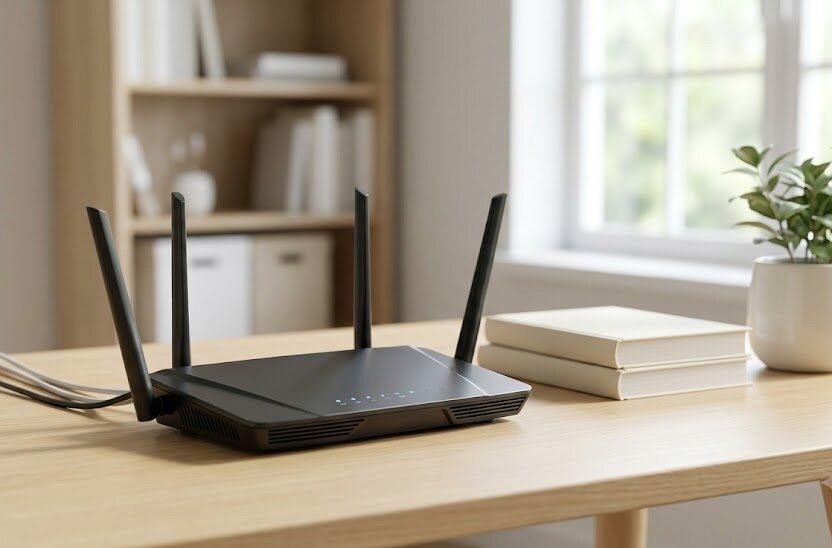
スマホやパソコンを使っているときに、ネット接続が突然切れて困った経験はありませんか。大事なオンライン会議の途中や動画を楽しんでいる最中に画面が止まると、本当に焦ってしまいます。
接続が不安定になるトラブルは、簡単な調整だけで解決できるケースが珍しくありません。状況に応じた適切な対処法を見つけることで、元の快適なネット環境を取り戻せます。
電波の状態を根本から改善するために役立つ知識を、分かりやすく解説します。
このページでわかること
- Wi-Fiが途中で切れる主な4つの原因
- すぐに実践できる一時的な解決手順
- 接続を安定させるための恒久的な対策
- 新しい機器や回線を選ぶときの比較方法
Wi-Fiが不安定で途切れる主な4つの原因

他の家電製品や近所の電波による電波干渉
Wi-Fiの電波は、家の中にある他の家電製品から出る電波とぶつかり合う性質があります。代表的なものは電子レンジやコードレス電話機、さらにIHクッキングヒーターなどです。これらの機器を使用すると、同じ周波数帯の電波が重なって接続が切れる現象が起きます。
さらにアパートやマンションなどの集合住宅では、隣の部屋から飛んでくる電波も干渉の原因になります。壁や天井を通り抜けて届く他のルーターの電波が、自宅の電波と混ざり合ってしまうのです。このような外からの影響も無視できません。
電波の通り道が渋滞している道路のような状態をイメージすると分かりやすいでしょう。電波の干渉は、通信が途切れたり速度が遅くなったりする大きな要因になり得ます。家電の配置や利用する時間帯を少し意識するだけでも、状況が変わる場合があります。
長時間利用によるルーター内部の発熱
インターネットを繋ぐためのルーターは、毎日ずっと電源が入ったまま動いています。機器を長い時間稼働させていると、内部の部品に熱が溜まって動きが鈍くなる現象が起こりやすいです。熱がこもることで処理が追いつかなくなり、通信が切断されてしまいます。
よくある失敗例として、テレビ台の奥やクローゼットの中など、空気の流れが悪い場所にルーターを押し込んでしまうケースが挙げられます。密閉された空間は熱を外に逃がしにくいため、機器の温度が上昇しがちです。すっきり収納したい気持ちも分かりますが、配置には工夫が求められます。
精密機械ですので、熱は故障や寿命を縮める引き金にもなります。ルーターの周りに物を置かず、風通しの良い場所に設置することが大切です。触ってみて熱いと感じる場合は、置き場所を見直す合図と考えましょう。
端末のバッテリーを保つための省電力設定
接続元のパソコンやスマホの側にも、切断を引き起こす設定が隠れている場合があります。電子機器には、充電を長持ちさせるための自動的な省電力モードが備わっています。この設定の影響で、一定時間が経つと接続を止めてしまうことがあるのです。
画面をしばらく操作していないときや、スリープ状態に入った瞬間に接続が切れるのは、これが理由かもしれません。省電力機能が働いて、システムが通信用の部品への電力供給を自動的にカットしてしまいます。端末側の都合でネットが途切れているパターンです。
電池の減りを抑えるための便利な機能ですが、自宅でネットを使う際には不便に感じる場面が多いでしょう。設定画面を開いて、通信に関する省電力をオフに切り替えることで改善が期待できます。特にパソコンで長時間の作業をする際は注意したい部分です。
契約回線自体の混雑や元の回線速度
自宅の機器だけでなく、インターネットの契約回線そのものが混雑している場合も考えられます。多くの人が一斉にインターネットを利用する夜間の時間帯などは、通信データが集中して通り道が混み合います。これにより、接続自体が維持できなくなるのです。
元の回線速度が遅いと、少しの負荷がかかっただけで接続が不安定になりやすくなります。契約プランの最大速度が低い場合や、回線の仕様が古い場合によく見られる現象です。家族で同時に動画を観たり、大容量のデータをダウンロードしたりすると限界を迎えてしまいます。
この問題は、いくら自宅のルーターを調整しても根本的な解決に繋がりません。インターネットの接続方式を新しいものに変更するか、プランの見直しを視野に入れる必要があります。契約内容の確認から始めてみるのがおすすめです。
すぐに試せる一時的な対処法と失敗しやすい注意点
ルーターや端末の再起動手順と失敗例
ネットの調子が悪いときに手軽で効果的なのが、ルーターと接続機器の再起動です。ルーターのコンセントを一度抜き、少し待ってから再び差し込むだけで、溜まっていた不要なデータが消去されて動きが軽くなります。機器を休ませることで、不調がすっきり直ることも多いです。
ただし、間違った手順で行うと逆効果になる恐れがあります。電源を切ってすぐにコンセントを差し直すと、機器の内部回路に負荷がかかり、正しく起動しない失敗例が多いです。必ず数十秒から数分間の待ち時間を設ける必要があります。焦らずに一呼吸置くのが成功の秘訣です。
パソコンやスマホも同時に再起動させておくことで、どちらに不具合があったのかを突き止めやすくなるでしょう。一時的なシステムエラーであれば、この操作だけで解決することがほとんどです。まずは手近なところから試してみましょう。
注意点:ルーターの初期化ボタンは押さない
再起動の際、本体にある「RESET」と書かれた小さなボタンを長押ししないよう気をつけてください。これは機器を工場出荷時の状態に戻すボタンです。誤って押してしまうと、接続設定がすべて消えてしまい、インターネットに全く繋がらなくなる恐れがあります。
周波数帯の切り替え方法(2.4GHzと5GHz)
Wi-Fiには主に「2.4GHz」と「5GHz」という2つの異なる周波数帯が使われています。それぞれの電波には特徴があり、状況によって使い分けることで安定性が大きく向上します。ルーターの裏側に書かれている接続先を選ぶだけで簡単に切り替えが可能です。
切り替えをスムーズにするために、それぞれの電波の特徴を理解しておくことが重要になります。2.4GHzは壁などの障害物に強く遠くまで届きますが、家電の電波と干渉しやすいのが弱点です。5GHzは障害物に弱い代わりに、他の電波と干渉しにくく高速な通信ができます。
注意点として、古いスマホやゲーム機の中には片方の周波数にしか対応していないものもあります。手持ちの端末がどちらの電波を拾えるか、あらかじめ確認しておきましょう。ルーターのすぐ近くで使うなら5GHz、離れた部屋なら2.4GHzという使い分けが有効です。
根本から解決する恒久的な対策と機器選びの比較
中継器やメッシュWi-Fiの導入による通信エリアの拡大
部屋の隅や別階に移動すると電波が届かなくなる場合は、接続範囲を広げる対策が必要です。中継器は親機の電波を拾ってさらに遠くへ届ける仕組みで、比較的安い価格で手に入ります。設定も簡単なため、特定の部屋だけ電波を強めたいときに便利です。
一方で、家中に均一な通信環境を作りたいならメッシュWi-Fiの導入が向いています。複数の端末が連携して、どこにいても最適な接続先へ自動で切り替えてくれるシステムです。移動しながらスマホを使っても、途中で切れる心配が少なくなります。
どちらを選ぶべきかは、自宅の間取りや利用人数によって異なります。予算とのバランスを考えながら、自分の生活環境に合った機器を選びましょう。まずは一番電波を届けたい場所がどこなのかをはっきりさせることが大切です。
最新規格に対応したルーターへの買い替え判断基準
数年以上同じルーターを使い続けている場合、機器自体が古くなっている可能性があります。新しい通信規格に対応した最新の機種に買い替えることで、これまでの不安定さが解消されるケースは少なくありません。電波を飛ばす効率が昔の機器とは大きく異なります。
買い替えを判断する基準としては、機器の本体や説明書に「Wi-Fi 6」や「Wi-Fi 7」といった記載があるかどうかを確認します。これらは新しい通信規格を表しており、多くの端末を同時に繋いでも混雑しにくい設計が特徴です。接続台数が多い家庭ほど効果を実感できます。
購入前に自宅のネット回線のプランを確認しておかないと、ルーターの性能を活かせない失敗を招くため気をつけてください。回線とルーターの両方が揃って初めて、十分な速度が得られます。現在の契約内容と相談しながら決めるのが安心です。
自宅に最適なネットワーク環境を整えるための比較方法
機器や接続方法を新しく導入する際は、それぞれの特徴やメリット、向いている環境を整理して比較することが大切です。自分に合わない方法を選んでしまうと、思ったように状況が改善しない恐れがあります。
以下の表に、電波を安定させるための代表的な3つのアプローチをまとめました。導入時の参考にしてください。
| 項目 | 特徴 | 導入費用 | こんな人におすすめ |
|---|---|---|---|
| 中継器 | 親機の電波を特定の場所に伸ばす | 比較的安い | 決まった部屋だけで電波を強めたい場合 |
| メッシュWi-Fi | 複数の機器で家中をカバーする | やや高め | 部屋数が多く、移動しながら使いたい場合 |
| 有線LANケーブル | 直接ケーブルを繋いで通信する | 安い | ゲームや会議などで絶対に途切れさせたくない場合 |
この表が示すように、導入にかかる初期費用や目的によって適した選択肢が変わります。費用は製品の仕様やメーカーによって変動するため、予算に余裕を持って計画を立てることが重要です。まずは現状の困りごとに焦点を当てて、無理のない対策を選びましょう。
新しい回線やルーターを契約する前に確認すべき判断材料
根本的な解決のためにネット回線の乗り換えや、新しいルーターのレンタルを契約する際には、事前の確認が不可欠です。契約条件や違約金の有無、工事の必要性などは、時期や地域、住居のタイプによって大きく変化します。
特にマンションなどの集合住宅では、建物全体の配線方式によって期待する速度が出ないケースがあります。契約前に管理会社へ建物の通信設備について問い合わせておくことが、後悔しないための大きな判断材料です。個別で引き込めるかどうかも確認しておくと失敗を防げます。
また、初期費用の割引や機器のプレゼントといった特典が用意されている場合もあります。これらのキャンペーンは適用条件が細かく決められていることが多いため、申し込みの前に細部まで目を通しておきましょう。長期的なコストをトータルで比較することが大切です。
Wi-Fiルーターの寿命はどれくらいですか?
機械としての寿命はおよそ4年から5年とされています。ただし、通信の規格は数年おきに新しくなるため、最新の快適なネット環境を保つには、4年前後での買い替えを検討するのが一つの目安です。
ルーターの設置場所として避けるべき場所はどこですか?
水回りや水槽の近く、電子レンジのすぐそば、さらに金属製のラックの中などは避けてください。水や金属は電波を吸収・反射しやすく、家電の近くは電波干渉を受けやすいため、接続が非常に不安定になります。
Wi-Fiのマークがついているのにネットに繋がらないのはなぜですか?
スマホとルーターの間の接続はできていても、ルーターから先のインターネット回線自体にトラブルが起きている可能性が高いです。回線事業者の障害情報が出ていないか、モバイル通信など別の回線を使って確認してみてください。
まとめ
ネット環境が不安定になる原因には、機器の熱や周囲の電波、省電力設定など様々な要因が絡み合っています。まずは手軽に行えるルーターの再起動や周波数帯の切り替えから試してみるのが、トラブルを解決するための近道です。
それでも改善しない場合は、中継器の導入やルーターの買い替え、あるいは回線自体の見直しなど、より効果的な恒久対策を検討してみましょう。状況に合わせた最適なアプローチを取ることで、毎日ストレスなく通信を楽しめるようになります。
ご自身の住まいや使い方に合う方法を一つずつ確認し、心地よく繋がる快適なインターネット環境を整えてみてください。