Wi-Fiの2.4GHzと5GHzの違いと使い分け・切り替え方法
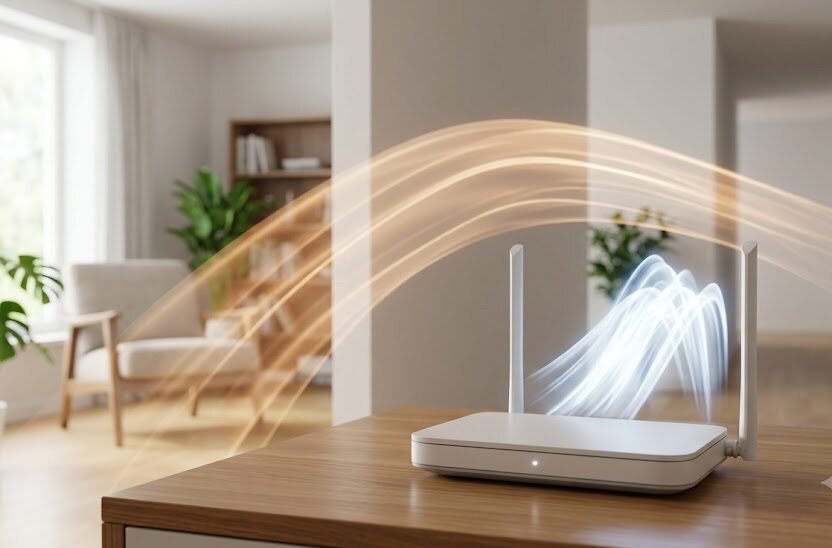
自宅のWi-Fiに繋ごうとしたとき、似たような名前の電波が2種類表示されて迷った経験はありませんか。片方に繋ぐと急に遅くなったり、別の部屋に行くと途切れたりして、どちらを選べば快適になるのか分からないというお悩みは多いものです。
それぞれの電波が持つ強みや適した場面を正しく理解すれば、通信の遅さや途切れやすさは自分で解消できます。お手持ちのパソコンやスマートフォンで、最も快適な電波を選び取るための知識を分かりやすく解説します。
このページでわかること
- 2.4GHzと5GHzの電波が持つメリットとデメリット
- よくある失敗例とそれらを防ぐための解決策
- スマートフォンやパソコンにおける具体的な電波の切り替え方法
- 購入前や契約前に知っておくべき周辺機器の注意点
Wi-Fiの2.4GHzと5GHzの電波による大きな違い
Wi-Fiの電波には、主に2つの周波数帯が使われています。それぞれの電波には得意な環境と苦手な環境があるため、特性を掴んでおくことが大切です。
2.4GHz帯の特徴とメリット・デメリット
2.4GHz帯の最も大きな特徴は、電波が遠くまで届きやすい点にあります。壁や床などの障害物に強いため、ルーターを設置した場所から離れた部屋や、別の階にいても通信が途切れにくいのが大きなメリットです。
しかし、この電波は多くの身の回りの機器で使われているため、混雑しやすいという弱点を持っています。電子レンジやコードレス電話、近隣の住宅から飛んでくる電波と干渉が起こり、一時的に通信速度が落ちることがあります。
一軒家で複数の階にまたがってインターネットを使いたい場合や、ドアや壁に遮られた部屋で作業する場合は心強い味方になります。速度よりも繋がりの安定性を最優先にしたい場面で役立つ電波です。
ただし、オンラインゲームのプレイや高画質な動画の視聴といった、一度に多くのデータを扱う作業にはあまり向いていません。ご自身の用途や、作業する場所の物理的な環境に合わせて、適した帯域を上手に選択することが大切です。
例えば、スマートフォンの画面がうまく読み込めないときは、電波が壁に遮られて減衰している可能性があります。そのような場所では、まずこの遠くまで届く帯域への切り替えを検討すると安心です。
5GHz帯の特徴とメリット・デメリット
5GHz帯の最大の強みは、他の電波と干渉しにくく、高速なデータ通信を行える点にあります。この電波は主にWi-Fi専用として使われているため、近くで電子レンジなどを動かしても通信が乱れる心配がほとんどありません。
高画質な動画を遅延なく楽しみたいときや、大きなファイルを短時間でダウンロードしたい作業に最適です。通信の速さを重視するパソコンや、ゲーム機を接続する際には、まずこちらを優先して選ぶと快適になります。
その一方で、電波が障害物に弱いというデメリットを持っています。壁や扉、家具に遮られると電波が急激に弱まり、ルーターから少し離れただけの部屋でも繋がらなくなる場合があります。
ルーターが見える同じ部屋の中や、遮る壁が少ない場所で集中的に作業をするときに最も効果を発揮する電波です。ご自身の生活空間のレイアウトや、ルーターとの距離感を考慮しながら、適宜使い分ける必要があります。
例えば、自宅での仕事中にテレビ会議がカクカクしてしまう場合は、障害物の影響で電波が弱まっているかもしれません。もし同じ部屋で作業できる状況なら、この高速な帯域に接続することで快適に会話が進められます。
自宅での失敗例から学ぶ帯域選びの判断基準
自宅のインターネット環境を整える際、電波の特性を考慮せずに接続すると、思わぬ不便が生じてしまうことがあります。よくある失敗談を参考にして、ご自身に最適な接続先を選ぶための判断基準を身につけましょう。
壁や扉に遮られて通信が途切れる失敗
書斎や寝室でパソコンを開いたものの、画面の読み込みが遅くて作業が進まないという事例がよく見られます。これは、ルーターから離れた部屋で高速な5GHzの電波を無理に使い続けようとした典型的な失敗です。
障害物に弱い5GHzは、ドアを閉めたり部屋の角に入ったりするだけで、受信強度が大幅に低下してしまいます。アンテナの表示が少なくなり、接続が不安定になって仕事や学習の効率が落ちてしまう原因になります。
このような場合は、接続先を2.4GHzに切り替えるだけで、一気に繋がりやすさが改善することがよくあります。通信速度の数字だけに目を奪われず、電波が届く距離や障害物の有無を観察して選択することが肝心です。
特に一戸建てにお住まいのご家庭では、親機が置いてある1階から、子ども部屋がある2階へ電波を飛ばすときにトラブルが起こりやすくなります。場所に応じた適切な切り替えが、ストレスのない通信環境を作るための近道です。
接続先を変えるだけで、お使いの機器が本来の性能を取り戻すケースは珍しくありません。繋がりが悪いと感じたときは、ルーターまでの距離を確認し、電波の特性に合った帯域を選び直してみてください。
家電製品と干渉して繋がりにくくなる失敗
キッチンでお弁当を温め始めた途端、スマートフォンの動画再生が止まってしまったという経験はないでしょうか。これは電子レンジが発する電波と、2.4GHzのWi-Fi電波が空中で衝突して起こる現象です。
2.4GHzの周波数は、水分を振動させて加熱する家電の電波とほぼ同じであるため、お互いに強い影響を及ぼし合います。オンラインミーティング中などにこのような干渉が発生すると、突然音声が途切れるトラブルに発展します。
干渉による通信障害を避けるためには、家電が稼働する場所では極力5GHzの電波を使用するように心がけましょう。電子レンジから物理的に距離を離すことでも対策は可能ですが、接続先を変えるのが最も確実な解決策です。
他にもBluetoothスピーカーやワイヤレスマウスなども2.4GHzの帯域を使用している場合があり、知らずに通信品質を損ねていることがあります。周辺にある機器の構成を確認し、影響を受けない接続環境を構築することが推奨されます。
特にキッチン付近で作業をする方や、多くのコードレス機器に囲まれている部屋では、予期せぬ不調に直面しがちです。家電の動作によって通信状況が変わるという関連性を覚えておけば、トラブル時の素早い対処に役立ちます。
パソコンやスマホでWi-Fiを切り替える具体的な方法
ご自身の状況に合わせて接続を使い分けるには、端末上での簡単な切り替え操作を知っておく必要があります。日常的に使うことの多い主要な端末における具体的な設定の流れを解説します。
スマートフォンでの切り替え手順
スマートフォンの設定画面からWi-Fiの項目を開くと、周囲にある接続可能な電波の名称が一覧で表示されます。この名称はSSIDと呼ばれており、多くの場合、末尾の文字によってどちらの周波数帯かを見分けることができます。
例えば、名称の最後に「g」や「2」が含まれるものは2.4GHz帯で、「a」や「5」が含まれるものは5GHz帯を指しています。切り替えたい方の名称をタップし、必要に応じて設定されている暗号化キーを入力してください。
一度パスワードを入力して接続しておけば、次回からはタップするだけで簡単に帯域を行き来できるようになります。電波の届き具合が怪しいと感じたときは、この画面をチェックして最適な方に接続し直しましょう。
最近のスマートフォンには、電波の強さを検知して自動で最適な方に切り替える便利な機能が備わっていることもあります。しかし、自分の意図しない方に繋がってしまう場合もあるため、手動での切り替え手順も覚えておくと便利です。
操作自体はとても簡単で、数タップで完結する仕組みになっています。外出先から帰宅して自宅のWi-Fiに繋ぐ際にも、この名称の末尾を確認する習慣をつけておくと、通信トラブルを未然に防ぎやすくなります。
パソコンでの切り替え手順
パソコンの場合も基本は同様で、画面の右下または右上にあるネットワーク用のアイコンをクリックして一覧を表示させます。検出された接続先の中から、それぞれの周波数帯に対応した名称を選んで接続ボタンを押します。
WindowsやMacの画面上でも、電波状況のアンテナマークが表示されるため、感度を見ながら判断することが可能です。部屋を移動して作業を開始する前に、どちらの周波数に繋がっているかを確認する習慣をつけましょう。
頻繁に移動しながら作業を行う方の場合は、あらかじめ両方の設定を済ませておくと接続がスムーズになります。状況に合わせてクリックするだけで切り替わるため、通信の遅さにイライラする時間を大きく減らせます。
もし目的の名称が見つからない場合は、パソコンのWi-Fi機能を一度オフにして、再度オンにしてみてください。周辺の電波状況がリフレッシュされ、接続したい周波数帯の名称が正しく表示されるようになるはずです。
テレワークなどで自宅での仕事を快適に進めるためにも、この切り替え操作は欠かせない知識となります。一度覚えてしまえば、オフィスや出張先のホテルなど、異なる環境でインターネットに繋ぐ際にも応用できます。
家電やスマート機器を導入する前の契約と機器の注意点
新しくネットワーク機器や家電を購入する際や、回線の契約を見直す前には、確認しておくべき重要な注意点があります。
2.4GHzにしか対応していない周辺機器がある
近年普及しているロボット掃除機やスマート照明といった多くの家電製品は、2.4GHzにしか対応していない場合が多々あります。これらは障害物に強く家中どこでも繋がりやすい電波を優先するように設計されているためです。
もし自宅のルーターが5GHzのみを送信する設定になっていた場合、これらの便利な最新家電をネットワークに接続できません。購入後に動かないと慌てないためにも、事前に周辺機器の対応仕様をよく確認しておきましょう。
プリンターや一部のネットワークカメラなども、同様に古い規格や2.4GHzのみに対応しているケースが目立ちます。最新の規格に対応したパソコンだけでなく、こうした周辺機器の特性も考慮してルーターの設定を残しておく必要があります。
ご自身が使用したい製品の説明書やメーカーのウェブサイトを事前に確認し、どちらの帯域が必要かを把握しておくと安心です。複数の機器が混在する家庭では、双方の電波を同時に発信できるルーターを選んでおくと間違いありません。
一部のスマート家電は、スマートフォンの接続先が5GHzになっていると初期設定が完了しないことがあります。設定時だけスマホを2.4GHzに繋ぎ直す必要がある点を覚えておきましょう。
ルーター導入時の費用や契約条件のばらつき
Wi-Fiルーターの導入費用や月々の回線契約条件は、お住まいの地域や選ぶプロバイダ、提供時期によって様々に異なります。キャンペーンの有無や特定の機器レンタル費用が加算されるかどうかでも、毎月の支払額に差が生じます。
ご自身でルーターを単体で購入する場合、最新の高速通信規格に対応した高性能なモデルほど、価格が上がる傾向にあります。予算を検討する際は、ご自身のネット環境に本当にそこまでの性能が必要かを見極めるのが良いでしょう。
回線の新規契約時に、高性能なルーターが実質無料や安価なレンタルで付属するプランを用意している事業者もあります。ただし、契約期間の縛りや中途解約時の費用が発生する条件が設けられている場合があるため注意してください。
目先の低価格だけに惑わされず、長期的に見たトータルの支出や、解約時の条件などを総合的に比較して決めることが重要です。ライフスタイルやご家族の使用状況に最も見合った、無理のないプランを慎重に選んでいきましょう。
特に新生活のスタートや引っ越しに伴う契約のタイミングでは、多額の初期費用がかかりがちです。時期ごとのキャンペーンを比較しつつ、不要なオプション契約が含まれていないかを事前にしっかりと確認することをおすすめします。
目的別で選ぶ2.4GHzと5GHzの比較ポイント
日常のさまざまな場面において、どちらの周波数帯を選ぶべきかを分かりやすく整理しました。ご自身の利用目的に適した電波を選ぶための目安としてご活用ください。
各周波数帯の得意分野と苦手分野を一覧表にまとめています。ご自身の用途や現在抱えている不満と照らし合わせながら、最適な接続先を選び出す参考にしてください。
| 比較項目 | 2.4GHz帯 | 5GHz帯 |
|---|---|---|
| 通信速度 | 標準的 | 高速 |
| 電波の届く距離 | 遠くまで届く | 比較的短い |
| 障害物への強さ | 強い(壁や床を通る) | 弱い(遮られやすい) |
| 家電との干渉 | 受けやすい | ほぼ受けない |
| 推奨される主な用途 | 読書や軽い調べ物 | 動画視聴やゲーム |
このように、用途や機器の配置場所によって推奨される電波は大きく異なります。常に同じ一方だけを使い続けるのではなく、利用する場面や不具合の状況に合わせて 臨機応変に切り替える のがおすすめです。
ルーターに表示されている「A」と「G」はそれぞれ何を意味していますか?
一般的に「A」は5GHz帯(IEEE 802.11a/acなど)、「G」は2.4GHz帯(IEEE 802.11g/nなど)を表しています。メーカーや機種によって表記が異なる場合があるため、お使いの機器の底面や取扱説明書を確認してください。
近所のWi-Fi電波が多くて混雑している場合、どちらを使えば影響を減らせますか?
他の住宅からの電波干渉を受けにくい5GHz帯を使うのが有効です。2.4GHz帯はチャンネル数が少なく混み合いやすいため、繋がりにくさを感じたら5GHz帯に切り替えてみることをおすすめします。
電波の切り替えは毎回パスワードの入力が必要ですか?
一度それぞれのパスワードを入力してスマートフォンやパソコンに保存しておけば、次回以降は自動で記憶されるため、再入力の必要はありません。切り替える際は、目的の名称を選ぶだけで切り替わります。
中継機を使えば5GHzの電波でも家中どこでも届くようになりますか?
電波を中継して届く範囲を広げる中継機を導入すれば、障害物に弱い5GHz帯であっても遠くの部屋まで届けられるようになります。ただし、設置場所や壁の厚みによって効果は変わるため、状況を見ながら設置位置を調整してください。
まとめ
自宅でのインターネット通信を快適にするためには、2.4GHzと5GHzの電波の特性を正しく理解し、適材適所で使い分けることが大切です。壁や距離に悩むときは2.4GHzを選び、速度や安定性を求めるなら5GHzに切り替えるのが基本となります。
周辺機器の導入や回線プランの見直しを検討する際には、ご自身のライフスタイルに適しているかどうかを優先的に考慮しましょう。一時的なキャンペーンだけでなく、将来的な使い勝手や家族の状況に合わせて、無理のない選択を心がけてください。