自宅でVPNを設定する方法と無料・有料サービスの選び方
自宅のパソコンやスマートフォンを安全にインターネットへ接続したいとき、VPNの導入を考えるかたは多いです。しかし、設定が難しそうだと感じたり、どのようなサービスを選べば安全なのかわからなかったりして、一歩を踏み出せないことも珍しくありません。
通信の安全を守る仕組みを正しく理解すれば、自宅のネットワーク環境は快適で安心なものへと変化を遂げます。初心者のかたに向けて、仕組みや選び方、具体的な設定の手順を詳しくまとめました。
このページでわかること
- 自宅で安全なVPN通信を行うための仕組みと基本知識
- 無料サービスと有料サービスにおける特徴や選定基準
- 各種デバイスでの具体的な接続設定手順
- よくあるトラブルの解決方法と事前に防ぐ対策
自宅でのVPN設定が必要になる理由と基本の仕組み
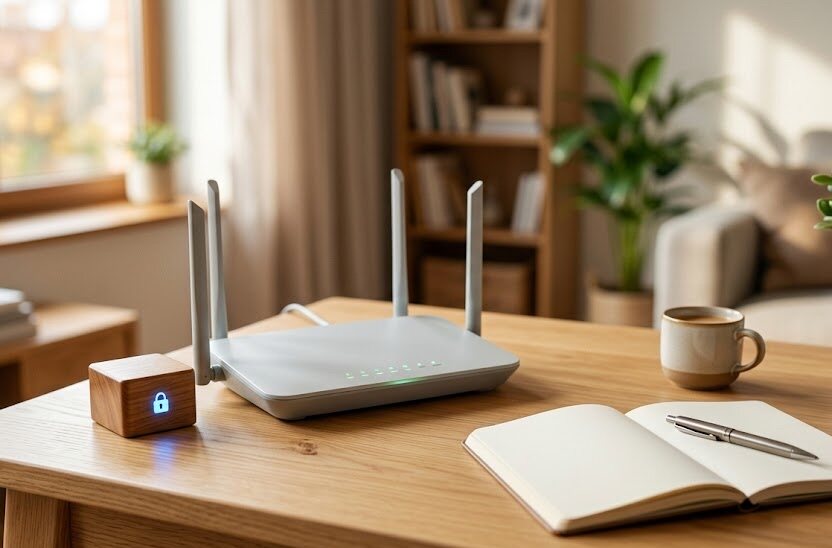
自宅から社内や自宅PCに安全に接続する仕組み
インターネットを利用するとき、悪意のある第三者から通信の内容を盗み見られる危険性が常に存在します。VPNは仮想的な専用回線を作る技術であり、データを暗号化して通信経路を保護する役割を担うわけです。これにより、公共の通信回線であっても個人のプライベートな領域のように安全に利用できるようになります。
自宅から勤務先のネットワークに接続して書類をやり取りする場合や、外出先から自宅のパソコンを操作する場合にこの暗号化は欠かせません。通信内容が暗号化されているため、途中でデータを傍受されても中身を解読される心配は皆無です。テレワークの普及に伴い、個人でもこの保護機能を利用する動きが広がっています。
暗号化をおこなうためには、接続元となるパソコンやスマートフォンと、接続先となるサーバーの両方で共通のルールを決めておく必要があります。このルールのことを通信プロトコルと呼び、安全性のレベルを左右する重要なポイントです。初心者のかたでも、端末の設定画面から簡単にこの暗号化ルールを指定して接続をおこなえます。
安全性が高まることで防げる通信トラブル
カフェなどの暗号化されていない無料Wi-Fiを利用した際、通信データを盗み取られてクレジットカード情報が漏洩する事件が発生しています。VPNを設定しておくことで、このような不安定な接続環境でもすべての通信が保護されるため、情報漏洩を防ぎやすくなる点がメリットです。個人のプライバシーを守り、安全なWeb閲覧を維持するうえで大いに貢献します。
また、ネットワークのなりすましによる被害を防止する効果も期待できます。偽のWi-Fiスポットに誤って接続してしまった場合でも、通信自体が厳重にガードされているため、大切なデータが外部に漏れ出す心配を減らせる点が強みです。自宅のルーターに設定を施せば、家の中にあるすべての家電や端末の通信をまとめて暗号化することも可能になります。
さらに、特定のサービスやウェブサイトへのアクセスを安定させる効果もあります。契約している回線の影響で一時的に接続が不安定になる状況であっても、経路を工夫することで速度低下を抑えられる仕様になっているのです。自分の利用目的に合わせて設定を適切に行うことが、毎日のインターネット生活を守る重要な対策になります。
無料VPNと有料VPNはどちらを選ぶべきか比較のポイント
無料サービスに潜むリスクと適した利用場面
お金をかけずに利用できる無料のサービスは魅力的ですが、導入する前にはいくつかの懸念事項を理解しておく必要があります。運営費用を補うために、接続中の画面に多くの広告が表示されたり、通信データの一部がマーケティング目的で第三者へ渡されたりする事例が実在するのです。無料のサービスを使う際は、信頼できる提供元であるかを慎重に見極めなければなりません。
また、一日に利用できるデータ通信量に制限が設けられていることが多く、長時間の動画視聴や大容量ファイルの送受信には不向きです。時間帯によってはアクセスが集中し、ページの読み込みが遅くなる現象もよく起こります。そのため、たまに安全性の低い外出先Wi-Fiで数分だけメールをチェックするような一時的な使い方に限定すべきです。
さらに、トラブルが発生したときに自己解決を求められる点も初心者にとっては大きな壁になります。問い合わせ窓口が用意されていなかったり、日本語での説明書が不足していたりする場合が多いです。安全を最優先に考えたい場合や、毎日安定して接続したい場合には、少しの負担で安心を買える選択肢も視野に入れることをおすすめします。
有料サービスの費用目安と選定時に確かめたい条件
有料のサービスを利用する場合は、月々数百円から千円程度の手頃な予算で、高速かつ安全な接続環境を手に入れることができます。長期契約を結ぶことで一ヶ月あたりの負担が抑えられるプランを用意している運営会社も多いのが実情です。ご自身の利用期間や、接続したい端末の台数に合わせて最適なプランを比較すると納得しやすくなります。
契約条件を確認する際は、ログを保存しない方針である「ノーログポリシー」を掲げているかどうかを最優先で確認することが不可欠です。これにより、自分がいつどのウェブサイトを閲覧したかという記録が残らないため、高度なプライバシー保護が実現します。また、サーバーの設置場所や数が豊富であることも、通信速度を安定させるために大切な確認ポイントです。
サービス事業者によって、同時接続できる台数や提供される専用アプリの使いやすさには違いがあります。自宅のパソコンだけでなく、家族のスマートフォンやタブレットでも同時に使いたい場合は、上限台数に余裕がある選択肢がベストです。返金保証制度を設けている事業者も多いため、使い心地を試しながら検討を進めてください。
次に、無料と有料の一般的な特徴を整理した比較表を用意しました。
| 比較項目 | 無料サービス | 有料サービス |
|---|---|---|
| 初期費用・月額 | 原則として不要 | 月々数百円から千円程度(時期による) |
| 通信の安定性 | 時間帯により遅延あり | 専用サーバーで高速かつ安定 |
| データの安全性 | 広告表示や譲渡のリスクあり | ノーログポリシーで高度に暗号化 |
| サポート体制 | 問い合わせ不可または英語のみ | 日本語でのチャット対応が充実 |
利用環境や個人の予算によって最適な選択は異なります。目的に応じて十分に検討を行ってください。
Windowsパソコンで自宅VPNを設定する具体的な手順
標準機能を使ったVPN接続の登録方法
Windowsのパソコンには、特別なソフトをインストールしなくても標準で接続をおこなう機能が備わっています。作業を始める前に、接続先となるサーバーのアドレスや、あらかじめ発行された接続用のIDとパスワードを手元に用意しておくことが前提条件です。準備が整いましたら、画面左下のスタートボタンから設定アプリを開き、ネットワークの項目を選択します。
メニューの中から追加の接続項目をクリックすると、設定情報を入力する専用の画面が立ち上がります。プロバイダーの項目では標準の機能を選択し、接続名には自分が判別しやすい自由な名前を入力するのが一般的です。サーバー名やアドレスの欄には、事前に用意した正確な文字列を間違いのないように入力します。
次に、事前に入手している接続の仕様に合わせてプロトコルの種類を選び、サインイン用の情報を登録します。ここでユーザー名とパスワードを保存する設定にしておくと、次回からの接続操作が大幅にスムーズになり、おすすめの設定です。すべての項目を埋めたら保存ボタンを押し、ネットワークの接続一覧から登録した名前を選んで接続を開始します。
接続がうまくいかない場合の確認事項と解決方法
登録が完了したにもかかわらず接続できないときは、まず入力したアドレスやパスワードに間違いがないか、一文字ずつ再確認します。大文字と小文字の打ち間違いや、不要なスペースが入り込んでいるケースが多いためです。一度登録した接続情報を編集画面から開き、慎重に入力し直してみることをおすすめします。
それでも繋がらない場合は、パソコンに導入しているセキュリティソフトが接続を遮断している可能性が考えられます。一時的に保護機能を止めてみて接続を試みるか、セキュリティの設定画面でVPN通信の通過を許可するルールを追加するのが効果的な対策です。ネットワークの保護レベルが高すぎることが原因で、正しく通信が通らない事例は多く見られます。
また、自宅で使用している無線ルーターのファームウェアが古くなっていることが原因で、特定の接続手順に対応できない場合もあります。ルーターの管理画面を開き、最新のプログラムに更新されているかどうかを確かめることも有効な解決手段です。簡単な確認手順を順番に進めていくことで、多くの接続エラーは解決することができます。
スマートフォン(iOS・Android)でVPNを設定する方法
iPhoneやiPadでの登録手順と注意点
iOS端末で接続を設定するには、ホーム画面の設定アプリから一般の項目を選択し、さらにその中にある接続管理用のメニューを開きます。構成を追加するボタンをタップすると、設定画面が表示されるのが特徴です。ここでは自動設定をおこなうアプリを使う方法と、手作業で細かい情報を書き込む方法の二通りが選べます。
手動で設定する場合は、通信の規格を接続先の指定に合わせて正しく選択することが大切な手順になります。サーバーの住所やアカウント情報を順番に入力し、間違いがないかを確認してから右上の保存をタップするだけで登録完了です。設定が完了すると、専用のスイッチが表示され、これをオンにするだけで即座に安全な通信経路が確立されます。
スマートフォンの場合、移動中にWi-Fiとモバイル通信の切り替えが発生した際、一時的に接続が途切れてしまうことがあります。安全な暗号化状態が解除されたことに気づかずウェブ閲覧を続けないよう、画面上部に接続中を示すマークが表示されているかを確認する習慣をつけることが大切です。
Android端末での接続設定と操作の流れ
Androidスマートフォンの場合、メーカーや端末のバージョンによって操作画面の表記が異なる場合がありますが、大まかな手順は同様です。設定メニューを開き、接続設定やネットワークの項目から詳細設定に進み、登録ボタンをタップして作業を開始します。表示された入力項目に、あらかじめ用意しておいた情報を一つずつ丁寧に書き込んでいくのが基本の手順です。
接続の名称には「自宅接続」など自分が分かりやすい名前をつけ、種類の項目で指定された暗号化ルールを選択します。サーバーアドレスを入力したあと、ユーザー名とパスワードを設定して保存をおこなうのが正しい設定です。作成された接続名をタップして認証をおこなうと接続状態になり、通知バーに鍵のマークが表示されて安全な通信が開始されます。
もしAndroidでうまく接続を維持できない場合は、設定画面から常時接続の機能を有効にしておくことが役立つ解決策になります。通信が途絶えた際に自動で再接続を試みてくれるため、手動で何度も操作し直す手間を減らせる点がメリットです。お持ちのスマートフォンの仕様を確認し、適切な設定をおこなって安全性を維持します。
自宅でのVPN設定でよくある失敗事例と対策
速度が低下してインターネットが遅くなる問題
接続を行ったあとにホームページの表示が遅くなったり、動画が途中で止まったりするトラブルは、設定直後によく発生する代表的な失敗です。これはすべての通信データを一度遠くにある中継サーバーに送るため、物理的な距離や処理の手間がかかってしまうことが直接的な原因になります。中継する場所が自宅から遠いほど、この速度の低下は顕著に現れやすくなるのが特徴です。
解決のための判断材料として、中継ポイントの設置国や場所を自宅から近い地域に変更してみる方法が挙げられます。また、利用している通信ルーターの処理能力が追いついていない可能性もあるため、新しい機器への交換を検討することも効果的です。仕様を確認し、同時接続をおこなっている端末の台数を減らすことでも状況が変化する場合があります。
通信プロトコルを変更してみることも有効な対策の選択肢になります。データの安全性を高めつつ、処理にかかる負担を軽減するように設計された新しい規格を選ぶことで、接続速度が改善されるのも大きなメリットです。インターネットの利用目的が動画の鑑賞なのか、情報の閲覧なのかによって設定を使い分ける工夫が推奨されます。
接続設定を間違えて外部から繋がらないミス
自宅のルーターに外部からアクセスするための設定を行ったはずなのに、外出先から全く繋がらないというトラブルも頻繁に報告されています。この多くは、ルーター側のポート開放と呼ばれる通り道の指定が正しくおこなわれていないケースが大半です。自宅のネットワークの入り口が閉じたままになっているため、外からのアクセスをすべて弾いてしまう原因になり得ます。
また、自宅に割り当てられているインターネット上の住所であるIPアドレスが、時間の経過とともに自動で変わってしまうことも原因になります。この現象を防ぐためには、常に同じ住所を維持してくれる固定アドレスのサービスをプロバイダーと契約するか、動的な変更に対応する仕組みの導入が必要です。契約している条件やプロバイダーの仕様を事前によく確認しておきます。
設定の作業をおこなう際は、取扱説明書を読み込み、手順を一つずつ順番に確認しながら進めることが失敗を避ける近道になります。うまくいかないときは設定を一度リセットし、最初からやり直すことで問題が解決することも珍しくないのが実際のところです。焦らずに、問題が発生している箇所を特定しながら対処を進めます。
VPNを設定するとスマートフォンのバッテリー消費は早くなりますか?
データを暗号化して通信を維持するため、未設定の状態と比較するとバッテリーの消耗は早くなる傾向が確認されています。長時間の外出時などは、安全な接続が不要な場面で一時的にオフにするなどの調整をおこなうのが賢い対策です。この工夫により、スマートフォンの駆動時間を十分に確保できるようになります。
ルーターの設定を変更するのが難しそうな場合はどうすればよいですか?
ルーターの内部設定を変更するのが難しいと感じる場合は、専用の接続アプリが提供されている有料のサービスを選ぶのが無難な選択です。アプリをインストールしてボタンを押すだけで、ルーターを操作することなく安全な接続環境を即座に手に入れられます。
VPNに接続したままでオンライン銀行などの決済サービスを利用しても大丈夫ですか?
信頼性の高いサービスを経由している場合は問題ありませんが、一部の銀行では安全対策の一環として、見慣れない経路からのアクセスを一時的に制限する仕様が採用されています。ログインできない場合は、一時的に接続をオフにしてから手続きをおこなうのがスムーズです。
まとめ
自宅で安全にインターネットを利用するための手段として、VPNは確実に役立つ対策となります。仕組みを正しく把握し、自分のライフスタイルや接続環境に適した設定をおこなうことで、外部からの不正な侵入や情報の流出を防ぐ上で効果的です。まずは手持ちのパソコンやスマートフォンで簡単な設定から試してみてはいかがでしょうか。
サービスの選定にあたっては、費用の負担だけでなく、安全性の基準となる方針やサポートの体制もしっかりと比較することが重要です。無料のプランから試すか、安心できる有料の仕組みを利用するか、これらの情報を判断材料としてご検討されるのがよいでしょう。ご自身に最適な環境を整え、快適なネットワーク生活をスタートさせてください。