動画編集・クリエイター向けパソコンの選び方と必要スペック
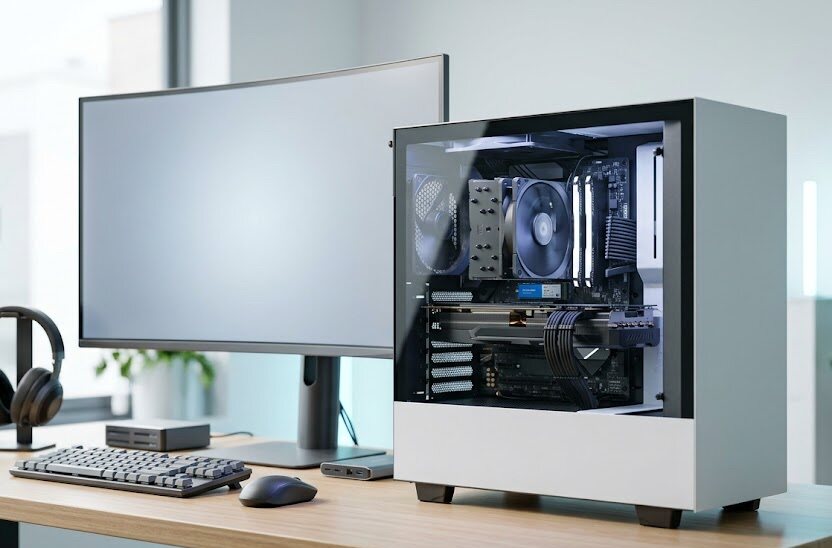
動画編集を始めてみたいけれど、どのようなパソコンを選べばよいか分からず悩んでいませんか。
性能が足りないと画面が固まってしまい、思うように作業が進まないことがあります。
適切なスペックを知ることで、予算を抑えつつ快適に作業ができる環境を整えられます。
購入した後に後悔しないために、必要なパーツの性能や選ぶ手順を分かりやすく解説します。
このページでわかること
- 動画編集に必要な各パーツの推奨スペック
- 4K映像や高画質な写真編集を快適に行うための基準
- 購入時に避けたい失敗例と注意すべき点
- 予算や用途に合わせた製品選びの比較方法
動画編集に必要なパソコンスペックの基本
動画編集をスムーズに行うための基本環境
動画編集はパソコンに大きな負荷がかかるクリエイティブな作業の一つです。
映像や音声を何重にも重ねて一つの作品に仕上げるため、一般的な事務用のパソコンでは処理が追いつかない場面が多くあります。
編集ソフトが途中で動かなくなったり、保存する前に強制終了してしまったりするトラブルを防ぐためにも、適切な機材の選択が不可欠です。
初めて動画制作に挑戦する段階では、どのような基準で機材を選べばよいか迷うことが多くあります。
まずは自分がどのようなジャンルの映像を作りたいのか、将来的な用途も含めてイメージすることから始めます。
例えば、スマートフォンで撮影した数分の動画を編集する場合と、高画質なカメラで撮影した長時間の作品を作る場合では、推奨されるパーツ構成が異なります。
制作する映像の形式に合わせたパーツ構成を選択することで、初期費用を予算内に抑えることが可能になります。
事前の確認を怠ると、せっかく購入したパソコンが思い通りに動かないといったトラブルを招きかねません。
適切な作業環境を整えておくことが、毎日の編集活動を快適に進め、創作の楽しさを実感するための重要な一歩となります。
4K映像や写真編集で求められる高度な構成
4Kと呼ばれる高精細な映像や、高画質な写真を編集する際には、さらに高いパソコン性能が必要になります。
撮影されたデータ量が圧倒的に大きいため、パソコンが一瞬で処理しなければならない情報量も急激に増加します。
性能が追いつかないパソコンを使用すると、プレビュー画面がコマ送りのようになり、カット作業すら困難になります。
特に色彩の調整を行う作業や、映像に特殊な加工を加える場合は、処理の遅れが作業時間に大きく影響します。
例えば、写真の現像を何十枚もまとめて行う場合、スペックが低いと一枚の書き出しに数分待たされることもあります。
このような待ち時間は作業意欲を削ぐ原因となるため、負荷に耐えられる構成を検討することが推奨されます。
快適な編集環境を構築するためには、デスクトップパソコンを選ぶのが一般的な選択肢となります。
本体のサイズが大きい分、内部に熱がこもりにくく、高い性能を安定して発揮できる仕組みが整っています。
どうしても場所を選ばずに作業を行いたい場合は、冷却機能がしっかりと考慮されたノートパソコンを検討しましょう。
ノートパソコンを選ぶ際は、画面の大きさや持ち運びの重量バランスを慎重に比較してください。
パソコンの性能を決める主要パーツの選び方
全体の処理速度を左右する中央処理装置の役割
中央処理装置は、パソコンの全体的な処理能力を決める頭脳にあたる最も重要なパーツです。
この部分の性能が高ければ、編集ソフトの起動速度や、作成した動画を一本のファイルに書き出す時間を削減できます。
一般的にはインテル社の製品や、AMD社の製品が主流として市場に広く流通しています。
基本的にはプロセッサの名前につく数字が大きくなるほど、処理能力が高くなる仕組みになっています。
例えば、標準的なフルハイビジョンの動画編集であれば、中位グレードのプロセッサで問題なく作業が可能です。
しかし、4Kなどの高精細な映像を扱う場合は、上位グレード以上のプロセッサを選ぶことが推奨されます。
予算に余裕がある場合は、できるだけ最新世代のモデルを選択しておくことで、長期間にわたって快適に使えます。
型落ちの安い製品を選ぶと、数年後にソフトがアップデートされた際に対応できなくなる恐れがあります。
見積もりを依頼する際は、その時点で流通している最新のモデルが使われているかを確認しておきましょう。
頭脳となる部分にこだわることで、日々の編集作業がより快適なものに変わります。
映像処理を快適にする画像処理装置の選択
画像処理装置は、画面に映像を美しく滑らかに表示するために必要な専用のパーツです。
多くの動画編集ソフトは、このパーツの処理能力を利用してプレビュー表示の遅れをなくす技術を採用しています。
映像に立体的な文字を追加したり、色味を好みに合わせて調整したりする際に本領を発揮します。
グラフィックカードと呼ばれるパーツが搭載されていないパソコンでは、複雑な処理を行う際に画面が頻繁に停止します。
例えば、映画のような特殊効果を加えたり、動きの速い映像を編集したりする場合に動作の違いが顕著に現れます。
クリエイター向けとして販売されているパソコンには、このパーツが標準で搭載されているため安心です。
パーツを比較する際は、自分が使用する予定の編集ソフトが指定している動作条件を確認することが大切です。
ソフトの公式サイトには、安定して動かすために必要な推奨グラフィックカードの型番が掲載されています。
時期によって新しいモデルが登場するため、購入前に最新の製品ラインナップをチェックしておきましょう。
最適なグラフィックカードを選択することで、表現の幅がより広がります。
メモリとデータ保存領域の推奨容量
スムーズな作業を支えるメモリ容量の目安
メモリは、パソコンが作業中のデータを一時的に置いておくための作業机のようなスペースです。
この作業スペースが広ければ広いほど、複数のソフトを同時に起動してもパソコンが重くなりにくくなります。
例えば、編集ソフトを使いながら、ブラウザで素材を探したり音楽を流したりする際に力を発揮します。
動画編集を行うにあたって、最低限必要とされるメモリ容量は16ギガバイトが一般的な基準です。
これ以下の容量では、ソフトを起動しただけでメモリが満杯になり、動作が極端に遅くなる可能性があります。
さらに4K動画や高解像度の写真を扱う場合は、32ギガバイト以上の容量を確保することが推奨されます。
購入後にメモリを自分で追加することもできますが、作業に慣れていない場合は最初から多めに搭載するのが無難です。
店舗やモデルによっては、注文時にオプションで簡単に容量を増やすことができるようになっています。
作業の途中でパソコンの動きが止まる不安をなくすためにも、メモリ容量は妥協せずに選ぶことをおすすめします。
余裕を持ったメモリ構成が、長時間の編集作業を安定させる鍵となります。
大容量データを高速に扱う保存用ドライブの選び方
動画ファイルは1つあたりの容量が大きいため、データを保存するドライブの性能と容量が重要になります。
保存用ドライブには、高速なデータ読み書きができる半導体ドライブと、安価で大容量のハードディスクがあります。
編集ソフトや作業中の動画素材は、必ず半導体ドライブの中に保存して作業を行うようにしてください。
半導体ドライブはデータの転送速度が速いため、動画の読み込みやソフトの起動時間が大きく短縮されます。
例えば、512ギガバイトの容量があれば初期の作業には十分ですが、長期的に使うなら1テラバイト以上が適しています。
保存領域がいっぱいになると、パソコン自体のシステム動作にも悪影響を及ぼすため注意が必要です。
完成した過去の動画データなど、普段あまり使わないファイルは外付けのハードディスクに移動させる方法が有効です。
このように異なるドライブを組み合わせることで、予算を抑えつつ十分な保存スペースを確保できます。
契約するプランや仕様によって価格が異なるため、自分の必要な容量を事前にはっきりとさせておきましょう。
効率的な保存環境を作ることで、過去の素材も素早く探して再利用できます。
動画編集用パソコン選びでのよくある失敗例と対策
価格の安さだけで選んで後悔したケース
パソコンの購入予算を抑えようとして、安価な一般事務向けのパソコンを選んでしまい後悔する失敗が多くあります。
見た目は同じように見えても、内部に搭載されているパーツの性能は動画編集に対応していない場合がほとんどです。
いざソフトを起動しても画面が頻繁に固まり、まともにカット作業すら進まないといった状態に陥ります。
また、事務用パソコンは長時間の高負荷な処理を想定していないため、内部の温度が急激に上昇することがあります。
熱がこもることでパソコンの寿命が縮まったり、最悪の場合は作業中に突然電源が切れたりすることもあります。
初期費用を抑えたつもりが、すぐに買い替えることになってしまい、結果として余計な出費が発生するケースは珍しくありません。
注意:格安のオフィス用パソコンは動画編集に不向きです
一般的な事務作業用のパソコンは、動画の書き出しに必要なグラフィック処理能力が備わっていないことがほとんどです。無理に編集を行うと、故障の原因にもなり得ます。
このような失敗を避けるためには、単に価格だけで判断せず、クリエイター向けとして推奨されている製品を比較します。
動画編集に必要な排熱設計や安定性が考慮されているため、長時間の作業でも安心して使い続けることができます。
購入前の見積もり段階で必要な性能を満たしているか、もう一度しっかりと確かめることがとても大切です。
正しい知識を持って選択することが、将来のトラブルを防ぐ最大の対策です。
パーツのバランスを考慮しなかった場合の注意点
特定の一つのパーツだけを最高グレードにして、他のパーツの性能を極端に落とす買い方もおすすめできません。
例えば、頭脳となるプロセッサだけを高価なものにしても、作業スペースとなるメモリが少なければ意味がありません。 パーツの連携がうまくいかないと、最も性能の低い部分が全体の処理を遅くする原因になります。
このような不均衡な構成は、高い費用を支払ったにもかかわらず期待通りの動作が得られない原因となります。
すべてのパーツが同じような水準で機能するように、全体のバランスを意識して構成を決めることが基本です。
例えば、高性能なCPUを選ぶのであれば、それに合わせてメモリやグラフィックカードも同等クラスを選択します。
初めてパソコンを選ぶ場合は、各メーカーが提案しているクリエーター向けの推奨モデルを基準にするのが簡単です。
専門家があらかじめバランスを考えて設計しているため、個別の相性問題で悩む心配がありません。
自分の好みに合わせて少しだけカスタマイズする場合も、基本となる推奨構成から大きく外れないように注意しましょう。 バランスの良い一台を選ぶことで、パソコンの性能を十分に発揮させることができます。
購入・見積もり前に確認すべき比較検討の基準
店舗によるサポート体制とアフター保証の範囲
パソコンは精密機械であるため、購入した後のアフターサービスや保証制度の比較は必ず行う必要があります。
突然画面が映らなくなったり、ソフトが起動しなくなったりした際に、頼れる相談窓口があると安心です。
一般的には1年間の無償保証がついていることが多いですが、期間を延長できるオプションプランも存在します。
特に毎日仕事や趣味でパソコンを使用する場合は、故障時の修理対応スピードがとても重要な比較材料になります。
メーカーによっては、故障した当日に技術者が自宅に来て修理を行ってくれる手厚いサービスを提供している場合もあります。
見積もりを比較する際は、本体の価格だけでなく、こうしたサポート料も含めたトータルコストで検討しましょう。
保証の細かい条件やサポート内容は、購入するショップや地域、契約の時期によって変更されることがあります。
購入手続きを進める前に、どのような不具合が保証の対象になるのかを規約で確かめておくことが推奨されます。
充実したサポート環境を用意しておくことで、予期せぬマシントラブルが発生した際にも慌てずに対応できます。 安心できる窓口を確保することが、長い付き合いになるパソコン選びでは大切です。
ライフスタイルに合わせた据え置き型とノート型の選択
パソコンの形状を選ぶ際は、据え置きで使用するデスクトップ型と、持ち運びが可能なノート型を比較します。
自宅の決まった作業机で集中して編集を行いたい場合は、据え置きのデスクトップ型が適しています。
同じくらいの予算であれば、デスクトップ型の方が排熱性能が高く、動作の安定性が期待できる傾向にあります。
一方で、外出先のカフェやオフィス、旅行先などでも継続して作業を行いたい場合は、ノート型が選択肢に入ります。
ノート型は場所を選ばずに作業ができる利便性がありますが、画面のサイズが固定される点がデメリットです。
例えば、画面が小さすぎると動画の細かいカット作業や色味の調整が難しくなり、目が疲れやすくなります。
自宅では大きなモニターに接続してデスクトップのように使い、外出時は本体だけを持ち出すという使い方も有効です。
自分の生活環境や、実際にどのようなスケジュールで作業を進めるかを具体的にシミュレーションしてください。
用途にぴったり合う形状を選択することで、毎日の動画編集作業がより快適で継続しやすいものに変わります。 設置スペースや移動の頻度を考慮しながら、使いやすい形状を見極めましょう。
用途別推奨スペック比較表
目的ごとに適したパーツ構成のまとめ
動画編集用パソコンを選ぶ際は、作成する映像の画質や用途によって必要となるスペックが大きく異なります。
自分がどのレベルの編集を行いたいのかをはっきりとさせることで、過不足のないパーツ構成を見つけ出すことができます。
標準的なフルハイビジョン動画の作成と、高解像度な4K映像の編集では、要求される性能に大きな開きがあります。
以下の表を参考にしながら、自分の作業目的に最も近い構成がどれであるかを確認してみてください。
予算とスペックの妥協点を見つけるための、一つの目安として役立てていただければ幸いです。
| 用途 | CPUの目安 | メモリ容量 | グラフィックボード | ストレージ容量 |
|---|---|---|---|---|
| 標準的な動画編集 | 中位クラス | 16ギガバイト | 標準モデル | 512ギガバイト |
| 4K動画・写真現像 | 上位クラス | 32ギガバイト | 高性能モデル | 1テラバイト以上 |
| 高度な3D・CG編集 | 最高クラス | 64ギガバイト | 最上位モデル | 2テラバイト以上 |
このように、作成したい作品のレベルに比例して、パソコンに求められるパーツ構成も段階的に高くなっていきます。
現在は簡単な編集しか行わない予定でも、将来的に本格的な作業に挑戦したくなる可能性があります。
その場合は、当初の予定よりも少し高めのスペックを選んでおくことで、長期的な買い替えコストを抑えられます。
パソコンの販売時期やパーツの供給状況によって、各店舗での取り扱いモデルや価格は常に変動しています。
気になるモデルが見つかったら、まずは公式サイトなどで最新の見積もりを確認してみるのが良い方法です。
予算の範囲内でコストパフォーマンスを発揮する一台を、ぜひじっくりと比較して選び出してください。
MacとWindowsはどちらを選べばよいですか。
使用したい編集ソフトによって選ぶのが一般的です。特定の編集ソフトを使いたい場合はMacが適していますが、パーツの選択肢が広く、予算に合わせた調整がしやすいのはWindowsです。周囲のクリエイターが使っている環境に合わせるのも、操作方法を相談しやすいためおすすめの方法です。
中古のパソコンでも動画編集はできますか。
中古品でもスペックを満たしていれば可能ですが、バッテリーや各パーツの寿命が短くなっているリスクがあります。また、最新の動画編集ソフトが求める動作環境に対応していない場合もあるため、初心者の場合はメーカー保証がしっかりついている新品を選ぶ方がトラブルを避けられます。
動画編集に必要な周辺機器は何がありますか。
パソコン本体の他に、正確な色を再現できる高精細なモニターや、多くのデータを保存するための外付けハードディスクが必要です。また、長時間の作業で手が疲れないように、使いやすいマウスやキーボード、音を細かく確認するためのヘッドフォンもあると重宝します。
まとめ
動画編集や写真編集を快適に進めるためには、自分の用途に合ったパソコンスペックを選ぶことが最も重要です。
CPU、GPU、メモリ、ストレージのバランスをよく確認し、長く使える構成を決定しましょう。
価格の安さだけに惑わされず、店舗の保証制度やサポート体制も含めて比較検討することをおすすめします。
まずは自分の作業スタイルを整理し、希望に合った最適な一台を見積もることから始めてみてはいかがでしょうか。